
كيفية إضافة نص إلى الصورة
اقتباسات ملهمة للمناظر الطبيعية، أو إعلانات البيع على لقطات المنتج، أو التسميات التوضيحية على الصور المضحكة، أو نص العلامة المائية على صور المحفظة - تعد إضافة نص إلى الصور إحدى مهام التحرير الأكثر شيوعًا. توفر أداة تصميم Magic Eraser عناصر تحكم احترافية في الطباعة، ووضعًا ذكيًا للنص، ومكتبة خطوط واسعة النطاق لجعل أي نص يبدو مقصودًا، وليس مُلصقًا.
Last updated
أضف نصًا الآن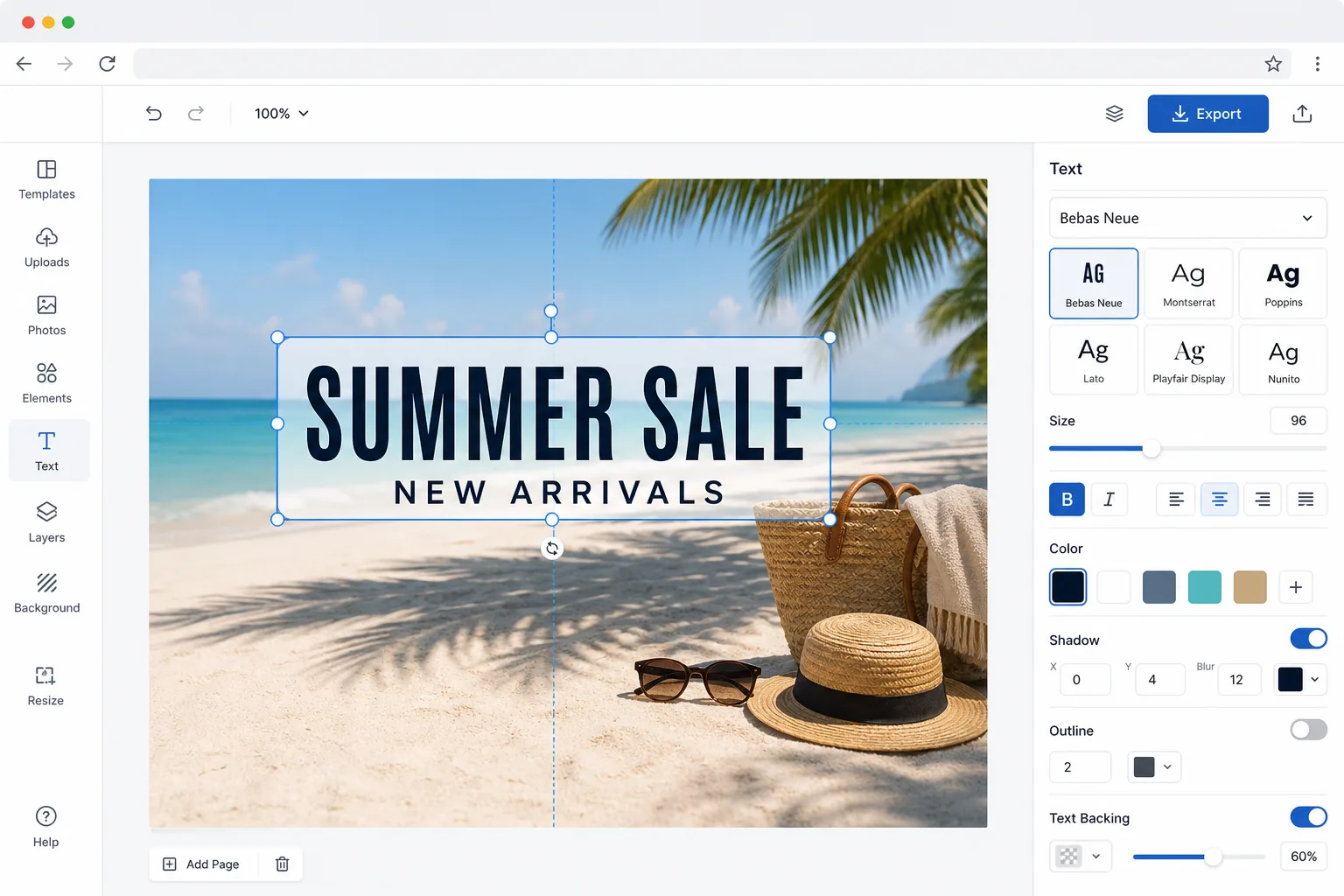
لماذا يبدو النص الموجود على الصور غالبًا للهواة
لإضافة نص إلى صورة، افتح Magic Eraser على الويب أو iOS أو Android، اختر أداة التصميم، ارفع صورتك، أضف طبقة نص، ثم اكتب التعليق واختر الخط والحجم واللون والموضع. الأداة مجانية وبدون تسجيل. ضع النص في مساحة فارغة بدلاً من فوق العنصر الأساسي، وامنحه تبايناً كافياً — الصورة الداكنة تحتاج نصاً فاتحاً، والصورة المزدحمة تحتاج ظلاً خفيفاً أو خلفية بسيطة — حتى يبقى واضحاً للقراءة. أضف المزيد من الطبقات للحصول على شكل عنوان رئيسي مع عنوان فرعي، ثم صدّر الصورة. الهدف هو نص يبدو مقصوداً، لا ملصقاً فوق الصورة. يعود الفرق بين التصميم الاحترافي للنص على الصورة والتراكبات المخصصة للهواة إلى خمسة عوامل: اختيار الخط، والتحجيم، وتباين الألوان، والموضع، والتأثيرات. يقوم المبتدئون افتراضيًا باستخدام النص الأبيض المنتصف في خط النظام، والذي يتعارض مع معظم الصور. يقوم المصممون المحترفون بتحديد الخطوط التي تتوافق مع الحالة المزاجية للصورة، وحجم النص للتسلسل الهرمي، وضمان تباين قابل للقراءة دون حجب الموضوع، ووضع النص في مساحة سلبية، وإضافة تأثيرات دقيقة (الظل، وطمس الخلفية، وتراكب التدرج) التي تدمج النص مع المشهد. تتطلب هذه القرارات معرفة التصميم والوقت في الأدوات المعقدة. توفر أداة تصميم Magic Eraser إعدادات افتراضية ذكية لكل عامل - تقترح وضع النص في المساحة السلبية الطبيعية، وتغيير الحجم التلقائي لتسهيل القراءة، وتقديم تأثيرات تحسين التباين التي تجعل النص يبدو مصقولًا بأقل جهد.
Before you start
أضف نصًا إلى الصورة في ثلاث خطوات
Start with قم بتحميل الصورة. The result preview above and tips below use this guide's existing content; no separate before-and-after proof is assumed.
- 1
قم بتحميل الصورة
افتح Magic Eraser على الويب أو iOS أو Android وحدد أداة التصميم. قم بتحميل الصورة التي تريد إضافة نص إليها. تعمل الأداة مع أي صورة — مناظر طبيعية للاقتباسات، ولقطات منتجات للعروض الترويجية، وصور للمنشورات الاجتماعية، أو خلفيات فارغة للتصميمات الرسومية. يتم دعم جميع التنسيقات الشائعة.
- 2
إضافة ونمط النص
اضغط على أداة النص واكتب رسالتك. اختر من بين مئات الخطوط المنظمة حسب الأسلوب — serif للأناقة، وsans-serif للحديث، والنص للخط الشخصي، والعرض للتأثير. اضبط الحجم واللون والمحاذاة وتباعد الأسطر وتباعد الأحرف. أضف تأثيرات مثل الظل المسقط أو مخطط النص أو تمييز الخلفية أو التعبئة المتدرجة. تقترح الأداة ألوانًا نصية تتباين بشكل جيد مع منطقة الصورة الأساسية.
- 3
الموقف والتصدير
اسحب النص إلى موضعه المثالي. يسلط الذكاء الاصطناعي الضوء على المساحة السلبية الطبيعية في الصورة حيث يمكن قراءة النص دون حجب الموضوع. تساعد أدلة Snap على محاذاة النص مع الحواف والنقاط المركزية. أضف طبقات نصية متعددة للعناوين الرئيسية والعناوين الفرعية بأنماط مختلفة. قم بالتصدير بتنسيق JPEG أو PNG أو WebP بالدقة التي اخترتها.
الأفضل ل
- يقوم منشئو محتوى الوسائط الاجتماعية بإضافة علامات الاقتباس والتسميات التوضيحية والإعلانات إلى الصور
- يضيف بائعو التجارة الإلكترونية أسعار البيع وأسماء المنتجات والنصوص الترويجية إلى صور القائمة
- يقوم المدونون والكتاب بإنشاء صور مميزة مع عناوين المقالات المتراكبة على الصور
- يقوم منظمو الحدث بإعداد الدعوات والإعلانات مع النص فوق التصوير الفوتوغرافي للحدث
- يقوم المصورون بإضافة نص العلامة المائية إلى صور المحفظة لمشاركتها عبر الإنترنت
نصائح للحصول على أفضل النتائج
ضع النص في مناطق الصورة ذات درجة لون متسقة - سماء صافية، أو خلفية غير واضحة، أو سطح صلب - بدلاً من وضعها فوق مناطق معقدة ومفصلة حيث يتنافس النص مع محتوى الصورة. حدد تصميمك بخطين كحد أقصى: أحدهما للعنوان والآخر للنص الأساسي. الكثير من الخطوط تبدو فوضوية. لسهولة القراءة على الخلفيات المزدحمة، قم بإضافة تراكب داكن شبه شفاف خلف النص الفاتح أو ظل نص دقيق. التسلسل الهرمي للحجم مهم: اجعل الكلمة أو العبارة الأكثر أهمية أكبر حجمًا، مع دعم النص الأصغر بشكل ملحوظ. يبدو النص المحاذي لليسار بشكل عام أكثر احترافية من النص المركزي للرسائل الأطول. بالنسبة إلى وسائل التواصل الاجتماعي، احتفظ بالنص في منتصف الصورة بنسبة 80% لتجنب الاقتصاص في معاينات الموجز. اختبر سهولة القراءة من خلال عرض الصورة بالحجم الذي يراها جمهورك فعليًا - قد لا يكون النص الذي يبدو جيدًا في وضع ملء الشاشة غير مقروء كصورة مصغرة.
الأسئلة المتداولة
- ما هي الخطوط المتوفرة؟
- تشتمل أداة التصميم على مئات الخطوط التي تغطي كل فئات الأنماط — serif، وsans-serif، وscript، والمكتوبة بخط اليد، والعرض، والمسافة الأحادية، والزخرفية. يتم تضمين الخطوط الشائعة مثل Montserrat وPlayfair Display وRoboto وLato إلى جانب خطوط العرض الفريدة للعناوين الرئيسية. يمكنك التصفية حسب النمط أو الحالة المزاجية أو دعم اللغة.
- هل يمكنني إضافة نص منحني أو ملتوي؟
- نعم. تدعم أداة النص المسارات المنحنية والنص الدائري والتأثيرات المتموجة وتحويلات الالتواء المخصصة. اكتب النص الخاص بك، وحدد نمط الالتواء، واضبط شدة المنحنى. يعمل هذا بشكل جيد مع التصميمات على شكل شارة، والتركيبات الشبيهة بالشعار، ورسومات الوسائط الاجتماعية الإبداعية.
- هل إضافة النص إلى الصور مجاني؟
- نعم. تتضمن أداة تصميم Magic Eraser ميزات النص الكامل والطباعة في الطبقة المجانية مع حدود الاستخدام اليومي. أضف طبقات نصية متعددة، وخصص الخطوط والتأثيرات، وقم بالتصدير. يزيل Premium الحدود ويفتح مكتبة الخطوط الكاملة وتأثيرات النص الإضافية.
- كيف أحافظ على وضوح النص فوق صورة مزدحمة؟
- التباين هو ما يجعل النص قابلاً للقراءة. ضعه فوق الجزء الأهدأ من الصورة — السماء أو الجدار أو الخلفية الضبابية — بدلاً من فوق الوجوه أو التفاصيل الدقيقة. إذا كانت المنطقة مزدحمة، أضف ظلاً خفيفاً للنص، أو شريط لون شبه شفاف خلف النص، أو ضبابية بسيطة للخلفية حتى تنفصل الحروف عن المشهد. النص الفاتح يُقرأ بشكل أفضل على الصور الداكنة، والنص الداكن على الصور الفاتحة؛ اجعل سُمك الخط متوسطاً إلى عريض للأحجام الصغيرة، ولا تدع النص يقترب كثيراً من الحواف.
- هل يمكنني إضافة نص بلغات أخرى أو رموز تعبيرية أو أحرف خاصة؟
- نعم. تقبل أداة النص أي أحرف يمكنك كتابتها، بما في ذلك الأحرف اللاتينية المشكّلة والسيريلية واليونانية والعربية والعبرية وحروف CJK (الصينية واليابانية والكورية)، إضافة إلى الرموز التعبيرية والرموز — طالما أن الخط الذي تختاره يدعمها. إذا ظهر أحد الأحرف على شكل مربع فارغ، انتقل إلى خط يدعم نطاقاً أوسع من اللغات (تغطي الكثير من الخطوط غير المذيّلة sans-serif النطاق الأوسع). أما اللغات التي تُكتب من اليمين إلى اليسار مثل العربية والعبرية، فاكتب كالمعتاد وسيتجه النص في الاتجاه الصحيح تلقائياً.