
كيفية إضافة الحدود إلى الصورة
يعمل الحد المختار جيدًا على تحويل اللقطة غير الرسمية إلى صورة مصقولة ومتعمدة - سواء كان ذلك هامشًا أبيضًا نظيفًا لتناسق شبكة Instagram، أو إطار فيلم عتيقًا لجماليات قديمة، أو حدًا يحمل شعار العلامة التجارية. تتيح لك أداة تصميم Magic Eraser إضافة الحدود وتخصيصها وتصديرها في ثوانٍ.
Last updated
أضف حدًا الآن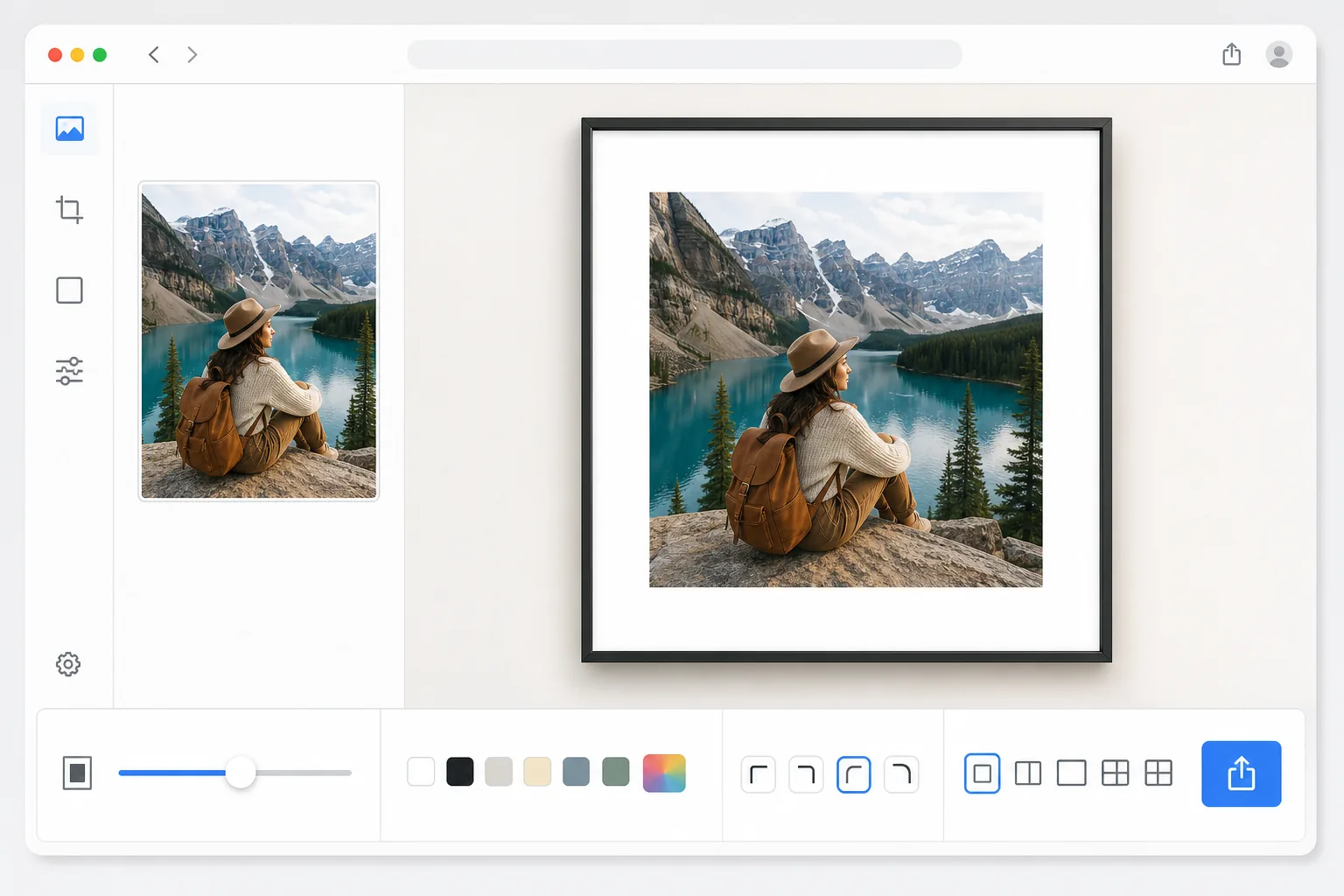
كيفية إضافة إطار إلى صورة
لإضافة إطار إلى صورة، افتح Magic Eraser على الويب أو iOS أو Android، واختر أداة Design، وارفع الصورة، ثم اختر إطارًا — اضبط عرضه ولونه واستدارة زواياه، وبعدها صدّر الصورة. الخدمة مجانية ولا تتطلب تسجيلًا. يُضاف الإطار كمساحة فارغة حول الصورة، لذا تبقى صورتك الأصلية بدقتها الكاملة وحادة بكل بكسل فيها؛ فلا شيء يُصغّر أو يُقتطع. استخدم هامشًا أبيض لشبكة Instagram نظيفة، أو إطارًا أسود لإطلالة معرض فني، أو لونًا يحمل هويتك التجارية، واحفظ الإعدادات كقالب جاهز لإعادة استخدامه مع الصورة التالية. تقوم الحدود بما هو أكثر من مجرد التزيين، فهي تؤطر انتباه المشاهد، وتخلق مساحة للتنفس البصري، وترسيخ اتساق العلامة التجارية. على Instagram، تجعل الحدود الموحدة شبكتك تبدو منسقة واحترافية. بالنسبة للطباعة، تمنع الحدود الطباعة من الحافة إلى الحافة من قطع موضوعك. في التجارة الإلكترونية، تعمل الحدود المتسقة عبر قوائم المنتجات على إنشاء واجهة متجر متماسكة. تعني إضافة الحدود يدويًا في Photoshop حساب إزاحات البكسل، وإنشاء لوحات قماشية جديدة، وتوسيط الصور، وضمان تناسق الألوان - وهو عمل شاق يتغير حجمه بشكل سيئ عندما تحتاج إلى معالجة عشرات أو مئات الصور. توفر أداة تصميم Magic Eraser أنماط حدود محددة مسبقًا وقابلة للتخصيص ويتم تطبيقها على الفور وتصديرها بالأبعاد الصحيحة لأي نظام أساسي.
Before you start
أضف حدًا في ثلاث خطوات
Start with قم بتحميل الصورة. The result preview above and tips below use this guide's existing content; no separate before-and-after proof is assumed.
- 1
قم بتحميل الصورة
افتح Magic Eraser على الويب أو iOS أو Android وحدد أداة التصميم. قم بتحميل الصورة التي تريد تأطيرها. يعمل أي تنسيق — JPEG، PNG، HEIC، أو WebP. تحافظ الأداة على الدقة الأصلية بحيث تظل صورتك ذات الحدود واضحة للطباعة أو للشاشات عالية الدقة.
- 2
اختيار وتخصيص الحدود
تصفح مكتبة الحدود أو ابدأ بإطار فارغ. اضبط عرض الحدود ونصف قطر الزاوية واللون. اختر من بين الألوان الصلبة أو التدرجات أو الأنماط أو الحشو الشفاف. قم بتعيين نسبة العرض إلى الارتفاع للنظام الأساسي الذي تستهدفه - مربع لـ Instagram، أو 9:16 للقصص، أو أبعاد مخصصة للطباعة. قم بمعاينة النتيجة في الوقت الفعلي أثناء ضبطك.
- 3
تصدير الصورة ذات الحدود
بمجرد ظهور الحدود بشكل صحيح، قم بالتصدير بالدقة التي تحتاجها. اختر PNG للحدود ذات الشفافية، أو JPEG للحدود ذات الألوان الصلبة بأحجام ملفات أصغر، أو WebP للإخراج المحسّن للويب. احفظ إعدادات الحدود كإعداد مسبق لتطبيق نفس النمط على الصور المستقبلية بنقرة واحدة.
الأفضل ل
- منشئو محتوى Instagram الذين يريدون شبكة جمالية متسقة مع حدود بيضاء أو ملونة موحدة
- إعداد الطباعة حيث تمنع الهوامش قطع المحتوى المهم أثناء الطباعة
- يحافظ بائعو التجارة الإلكترونية على إطار متسق لصور المنتج عبر القوائم
- يضيف مصممو العلامات التجارية إطارات العلامة التجارية مع الشعارات وألوان العلامة التجارية إلى الصور التسويقية
- مصورو حفلات الزفاف والمناسبات يقدمون صورًا مؤطرة للعملاء
نصائح للحصول على أفضل النتائج
للحصول على تناسق شبكة Instagram، اختر نمطًا واحدًا للحدود ونسبة العرض إلى الارتفاع والتزم به في جميع المنشورات - فالتوحيد البصري هو ما يجعل الشبكات تبدو احترافية. تعمل الحدود البيضاء بشكل عام وتسمح لألوان الصورة بالظهور، لكن الحدود الداكنة تخلق إحساسًا أكثر دراماتيكية يشبه المعرض. عند إضافة حدود للطباعة، قم بتضمين هامش 3 مم على الأقل خلف خط القطع لمراعاة تفاوت القطع. بالنسبة لحدود العلامة التجارية، احتفظ بالنص والشعارات خارج الجزء الداخلي الذي يبلغ 80% من الصورة لتجنب التنافس مع محتوى الصورة. إذا كنت تضيف حدودًا لتغيير حجم الصور إلى نسبة عرض إلى ارتفاع معينة (مثل جعل صورة مقاس 4:3 تناسب مربعًا مقاس 1:1)، فتوسِّط الصورة واستخدم لون خلفية مكملاً بدلاً من اللون الأبيض النقي لإضافة اهتمام بصري.
الأسئلة المتداولة
- هل يمكنني إضافة أحجام حدود مختلفة لجوانب مختلفة؟
- نعم. تتيح لك أداة التصميم التحكم في كل جانب بشكل مستقل - حدود سفلية أوسع للحصول على مظهر بولارويد كلاسيكي، أو هوامش متساوية للإطار المركزي، أو حدود غير متماثلة للتخطيطات الإبداعية. يمكنك أيضًا تعيين عرض موحد باستخدام شريط تمرير واحد إذا كنت تريد حدودًا متساوية على الجوانب الأربعة.
- هل ستقلل الحدود من جودة الصورة؟
- لا. تضيف الأداة مساحة قماشية حول صورتك بدلاً من تصغيرها. تحتفظ صورتك الأصلية بالدقة الكاملة والحدة. تزداد أبعاد الملف الذي تم تصديره لاستيعاب الحدود، لكن محتوى الصورة يظل مطابقًا للمحتوى الأصلي بمقدار بكسل مقابل بكسل.
- هل إضافة الحدود مجاني؟
- نعم. تتضمن أداة تصميم Magic Eraser ميزات الحدود والإطار في الطبقة المجانية مع حدود الاستخدام اليومي. اختر من بين الأنماط المعدة مسبقًا، وقم بتخصيص الألوان والعروض، وقم بالتصدير. يزيل Premium الحدود ويفتح معالجة الدُفعات لتأطير مئات الصور مرة واحدة.
- كيف أضيف إطارًا إلى صورة على Android أو iPhone؟
- افتح Magic Eraser من أي متصفح على هاتفك أو من تطبيق iOS أو Android، وحمّل الصورة من ألبوم الكاميرا، ثم افتح أداة Design. اختر إطارًا، واضبط عرضه ولونه بإصبعك مع معاينة مباشرة. صدّر الصورة لتُحفظ مباشرة في ألبوم الكاميرا وجاهزة للنشر. تعمل الأداة تمامًا كما في نسخة سطح المكتب، ومن دون الحاجة إلى تثبيت أي تطبيق إذا استخدمت المتصفح — أمر عملي لتأطير صورة قبل مشاركتها مباشرة.
- هل يمكنني إضافة إطار لجعل الصورة مربعة دون اقتطاعها؟
- نعم — هذا أحد أكثر الأسباب شيوعًا لإضافة إطار. فبدلًا من اقتطاع صورة أفقية أو عمودية لتناسب مربع Instagram بنسبة 1:1 (ما يقطع جزءًا من الصورة)، اضبط مساحة العمل لتكون مربعة ودع الإطار يملأ الفراغ المتبقي. تبقى الصورة كاملة وظاهرة في منتصف الإطار. الإطار الأبيض هو الخيار الكلاسيكي، لكن اختيار لون مأخوذ من الصورة نفسها يبدو غالبًا أكثر تناسقًا وقصدًا من الأبيض الخالص.