
كيفية إضافة خلفية للصورة
استبدل الخلفية المملة بشيء أفضل - خلفية استوديو لالتقاط صور احترافية، أو موقع خلاب للصور الإبداعية، أو خلفية تحمل علامة تجارية للمواد التسويقية. Magic Eraser يتعامل مع الإزالة والاستبدال في سير عمل واحد.
Last updated
أضف الخلفية الآن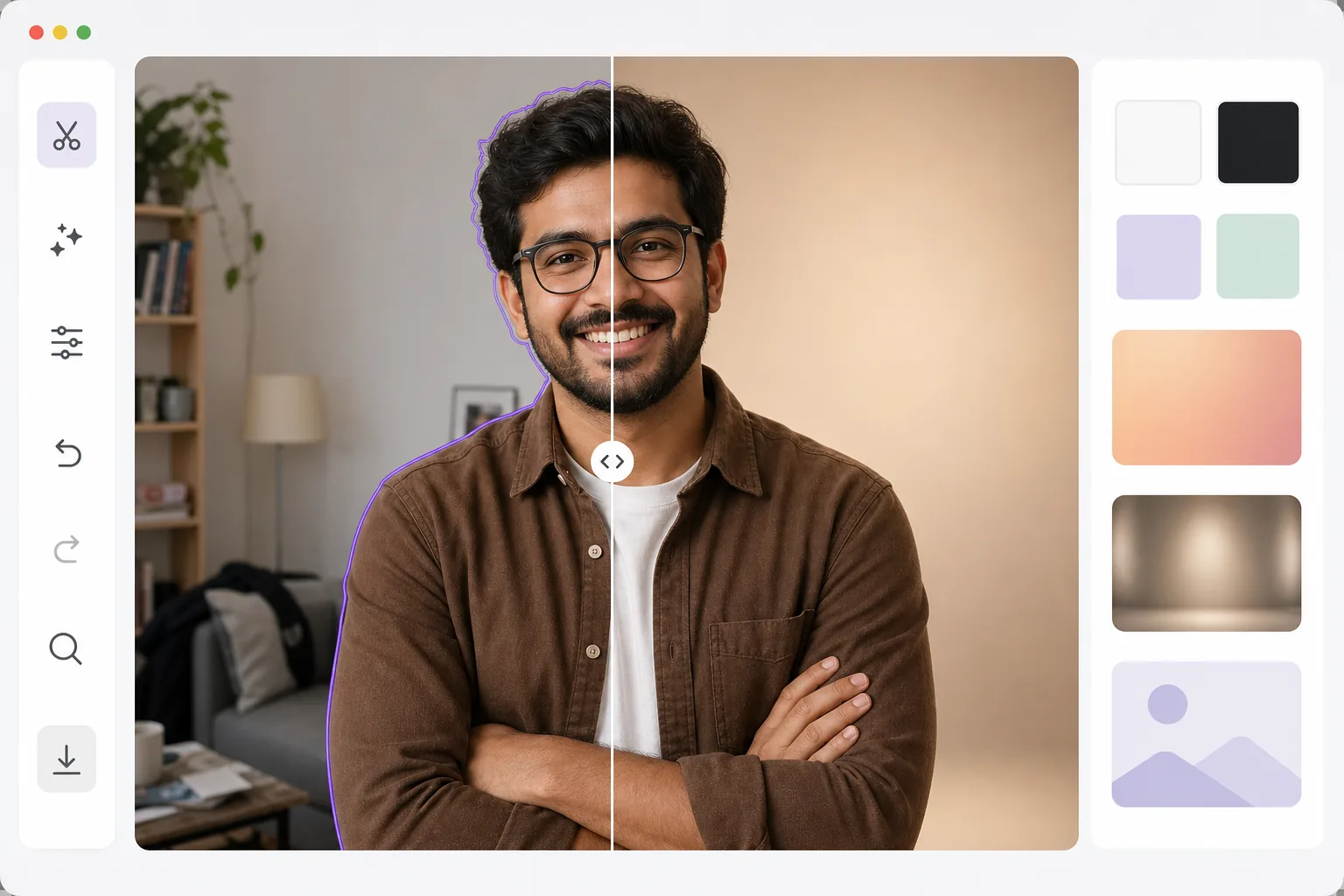
كيفية إضافة خلفية إلى صورة
لإضافة خلفية إلى صورة، افتح Magic Eraser على الويب أو iOS أو Android، وارفع الصورة، ودع الذكاء الاصطناعي يزيل الخلفية الحالية، ثم ضع العنصر فوق خلفية جديدة — لون موحّد، أو تدرّج لوني، أو خلفية استوديو، أو صورة من عندك. مجاني تمامًا وبدون تسجيل. يستخرج الذكاء الاصطناعي العنصر بحواف نظيفة (الشعر والنظارات والتفاصيل الدقيقة)، فيستقر القص على الخلفية الجديدة بدلاً من مربّع أبيض. وللحصول على نتيجة مقنعة، اختر خلفية يتطابق اتجاه إضاءتها مع العنصر، وأضف ظلًا أرضيًا خفيفًا. تحدد الخلفية الحالة المزاجية والسياق والاحترافية لأي صورة. منتج على خلفية بيضاء مكتوب عليه "التجارة الإلكترونية". لقطة في الرأس على مكتب غير واضح تقول "شركة". صورة أمام غروب الشمس تقول "أسلوب حياة". يتيح لك استبدال الخلفية التحكم في هذا السرد بعد التقاط الصورة. تتضمن العملية خطوتين للذكاء الاصطناعي: أولاً، الاستخراج الدقيق للموضوع مع الحفاظ على الحواف؛ ثانيًا، التركيب على الخلفية الجديدة مع مطابقة درجة حرارة اللون واتجاه الإضاءة وموضع الظل. يجب أن تبدو النتيجة كما لو تم تصوير الموضوع بالفعل في تلك البيئة - ولم يتم لصقه فوقه.
Before you start
أضف خلفية في ثلاث خطوات
Start with تحميل وإزالة الخلفية الأصلية. The result preview above and tips below use this guide's existing content; no separate before-and-after proof is assumed.
- 1
تحميل وإزالة الخلفية الأصلية
افتح Magic Eraser على الويب أو iOS أو Android وحدد Background Eraser. قم بتحميل صورتك ودع الذكاء الاصطناعي يزيل الخلفية الموجودة. يتم استخراج الهدف بحواف دقيقة — ويتم الحفاظ على الشعر والنظارات والتفاصيل الدقيقة.
- 2
اختر خلفيتك الجديدة
اختر من بين الألوان الصلبة (أبيض، أسود، مخصص)، أو التدرجات، أو خلفيات الاستوديو المعدة مسبقًا، أو قم بتحميل صورتك الخاصة كخلفية جديدة. ضع الموضوع وقياسه على الخلفية الجديدة. اضبط الاقتصاص لتأطير التكوين.
- 3
ضبط وتصدير
قم بضبط المركب بدقة: اضبط السطوع ليتناسب مع إضاءة الخلفية، وأضف ظلًا خفيفًا للتأريض، وقم بتعديل نعومة الحواف للحصول على مزج طبيعي. قم بالتصدير بالدقة المطلوبة للويب أو الطباعة أو وسائل التواصل الاجتماعي.
الأفضل ل
- إنشاء صور احترافية للرأس من خلال استبدال خلفيات المنزل بخلفيات الاستوديو
- تصوير منتجات التجارة الإلكترونية بخلفيات بيضاء أو ذات علامات تجارية ثابتة
- منشئو محتوى الوسائط الاجتماعية يضعون أنفسهم في إعدادات إبداعية أو طموحة
- تقوم فرق التسويق بإنتاج صور الحملة بخلفيات ذات علامات تجارية
- خلفيات مكالمات الفيديو - إنشاء صورة ثابتة احترافية لملفات تعريف الاجتماعات الافتراضية
نصائح للحصول على أفضل النتائج
قم بمطابقة اتجاه الإضاءة بين الهدف والخلفية — إذا كان الهدف مضاءً من اليسار، فاختر خلفية ذات إضاءة مماثلة. الإضاءة غير المتطابقة هي الهبة الأكثر شيوعًا للصور المركبة. أضف ظلًا منسدلًا خفيفًا أو ظلًا أرضيًا لتثبيت الموضوع على الخلفية الجديدة. للحصول على صور احترافية، تبدو الألوان الصلبة أو التدرجات البسيطة دائمًا أكثر صقلًا من الخلفيات ذات المناظر الخلابة. عند استخدام صورة خلفية مخصصة، قم بطمسها قليلاً (محاكاة عمق المجال الضحل) للحفاظ على الموضوع كنقطة محورية واضحة.
الأسئلة المتداولة
- هل يمكنني استخدام صورتي الخاصة كخلفية؟
- نعم. قم بتحميل أي صورة كخلفية بديلة. تقوم الأداة بتركيب الموضوع المستخرج على الصورة الجديدة مع القياس والموضع المناسب.
- هل تتطابق الإضاءة بين الموضوع والخلفية؟
- تحافظ الأداة على الإضاءة الأصلية للموضوع. للحصول على نتائج أكثر طبيعية، اختر خلفيات ذات اتجاه إضاءة ودرجة حرارة لون مماثلة.
- هل استبدال الخلفية مجاني؟
- نعم. تتوفر إزالة الخلفية واستبدالها في الطبقة المجانية مع حدود الاستخدام اليومي. Premium يزيل الحدود ويضيف معالجة الدفعات.
- كيف أضيف خلفية إلى صورة على Android أو iPhone؟
- افتح Magic Eraser في أي متصفّح على الهاتف أو عبر تطبيق iOS أو Android، وحمّل الصورة من ألبوم الكاميرا، ودع الذكاء الاصطناعي يزيل الخلفية الحالية. ثم اختر خلفية جديدة — لون موحّد، أو خلفية جاهزة، أو صورة من معرض صورك — واستخدم حركة القرص بإصبعيك لتكبير العنصر وتحديد موضعه. صدّر الصورة، وستُحفظ الصورة النهائية مباشرةً في ألبوم الكاميرا. تعمل بالطريقة نفسها كنسخة سطح المكتب، وبدون الحاجة لتثبيت أي تطبيق إذا استخدمت المتصفح.
- ما الفرق بين إضافة خلفية وبين صورة PNG شفافة؟
- إزالة الخلفية تترك العنصر على خلفية شفافة — صورة PNG بلا شيء خلفها، جاهزة لوضعها داخل أي تصميم. أما إضافة الخلفية فتذهب خطوة أبعد: تضع العنصر فوق خلفية جديدة مرئية (لون أو تدرّج أو صورة) وتُصدّر صورة نهائية مدمجة. إذا أردت قصّة لإعادة استخدامها في مكان آخر، صدّر صورة PNG شفافة؛ وإذا أردت صورة كاملة في مشهد جديد، أضف الخلفية وصدّرها بصيغة JPG أو PNG.