
العمل مع الخلفيات الشفافة
صدّر الصور ذات الخلفية الشفافة واستخدمها بشكل صحيح عبر صيغ الملفات والمنصات المختلفة.
Lesson context before the long read
Review the result preview above, then scan the learning objectives below before reading the full lesson. Updated 2026-05-17.
Example visual uses an existing public asset: /content-images/transparent-backgrounds-academy.webp.
Learning Objectives
- 1صدّر قصاصة كملف PNG أو WebP مع قناة ألفا سليمة
- 2افهم أي صيغ الملفات تدعم الشفافية وأيها لا يدعمها
- 3عالج مشكلات الشفافية الشائعة مثل الهالات البيضاء وقنوات ألفا المسطّحة
متى تستخدم الخلفيات الشفافة
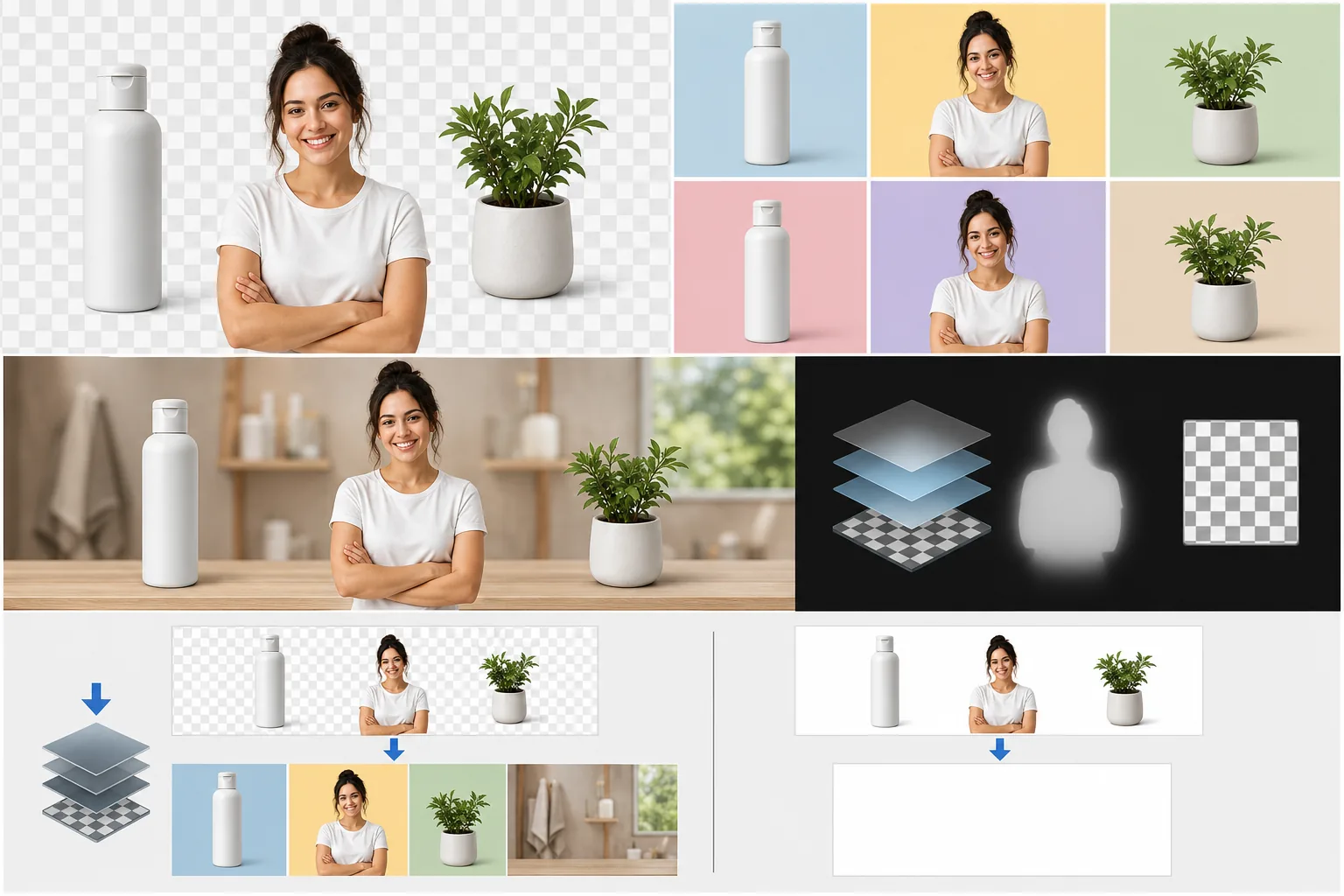
بعد إزالة الخلفية، تحتاج غالبًا إلى تصدير الموضوع مع الحفاظ على الشفافية كي يمكن وضعه في طبقات ضمن تصاميم أخرى أو على أي سطح ملوّن. تُعد PNG الصيغة الأوسع دعمًا للشفافية، إذ تخزّن قناة ألفا كاملة إلى جانب بيانات ألوان RGB. كما تدعم WebP شفافية ألفا بأحجام ملفات أصغر، ما يجعلها مثالية للاستخدام على الويب. أما JPEG فلا تدعم الشفافية إطلاقًا وستملأ المناطق الشفافة بلون صلب، أبيض عادةً، لذا تجنّب JPEG عندما تحتاج إلى تصدير شفاف.
التصدير مع قنوات ألفا
عند التصدير من Magic Eraser، اختر صيغة PNG أو WebP وتحقق من تفعيل مفتاح الشفافية. عاين التصدير بتبديل لوحة الرسم إلى نمط رقعة الشطرنج، الذي يمثّل المناطق الشفافة. تأكد من ظهور رقعة الشطرنج في كل مكان أُزيلت منه الخلفية وأنه لم تتبقَّ بقايا معتمة. وإذا رأيت خطًا أبيض أو ملونًا رفيعًا حول موضوعك، فعُد إلى خطوة تنقيح الحواف وطبّق إزالة التلوث قبل إعادة التصدير.
وضع المواضيع على خلفيات جديدة
من الإحباطات الشائعة فتح ملف PNG شفاف في برنامج لا يحترم قناة ألفا، ما يجعل الخلفية تظهر بيضاء أو سوداء. هذه مشكلة عرض وليست مشكلة في الملف. تحقّق من الشفافية بسحب الملف إلى أداة تصميم مثل Figma أو Canva ووضعه فوق مستطيل ملوّن. فإذا ظهرت الخلفية عبره، فملفك صحيح. وبالنسبة لمطوري الويب، تأكد من أن CSS خلف الصورة لا يطبّق لون خلفية يحجب تأثير الشفافية المقصود.
Key Takeaways
- ✓تدعم PNG وWebP شفافية ألفا؛ بينما لا تدعمها JPEG
- ✓استخدم معاينة رقعة الشطرنج لتأكيد المناطق الشفافة قبل التصدير
- ✓الخلفيات البيضاء على ملفات PNG الشفافة هي عادةً مشكلة في العارض وليست عيبًا في الملف