
如何从照片中删除时间戳
旧数码相机的橙色日期戳、安全摄像头时间戳或屏幕截图时间叠加 — Magic Eraser 删除嵌入的文本戳,同时重建其背后的图像内容。
Last updated
立即删除时间戳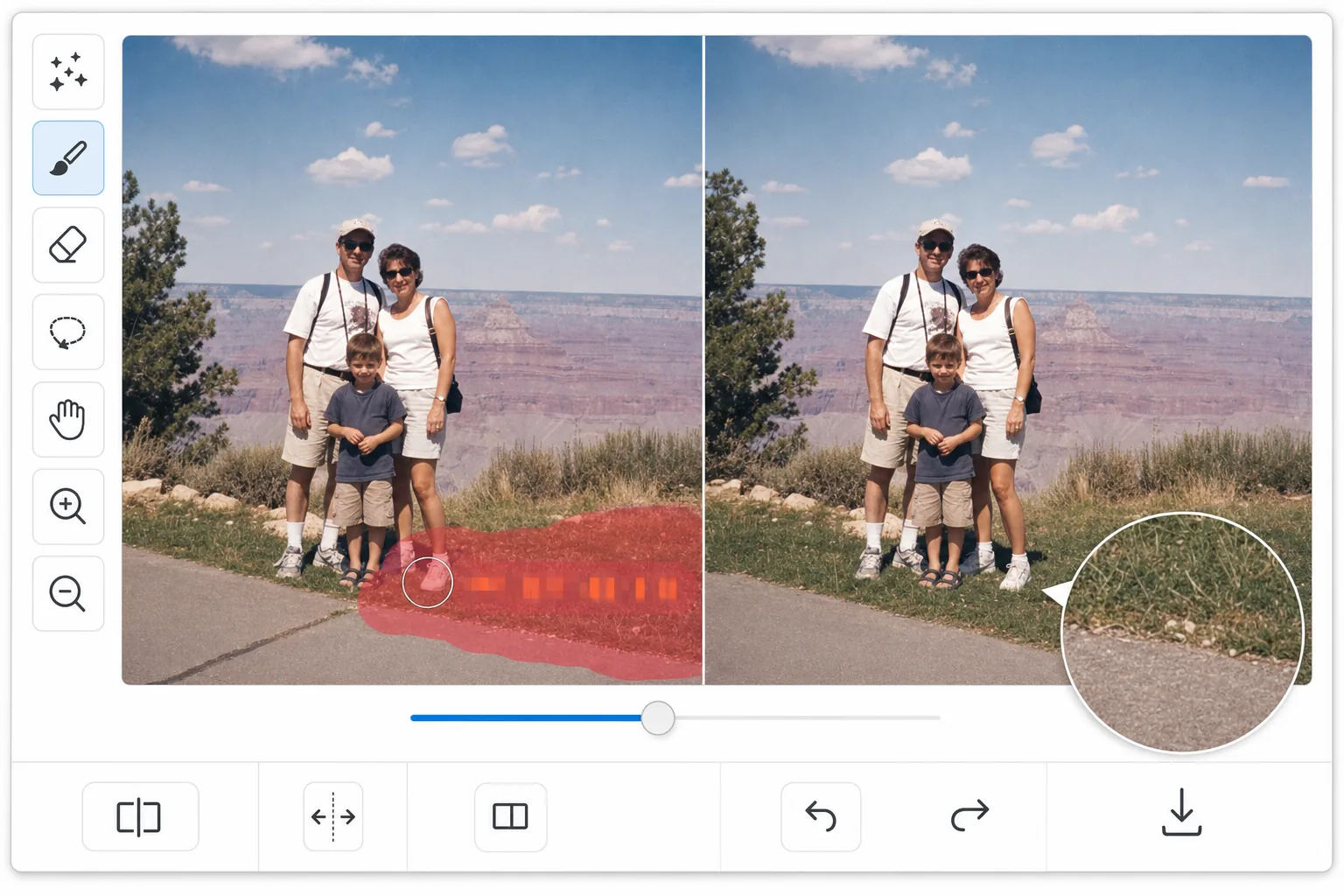
时间戳当时很有用,现在很烦人
想去掉照片上的日期或时间戳,只需在网页版、iOS 或安卓上打开 Magic Eraser,上传图片,用画笔涂抹日期或时间文字,然后点击 Erase。AI 会在几秒内重建时间戳背后的画面——天空、墙面、草地或细节都能还原。完全免费、无需注册,适用于老式相机的日期戳、监控摄像头的叠加水印和截图。由于时间戳是直接烙进像素里的(不像 EXIF 数据那样可以删除),它无法被关闭——工具会重新还原它下面原本的内容。 早期的数码相机和一次性相机经常将日期/时间戳直接刻录到图像像素中——这一功能在当时似乎很有用,但现在却弄乱了原本珍贵的照片。安全摄像头嵌入连续的时间戳。屏幕截图捕获时钟和状态栏文本。与 EXIF 元数据(可以在不影响图像的情况下剥离)不同,这些视觉时间戳是像素数据的一部分,无法关闭。删除它们需要修复——人工智能必须了解文本背后的图像是什么样子并重建这些像素。对于简单背景(天空、墙壁)上的角点时间戳,这很简单。对于复杂区域(面部、详细图案)的时间戳,人工智能使用上下文理解来生成可信的内容。
Before you start
删除时间戳只需三步
Start with 上传照片. The result preview above and tips below use this guide's existing content; no separate before-and-after proof is assumed.
- 1
上传照片
在 Web、iOS 或 Android 上打开 Magic Eraser。上传带有您要删除的时间戳或文字叠加层的照片。
- 2
刷过时间戳
使用画笔工具绘制整个时间戳文本。覆盖所有角色,包括相机添加的任何周围彩色背景。对于跨越整个宽度的安全摄像头时间戳,请使用宽画笔一笔画过。
- 3
审查重建和出口
人工智能会用适当的内容填充时间戳区域——天空渐变、墙壁纹理或文本后面的任何内容。检查重建是否与周围区域无缝融合。导出干净的照片。
最适合
- 清理旧数码相机照片,并带有嵌入的日期戳以进行打印或共享
- 从报告中使用的静态镜头中删除安全摄像头时间戳
- 通过删除状态栏文本、时钟和通知覆盖来清理屏幕截图
- 恢复带有嵌入日期戳的一次性相机扫描
- 准备相册、印刷品或数字幻灯片的档案照片
获得最佳结果的技巧
用边距覆盖整个时间戳 - 部分删除的文本会留下可见的字符片段,这些片段在第二遍中更难以删除。对于老照片一角的经典橙色日期印记,背景通常很简单(天空、墙壁、地面),人工智能会产生完美的结果。面部或详细区域上的时间戳需要人工智能生成更多内容,因此结果可能需要进行少量修改。如果照片同时具有时间戳和水印,请分别删除它们以获得更清晰的结果。对于安全摄像机镜头,批处理多个帧以删除同一位置的持久覆盖。
常见问题
- 我可以在删除视觉印记的同时保留 EXIF 数据中的日期吗?
- 是的。删除视觉时间戳仅影响像素数据。默认情况下,EXIF 元数据(日期、相机信息)保留在导出的文件中。您仍然拥有日期信息,只是没有刻录到图像中。
- 它适用于安全摄像头时间戳吗?
- 是的。安全摄像头时间戳通常是黑条上的白色或黄色文本。刷过整个文本区域。人工智能重建时间戳叠加背后的场景。
- 时间戳删除是免费的吗?
- 是的。免费套餐提供对象删除功能,但有每日使用限制。 Premium 消除了批处理的限制。
- 怎么在手机上去掉照片的日期戳?
- 用任意手机浏览器打开 Magic Eraser,或使用 iOS、安卓 App,从相册中载入照片,双指放大到日期文字处。用手指涂抹时间戳,然后点击 Erase。放大后能完整覆盖整个日期——通常是角落里橙色或白色的戳——又不会涂到周围的画面。效果和桌面版一致,处理完会直接保存回你的相册。
- 去掉日期后,角落会不会留下空白或涂抹痕迹?
- 如果时间戳压在天空、草地或墙面这类简单区域上,一般不会——AI 几乎能无痕填补。如果背景细节比较复杂,AI 会重建出合理的内容,可能和原图略有差异,但融合得很自然。涂抹时把整段文字连同一点点边缘都盖住,然后放大到 100% 检查角落;再快速涂一遍就能抹平任何细微的边缘痕迹。