
如何去除照片上的贴纸
由消息应用程序或照片编辑器添加的贴纸、表情符号叠加、文本标题和装饰图章会覆盖原始图像内容。 Magic Eraser 的人工智能会删除这些添加内容并重建下面的照片。
Last updated
立即移除贴纸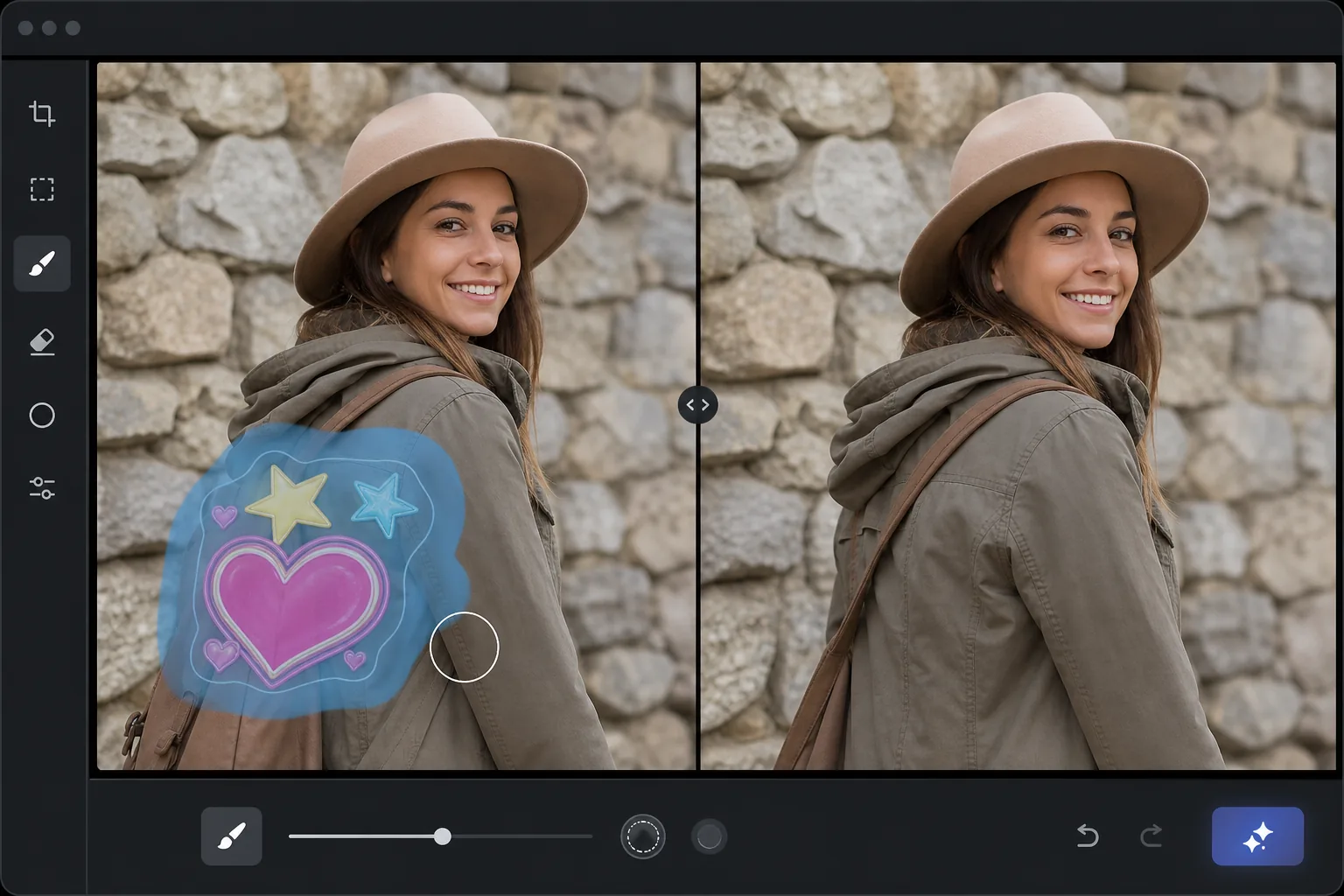
当贴纸需要撕下时
想从照片里去掉贴纸,在网页端、iOS 或 Android 上打开 Magic Eraser,上传图片,用画笔涂满整个贴纸——包括任何光晕或半透明的边缘——然后点 Erase。AI 会根据周围画面重建出贴纸原本遮住的内容,让照片看起来就像从没贴过东西一样。完全免费,无需注册。它适用于 emoji、文字字幕和装饰性印章;小贴纸配上简单背景的恢复效果最好,而如果贴纸遮住了大半张脸,AI 能参考的信息就少了。如果原始未贴贴纸的照片还在你的相册或聊天记录里,那永远比重建出来的更好。 社交媒体和消息应用程序鼓励在分享之前向照片添加贴纸、表情符号、文本和装饰性叠加层。但原始的未修饰照片通常是您真正想要保留的照片:用于打印、用于家庭相册、用于专业用途,或者仅仅是因为贴纸现在覆盖了图像中的重要内容。与可以剥离的元数据不同,这些视觉覆盖直接渲染到图像像素上 - 贴纸替换了其覆盖区域中的原始图像内容。去除贴纸需要使用周围的可见图像作为参考来重建其后面的内容。这与用于任何对象移除的人工智能重建过程相同,Magic Eraser 以相同的方式处理它:刷过贴纸,人工智能根据覆盖区域周围的内容生成隐藏内容。
Before you start
只需三步即可去除贴纸
Start with 上传照片. The result preview above and tips below use this guide's existing content; no separate before-and-after proof is assumed.
- 1
上传照片
在 Web、iOS 或 Android 上打开 Magic Eraser。上传带有您要删除的贴纸、表情符号、文字叠加或装饰元素的照片。支持 JPEG、PNG 和 WebP。如果照片是从消息传递应用程序保存的,它可能会被压缩——人工智能可以在任何质量级别上工作。
- 2
刷过贴纸
在整个贴纸上绘画,覆盖整个图形,包括其周围的任何阴影或发光效果。对于文本叠加,请刷完整文本,包括文本后面的任何背景栏或半透明叠加。对于多张贴纸,请分别刷一张。
- 3
点击删除并查看
人工智能移除贴纸并重建其背后的图像内容。对于简单背景(天空、墙壁)上的贴纸,重建是无缝的。对于面部或复杂内容上的贴纸,人工智能会根据可见的周围区域生成合理的重建。验证结果并以全分辨率导出。
最适合
- 恢复保存到相机胶卷之前用贴纸装饰的原始照片
- 删除覆盖脸部或图像重要部分的表情符号叠加层
- 清除模因格式照片中的文本覆盖以恢复原始图像
- 从保存的照片中删除 Snapchat、Instagram 或 WhatsApp 贴纸
- 清理从其他人那里收到的带有不需要的装饰元素的照片
获得最佳结果的技巧
简单背景上的较小贴纸会产生最佳效果,因为人工智能在较小的覆盖区域周围有更明显的参考。覆盖面部重要部分或复杂场景的大贴纸更加困难——人工智能必须用更少的参考生成更多的内容。对于具有半透明边缘或发光效果的贴纸,请稍微刷过可见贴纸边界以捕捉透明重叠部分。如果原始的无贴纸照片存在于任何地方(在你的相机胶卷中,在编辑之前的消息线程中),请使用它 - 人工智能重建很好,但原始的总是更好。对于散布在图像上的多个小贴纸,请单独删除每个贴纸,而不是批量刷掉整个区域。
常见问题
- 它能恢复隐藏在表情符号后面的面孔吗?
- 部分地。如果表情符号覆盖了脸部的一部分,人工智能会使用可见部分作为参考来重建隐藏部分 - 匹配肤色、面部结构和特征。如果表情符号覆盖了整个脸部,人工智能会生成一张看似合理的脸部,但与真人不匹配。
- 它适用于 Snapchat 过滤器吗?
- 对于贴纸类型的覆盖层(文本、图形、装饰),是的。对于修改脸部本身的AR滤镜(狗耳朵、脸部扭曲、化妆效果),AI可以减少效果,但原始脸部数据已被更改,而不仅仅是覆盖。
- 这样可以去除水印吗?
- 从技术上讲是的——画笔工具会删除任何视觉覆盖。然而,水印表明版权。仅从您自己的照片或您有权使用的照片中删除水印。
- 贴纸去除是免费的吗?
- 是的。 Magic Eraser 的免费套餐包括用于去除贴纸的画笔工具,并具有每日使用限制。 Premium 消除了批处理的限制。
- 在 Android 或 iPhone 上怎么去掉照片里的贴纸?
- 在任意手机浏览器里打开 Magic Eraser,或使用 iOS、Android 应用,从相册载入照片,双指放大,这样就能精准描出贴纸。用手指涂满整个贴纸——包括任何光晕或柔和的边缘——然后点 Erase。AI 会直接在你手机上重建底下的内容,并把处理干净的图片存回相册。它和桌面版用法一样,如果用浏览器还不用装应用,这很方便,毕竟大多数贴纸本来就是在手机上加的。