
如何利用 AI 扩展图像
剪裁太紧、宽高比错误,或者只是需要更多空间?人工智能外绘将您的照片扩展到其原始边界之外 - 生成与现有场景无缝匹配的新内容。
Last updated
立即扩展图像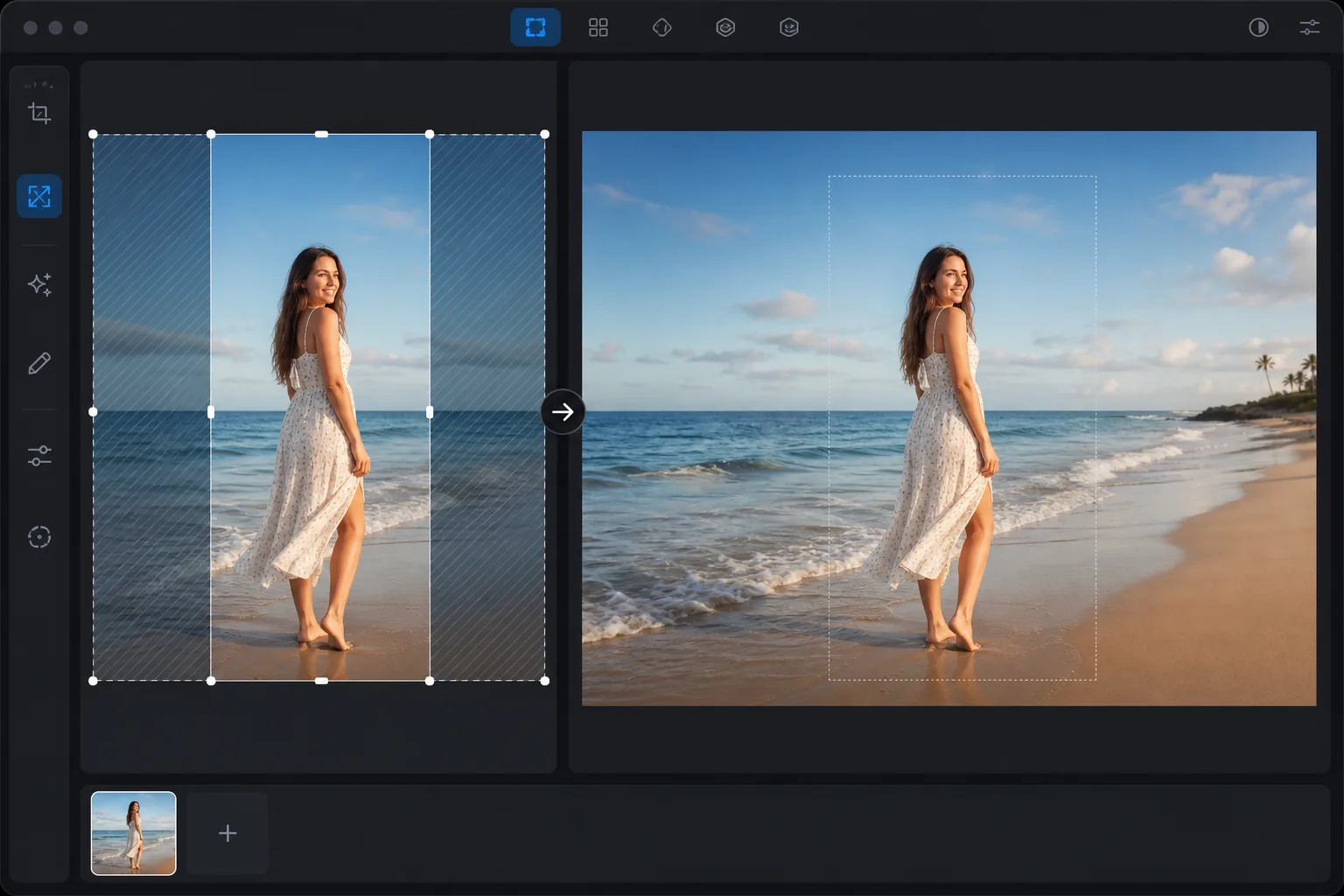
AI 外画的作用是什么
想用 AI 扩展图片,只需在网页端、iOS 或 Android 上打开 Magic Eraser,上传照片,朝你想扩展的边缘往外拖动画布(或者直接选一个新的画面比例),让 AI 把新增区域绘制出来。完全免费,无需注册。扩展出来的部分是 AI 生成的——它根据画面"凭空创造"出来匹配场景,而不是还原任何真实存在过的内容——所以在天空、水面、草地或纯色墙面这类开阔或重复性强的边缘上效果最好。建议小幅多次扩展,而不是一口气扩很大;同时让扩展区域远离边缘附近的人脸或文字,因为这些地方的"虚构细节"更容易被看出来。 AI 外画(也称为生成扩展或取消裁剪)在现有图像的边缘之外添加新内容。与简单的画布扩展(添加空白)不同,AI 外画会生成适合上下文的内容 - 如果照片的边缘显示天空,AI 会使用匹配的云和颜色来扩展天空。如果边缘显示一个房间,人工智能会生成合理的房间延续。当照片裁剪得太紧时,当您需要更改宽高比(纵向到横向,反之亦然)时,当社交媒体平台要求您的原始尺寸与原始尺寸不匹配时,或者当您只是希望主题周围有更多呼吸空间时,此功能非常有用。人工智能分析每个边缘的内容并生成自然的延伸,看起来就像照片最初是在更宽的视野下拍摄的。
Before you start
扩展图像只需三步
Start with 上传图片. The result preview above and tips below use this guide's existing content; no separate before-and-after proof is assumed.
- 1
上传图片
在 Web、iOS 或 Android 上打开 Magic Eraser。上传您要扩展的照片。任何图像类型都可以——肖像、风景、产品照片、社交媒体内容。支持 JPEG、PNG、HEIC 和 WebP。
- 2
选择扩展方向和大小
选择要延伸的边缘:顶部、底部、左侧、右侧或所有侧边。设置扩展量——添加多少新内容。对于长宽比转换(纵向到横向),请延伸两侧。要在紧密裁剪的肖像上方增加净空,请延长顶部。
- 3
生成并审核
人工智能在每个扩展边缘生成新内容,匹配现有场景的灯光、调色板、视角和内容。检查原始内容与生成内容的过渡 - 它应该是无缝的。检查生成的内容的准确性和连贯性。以新的、更大的分辨率导出。
最适合
- 将肖像照片转换为风景照片(反之亦然)以满足不同平台的要求
- 在紧密裁剪的主题周围添加呼吸空间以获得更好的构图
- 将照片调整到特定的社交媒体尺寸而不进行裁剪(Instagram 广场、Facebook 封面、Twitter 标题)
- 扩展需要更多水平空间的横幅或英雄图像的背景
- 通过延伸两侧来创建标准照片的全景效果
获得最佳结果的技巧
当边缘内容可预测时,人工智能会产生最佳的扩展——天空、草地、水、墙壁和简单的表面会自然延伸,因为图案是一致的,并且人工智能可以生成匹配的内容。边缘的复杂场景(人群、详细的建筑、文本)更加困难,因为人工智能必须发明可信的内容。为了获得人像的最佳效果,请扩展背景而不是主体 - 扩展上方的天空或人周围的房间,将主体完全保持在原始图像区域内。小扩展(原始大小的 10-25%)比大扩展(50%+)产生更令人信服的结果,因为 AI 相对于它需要生成的内容有更多参考。对于非常大的延伸,请进行多次较小的传递。
常见问题
- 取消绘制与取消裁剪相同吗?
- 是的。取消绘制、取消裁剪和生成扩展都指的是相同的人工智能功能:在原始图像边界之外添加新内容。 Magic Eraser 称之为图像扩展。
- 我可以只向一个方向延伸吗?
- 是的。延伸任意边缘组合 - 仅顶部、仅侧面或所有四个边缘。根据您的需要进行选择:更多的天空(顶部)、更宽的背景(侧面)或更多的前景(底部)。
- 扩展后的区域与原来的区域一致吗?
- 是的。 AI 生成与原始图像的光照、色温、视角和内容风格相匹配的内容。当边缘内容一致时,原始区域和生成区域之间的过渡是无缝的。
- 图片扩展是免费的吗?
- 是的。 AI 图像扩展可在免费套餐中使用,但有每日使用限制。高级版消除了限制并允许更大的扩展。
- 能扩展到多大才不会显得失真?
- 没有硬性上限,但扩得越多画质越容易下降,因为每一个新像素都是 AI 凭空生成的,而不是真实拍摄的。小幅到中等幅度的扩展——足够改变画面比例或留出一些空间——通常看起来天衣无缝。一旦把画布扩大一倍甚至更多,就容易出现凭空生成的纹理、重复的物体或别扭的几何结构,画面内容越繁杂越明显。如果确实需要大幅改动,建议分几次小幅扩展,每次都检查一下效果,并尽量靠在内容简单的边缘(天空、水面、地面),这些区域 AI 最容易预测、填充效果也最稳定。