
如何将照片转换为具有透明度的 PNG
JPEG 图像不能有透明背景 — 背景始终填充纯色。通过 AI 背景去除功能转换为 PNG 可为您提供具有透明背景的干净剪切图,可放置在任何设计、幻灯片或网站上。
Last updated
立即转换为 PNG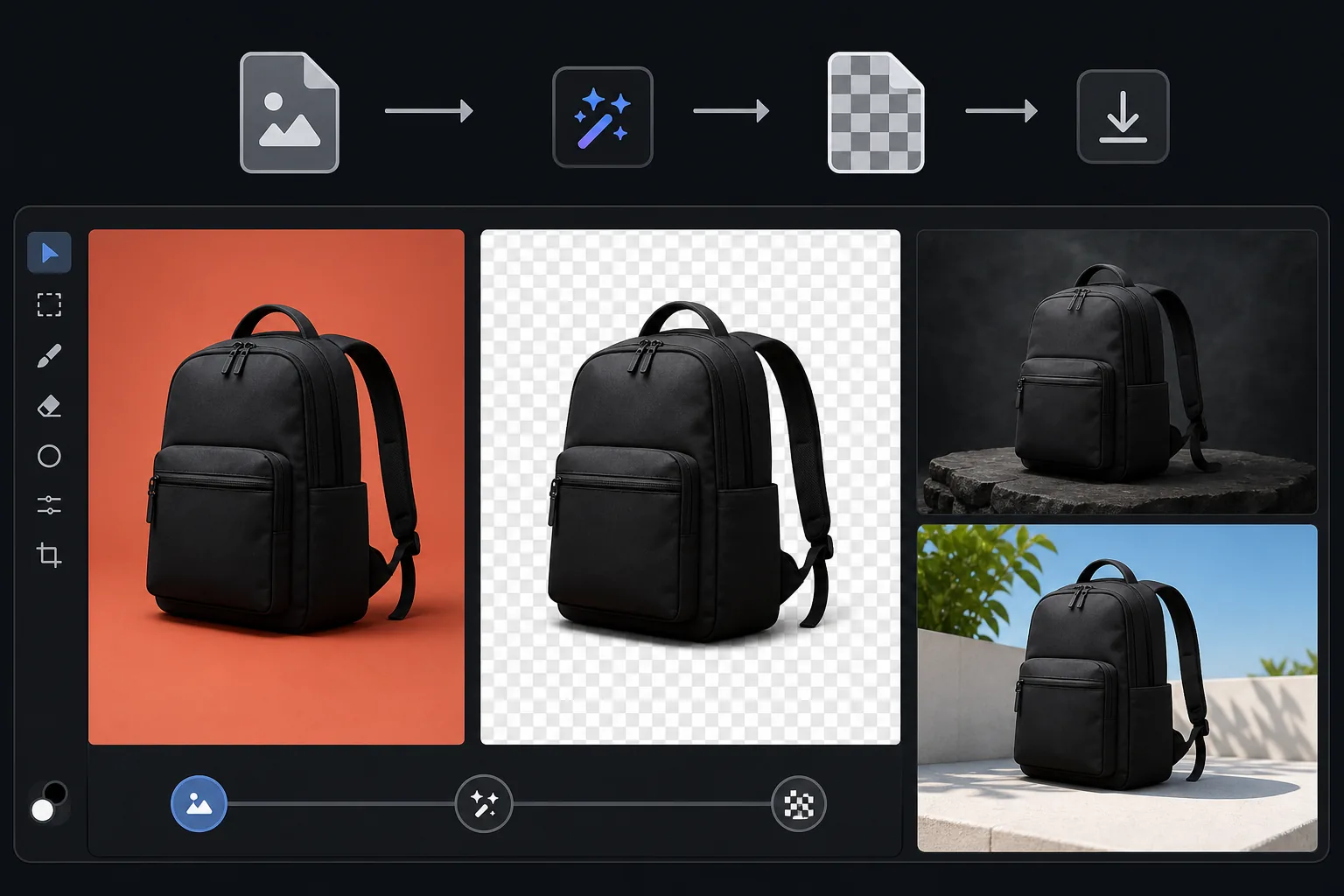
如何把照片转换成透明背景的 PNG 图片
想把 JPG 转成透明背景的 PNG?在网页版、iOS 或 Android 上打开 Magic Eraser,上传照片,去掉背景,再导出为 PNG——抠出的主体会保留透明背景,而不是带一个白底框。完全免费,无需注册。JPEG 本身无法保存透明信息,所以这个转换其实是工具一次完成的两个步骤:先擦掉背景生成 alpha 通道,再保存为 PNG。最终的图片可以干净利落地放进幻灯片、网页或营销素材里。 JPEG 是照片的标准格式,但它不支持透明度 - 每个像素都有一种颜色,包括背景。当您需要将产品、人物或物体放置在不同的背景(幻灯片、网页、营销图形)上时,您需要具有透明背景的 PNG。 PNG 格式支持定义每个像素透明度级别的 Alpha 通道 — 主体完全不透明,删除的背景完全透明,头发边缘和软边界半透明。这种透明度使图像可以自然地放置在任何背景上,而不会出现可见的矩形。从 JPEG 创建透明 PNG 需要删除背景(创建 Alpha 通道)并保存为 PNG 格式 — 这正是 Magic Eraser 一步完成的操作。
Before you start
只需三步即可转换为透明PNG
Start with 上传照片. The result preview above and tips below use this guide's existing content; no separate before-and-after proof is assumed.
- 1
上传照片
在 Web、iOS 或 Android 上打开 Magic Eraser。上传包含您要剪切的主题的 JPEG、HEIC 或 WebP 照片。支持产品照片、肖像、彩色背景上的徽标以及任何背景上的对象。
- 2
删除背景
选择背景去除。 AI 检测主要拍摄对象并删除其后面的所有内容,创建透明的 Alpha 通道。自动处理毛发边缘、半透明材质和复杂轮廓。
- 3
导出为 PNG
下载 PNG 格式的结果以保留透明背景。该文件将在显示透明度的查看器中具有棋盘图案,并将干净地分层在设计工具、幻灯片或网页中的任何背景上。如果您想要纯色背景色,也可以使用 JPEG 导出。
最适合
- 需要位于自定义网站背景或设计模板中的电子商务产品图像
- 用于团队页面、演示文稿和合成图像的肖像剪纸
- 将印刷徽标照片的徽标转换为供数字使用的透明 PNG
- 在 Canva、Figma 或 Photoshop 中设计需要将主题叠加在不同背景上的资源
- 产品或人物剪影需要位于品牌幻灯片背景上的演示幻灯片
获得最佳结果的技巧
从最高质量的源图像开始 - PNG 输出质量不能超过输入质量。如果拍摄对象的边缘(头发、毛皮、羽毛)有精细的细节,人工智能会创建半透明边缘,在任何背景上自然融合。对于白色背景的产品,由于边界清晰,背景去除几乎完美。对于复杂背景下的主体,人工智能可能需要对困难的边缘区域进行第二次检查。将透明 PNG 放在彩色背景上时,请检查半透明边缘区域在特定背景颜色下看起来是否自然 - 非常暗的背景可能会显示原始照片中残留的背景光晕。
常见问题
- 为什么我不能将 JPEG 重命名为 PNG?
- 重命名会更改文件扩展名,但不会更改格式。重命名的 JPEG 仍然没有 Alpha 通道 - 背景将为白色或任何颜色。您需要实际的背景去除才能创建真正的透明度。
- PNG 文件会比 JPEG 文件大吗?
- 是的,通常会大 2-5 倍,因为 PNG 使用无损压缩。对于文件大小很重要的 Web 使用,请考虑 WebP(支持较小文件大小的透明度)。对于设计工作流程,PNG 是标准,更大的尺寸也是可以接受的。
- 我可以稍后再转换回 JPEG 格式吗?
- 是的,但您需要为透明区域选择背景颜色 - JPEG 不支持透明度。白色是最常见的选择。将 PNG 保留为您的主文件。
- PNG转换是免费的吗?
- 是的。免费套餐提供背景删除和 PNG 导出功能,但有每日使用限制。高级版消除了批量转换的限制。
- 怎样才能得到透明背景,而不只是一个 PNG?
- 单纯把 JPG 转成 PNG 只是保留原来的像素——包括背景在内——所以它本身不会变透明。想要真正的透明效果,得先去掉背景:上传照片,让 AI 把主体抠出来,再导出为 PNG。这样就会把透明(alpha)区域写入文件,主体放到任何背景上都不会带白底框。在 Magic Eraser 里,这两个步骤在一次导出中就能搞定。
- 我能在手机上把 JPG 转成透明 PNG 吗?
- 可以。用任意手机浏览器或 iOS、Android 应用打开 Magic Eraser,从相册里加载 JPG,去掉背景,再导出为 PNG。透明 PNG 会直接保存回你的相册,随时可以放进演示文稿、贴纸或商品详情页。它和电脑版用起来一样,如果你用浏览器,连应用都不用装。