
如何向照片添加文字
风景中的励志名言、产品照片上的销售公告、模因上的标题或作品集图像上的水印文本 - 向照片添加文本是最常见的编辑任务之一。 Magic Eraser 的设计工具提供专业的排版控件、智能文本放置和广泛的字体库,使任何文本看起来都是故意的,而不是粘贴的。
Last updated
立即添加文字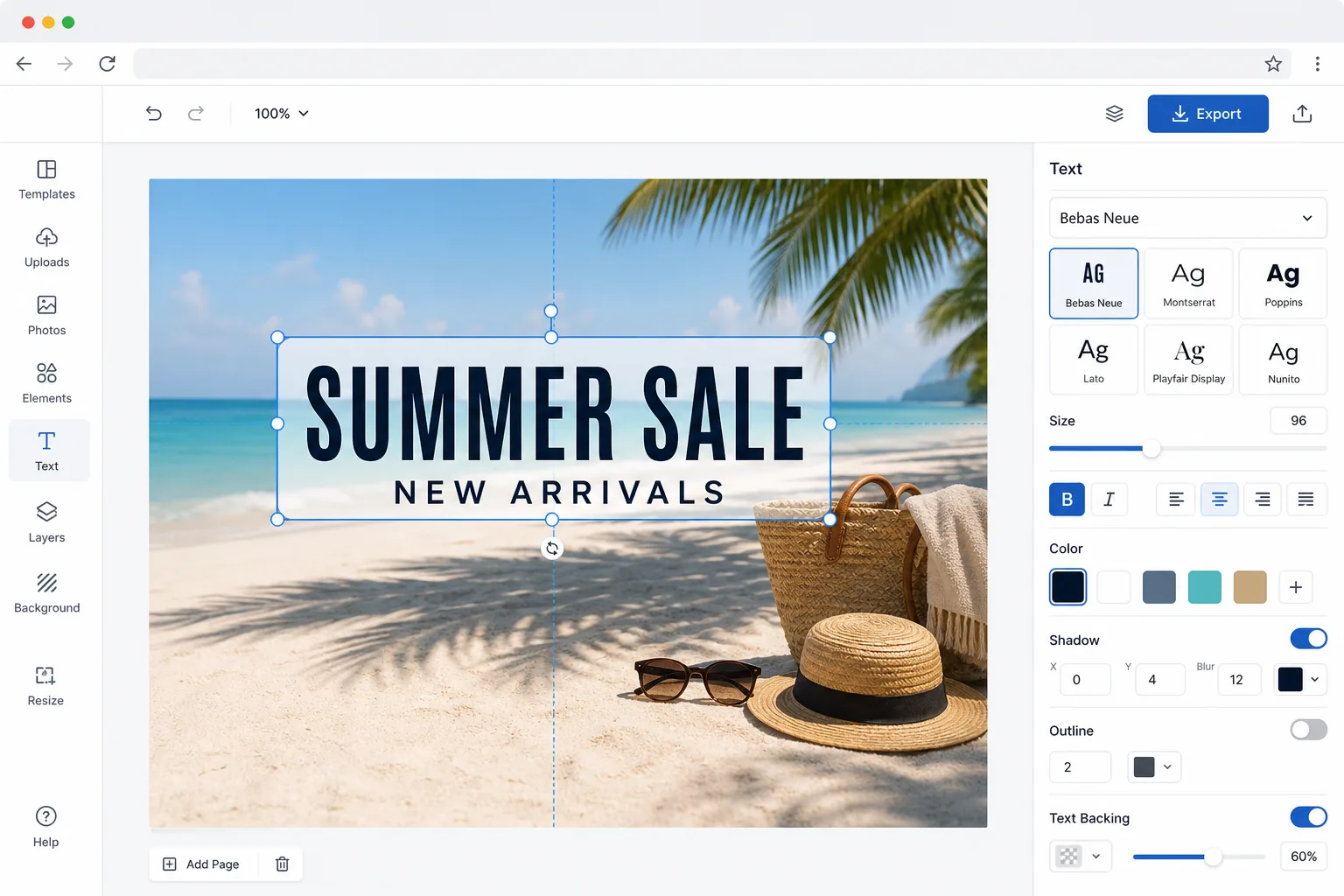
为什么照片上的文字看起来很业余
想给照片加文字,只需在网页、iOS 或 Android 上打开 Magic Eraser,选择设计工具,上传图片,添加一个文字图层,然后输入文案并选择字体、字号、颜色和摆放位置。完全免费,无需注册。把文字放在空白处而不是压在主体上,并保证足够的对比度——深色照片配浅色文字,画面繁杂时加一点淡淡的阴影或衬底——这样文字才清晰易读。多加几个图层就能做出"标题+副标题"的效果,最后导出即可。关键在于让文字看起来是精心设计的,而不是硬生生贴上去的。 专业的照片文字设计和业余叠加之间的区别可归结为五个因素:字体选择、大小、颜色对比度、位置和效果。初学者默认使用系统字体中居中的白色文本,这与大多数照片发生冲突。专业设计师选择与图像情绪相匹配的字体,调整文本大小以实现层次结构,确保可读对比度而不遮挡主题,将文本放置在负空间中,并添加将文本与场景融为一体的微妙效果(阴影、背景模糊、渐变叠加)。这些决策需要复杂工具的设计知识和时间。 Magic Eraser 的设计工具为每个因素提供了智能默认值 - 建议将文本放置在自然负空间中,自动调整大小以提高可读性,并提供对比度增强效果,使文本看起来毫不费力。
Before you start
只需三步即可向照片添加文字
Start with 上传照片. The result preview above and tips below use this guide's existing content; no separate before-and-after proof is assumed.
- 1
上传照片
在 Web、iOS 或 Android 上打开 Magic Eraser 并选择设计工具。上传您要添加文字的照片。该工具适用于任何图像——用于报价的风景、用于促销的产品照片、用于社交帖子的肖像或用于图形设计的空白背景。支持所有常见格式。
- 2
添加文本并设置样式
点击文本工具并输入您的消息。从数百种按风格组织的字体中进行选择 - 衬线字体代表优雅,无衬线字体代表现代,脚本代表个人,显示效果代表影响力。调整大小、颜色、对齐方式、行间距和字母间距。添加阴影、文本轮廓、背景突出显示或渐变填充等效果。该工具建议与底层图像区域形成鲜明对比的文本颜色。
- 3
定位和导出
将文本拖动到理想位置。人工智能会突出显示照片中的自然负空间,其中的文本将在不模糊主体的情况下可读。对齐参考线有助于将文本与边缘和中心点对齐。为不同样式的标题和副标题添加多个文本图层。以您选择的分辨率导出为 JPEG、PNG 或 WebP。
最适合
- 社交媒体内容创建者向照片添加引言、标题和公告
- 电子商务卖家将销售价格、产品名称和促销文字添加到列表图像中
- 博主和作家创建特色图像,并将文章标题叠加在照片上
- 活动组织者通过活动摄影发出带有文字的邀请和公告
- 摄影师在作品集图像中添加水印文本以供在线共享
获得最佳结果的技巧
将文本放置在照片中色调一致的区域(晴朗的天空、模糊的背景或固体表面),而不是放置在文本与图像内容竞争的复杂、详细的区域上。将您的设计限制为最多两种字体:一种用于标题,一种用于正文。字体太多看起来很混乱。为了在繁忙的背景上提高可读性,请在浅色文本或微妙的文本阴影后面添加半透明的深色覆盖层。大小层次很重要:使最重要的单词或短语最大,而支持文本明显更小。对于较长的消息,左对齐文本通常看起来比居中文本更专业。对于社交媒体,请将文本保留在图像中心 80% 的范围内,以避免在摘要预览中裁剪。通过以观众实际看到的尺寸查看图像来测试可读性 - 全屏看起来不错的文本可能像缩略图一样难以辨认。
常见问题
- 有哪些字体可用?
- 该设计工具包括数百种字体,涵盖每个风格类别——衬线字体、无衬线字体、脚本字体、手写字体、显示字体、等宽字体和装饰字体。 Montserrat、Playfair Display、Roboto 和 Lato 等流行字体与标题的独特显示字体一起包含在内。您可以按风格、情绪或语言支持进行过滤。
- 我可以添加弯曲或扭曲的文本吗?
- 是的。文本工具支持弯曲路径、圆形文本、波浪效果和自定义扭曲变换。输入文本,选择扭曲样式,然后调整曲线强度。这非常适合徽章风格的设计、类似徽标的构图和创意社交媒体图形。
- 向照片添加文字是免费的吗?
- 是的。 Magic Eraser 的设计工具包括免费套餐中的全文和版式功能,但有每日使用限制。添加多个文本图层,自定义字体和效果,然后导出。高级版消除了限制并解锁了完整的字体库和其他文本效果。
- 画面繁杂的照片上,怎样让文字保持清晰可读?
- 对比度是文字清晰的关键。把文字放在画面较平静的区域——天空、墙面、虚化的背景——而不是压在人脸或细节繁杂的地方。如果该区域很杂乱,可以加一点淡淡的投影、在文字后面铺一条半透明的色条,或对背景做轻微虚化,让字母从画面中分离出来。深色照片上浅色文字最易读,浅色照片上深色文字更清晰;小字号时把字重保持在中等偏粗,也别让文字挤到边缘。
- 可以添加其他语言、emoji 或特殊字符吗?
- 可以。文字工具支持你能输入的任何字符,包括带重音的拉丁字母、西里尔字母、希腊字母、阿拉伯文、希伯来文以及中日韩(CJK)文字,还有 emoji 和符号——只要你选的字体支持它们就行。如果某个字符显示为空白方框,就换一个语言覆盖更广的字体(很多无衬线字体的覆盖范围最广)。对于阿拉伯文、希伯来文等从右向左书写的语言,正常输入即可,文字会自动按正确方向对齐。