
审查与优化结果
培养发现常见伪影的眼力,并学习快速修复它们的技巧。
Lesson context before the long read
Review the result preview above, then scan the learning objectives below before reading the full lesson. Updated 2026-05-17.
Example visual uses an existing public asset: /content-images/object-removal-quality-check-academy.webp.
Learning Objectives
- 1识别常见的移除伪影,例如色彩溢出、纹理不匹配和重影
- 2使用对比滑块和缩放工具在多个放大级别下检查编辑效果
- 3使用修复画笔进行针对性修饰,打磨不完美的区域
发现伪影和融合问题
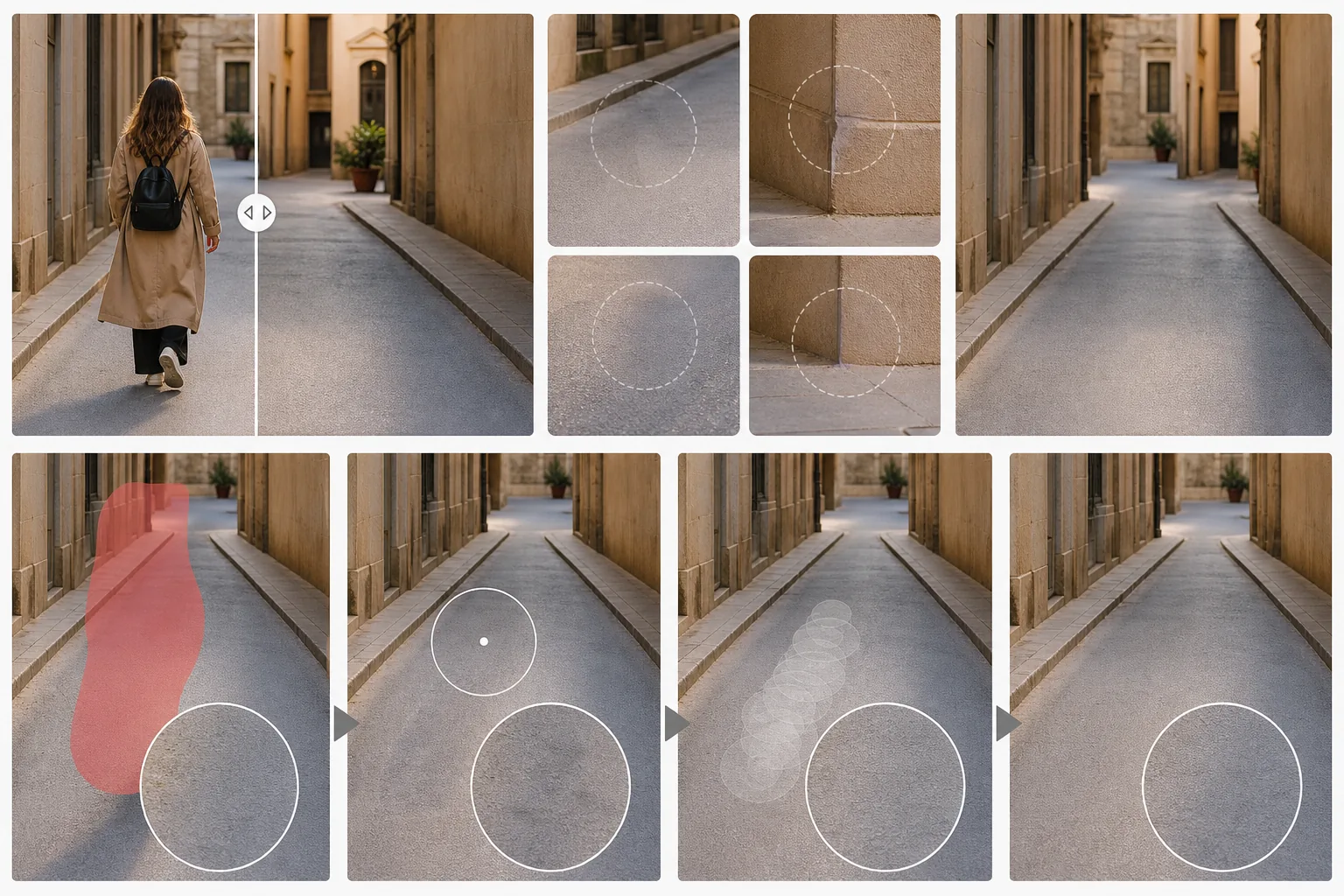
即使是最好的 AI 移除,偶尔也会留下细微的伪影,这些伪影在近距离检查或图像大尺寸打印时会显现出来。最常见的问题是色彩溢出,即被移除物体的色调渗染到填充区域;以及纹理不匹配,即合成的填充内容未能与周围图案完美对齐。重影,也就是被擦除物体留下的淡淡轮廓,是移除不彻底的又一明显迹象。学会快速发现这些问题是一项随练习而提升的技能。
AI 移除后的手动修饰技巧
Magic Eraser 提供前后对比滑块,让你能并排查看原始版本和编辑后版本。在全图视图和更高缩放级别下都使用此滑块,以检查边缘和填充区域。在 100% 缩放下,检查移除区域的紧邻边界是否有任何可见的接缝。然后缩小到全图,确认整体光照和透视依然协调一致。这种两遍式检查能同时捕捉微观和宏观的伪影。
建立一致的编辑检查清单
当你发现需要进一步处理的区域时,修复画笔是你的主要优化工具。与再做一次移除不同,修复画笔使用感知亮度的混合方式将采样像素与周围区域融合,这非常适合柔化接缝和校正微小的色彩偏移。以较低的不透明度施加它进行渐进式校正,而非单次重笔涂抹。修饰完成后,再运行一次对比滑块以确认编辑不留痕迹,然后按你预期用途的合适分辨率导出最终图像。
Key Takeaways
- ✓每次移除后都要留意色彩溢出、纹理不匹配和重影
- ✓在全图和 100% 缩放级别下都使用对比滑块
- ✓低不透明度的修复画笔是移除后进行细微优化的最佳工具