
一次性编辑多张照片
使用批量工作流程高效地在大量图像集上应用一致的物体移除。
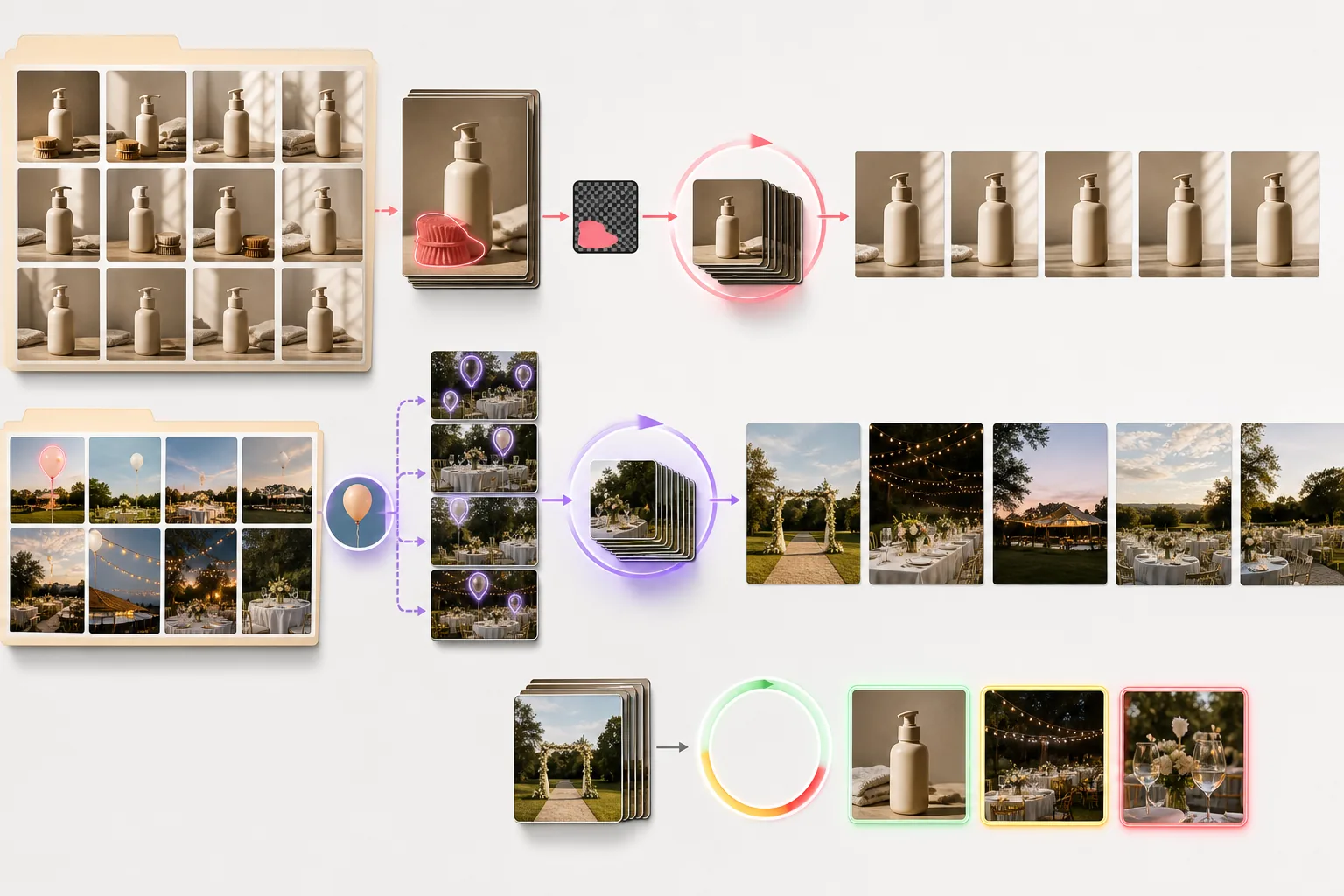
Lesson context before the long read
Review the result preview above, then scan the learning objectives below before reading the full lesson. Updated 2026-05-17.
Example visual uses an existing public asset: /content-images/batch-object-removal-academy.webp.
Learning Objectives
- 1使用 Magic Eraser 的队列功能设置批量移除任务
- 2将已保存的移除蒙版应用到一系列构图相同的图像上
- 3监控批处理进度并标记需要单独处理的图像
批量编辑何时能节省时间
当你需要处理数十张或数百张移除需求相似的照片时,逐张手动编辑并不现实。Magic Eraser 的批处理队列让你能够上传整个图像文件夹,并定义一条适用于所有图像的移除规则。你可以指定一个物体类别,例如「人物」或「文字叠加」,AI 便会在每张图像中自动定位并移除匹配的元素。这对于需要从数百张照片中移除相同标牌或品牌标识的活动摄影师来说尤为宝贵。
设置批量工作流程
对于构图完全相同的图像,例如在同一场景拍摄的产品照片,你可以从第一次编辑中保存一个移除蒙版,并将其应用到批次中后续的每一张图像。这种基于模板的方法保证了移除区域在每一帧中的像素级一致定位。如果相机略有移动,只需调整一次蒙版并重新应用即可。模板蒙版与批量执行相结合,能将长达数小时的编辑工作缩短为仅需几分钟的设置加上自动处理时间。
跨多张图像的质量控制
在批处理过程中,并非每张图像都能在第一遍就产生完美结果。Magic Eraser 会标记置信度分数低于阈值的图像,让你只需审查有问题的文件,而无需手动检查每一张输出。按置信度分数对结果排序,将注意力集中在分数最低的图像上。这种分诊式工作流程在确保整体高质量的同时,让你的时间投入与图像集的复杂程度成正比。
Key Takeaways
- ✓带物体类别规则的批处理队列能在大量图像集上自动完成移除
- ✓已保存的蒙版模板能保证在构图相同的照片上获得一致的编辑效果
- ✓置信度分数分诊让你只需审查那些需要手动优化的图像