
ลบโลโก้ออกจากภาพถ่าย
ตัดโลโก้แบรนด์ จุดบกพร่องของเครือข่าย ป้าย ป้ายกำกับร้านค้า และพิมพ์รอยพิมพ์ออกจากรูปภาพที่คุณเป็นเจ้าของหรือได้รับอนุญาตให้แก้ไข แปรงโลโก้และ AI ของ Magic Eraser เติมเต็มพื้นที่ด้านหลัง
อัปเดตล่าสุด
วิธีลบโลโก้ออกจากรูปภาพ
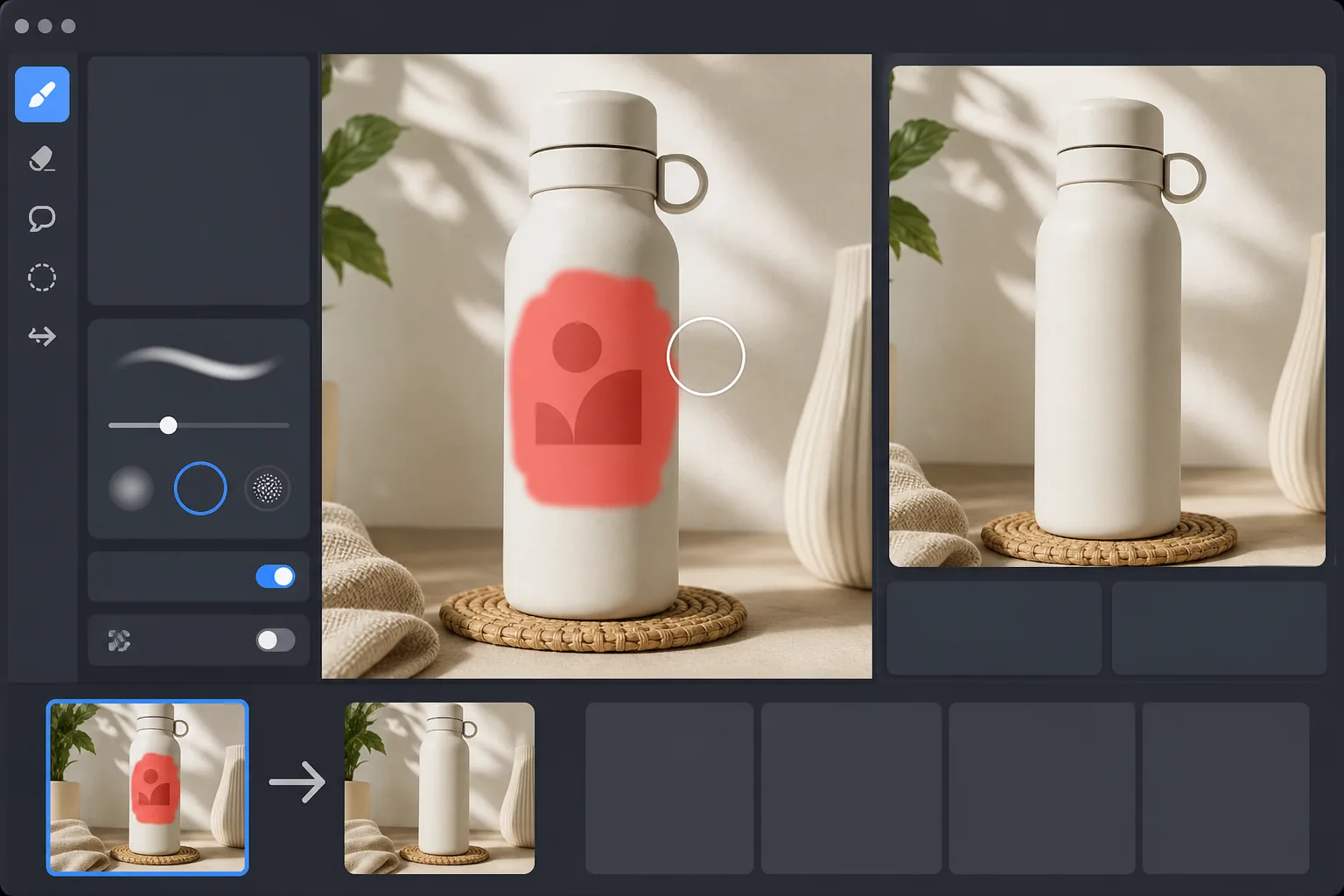
การลบโลโก้ออกจากรูปภาพทำได้ง่าย ๆ เพียงเปิด Magic Eraser บนเว็บ iOS หรือ Android อัปโหลดรูปภาพ แล้วใช้แปรงระบายทับโลโก้ รวมถึงเงา แสงเรือง หรือเส้นขอบของมันด้วย จากนั้นแตะ Erase ระบบ AI จะอ่านพื้นที่รอบ ๆ รอยนั้นและสร้างพื้นผิวด้านล่างขึ้นมาใหม่ภายในไม่กี่วินาที ไม่ว่าโลโก้จะอยู่บนฉลากเรียบ ๆ ขวดทรงโค้ง หรือผ้า ใช้งานฟรี ไม่ต้องสมัครสมาชิก และรองรับไฟล์ JPEG, PNG และ WebP หากเป็นโลโก้ที่มุมภาพซึ่งซ้ำกันในรูปหลายใบ ให้ระบายแปรงทับทีละจุดแล้วประมวลผลทีละรูป การลบโลโก้เป็นงานแก้ไขตามปกติเมื่อคุณเป็นเจ้าของเนื้อหาหรือมีสิทธิ์ในการแก้ไข: แบรนด์เก่าของคุณเอง รูปภาพของผลิตภัณฑ์ที่คุณขายและต้องการใช้ซ้ำ การสแกนเอกสารที่ห้องแล็บเพิ่มเครื่องหมายสตูดิโอ หรือภาพหน้าจอจากแอปของคุณเอง ไม่ใช่วิธีที่จะตัดสัญญาณเครื่องหมายการค้าหรือลิขสิทธิ์ออกจากเนื้อหาที่คุณไม่ได้เป็นเจ้าของ - บั๊กในการออกอากาศ เครื่องหมายลีกกีฬา เครื่องหมายคำของแบรนด์บนผลิตภัณฑ์ของคู่แข่ง และภาพหน้าจอความบันเทิงที่ได้รับอนุญาต ล้วนติดอยู่กับสิทธิ์ที่พวกเขาเป็นตัวแทน ใช้มาตรฐานเดียวกับที่คุณใช้ใน Photoshop: แก้ไขเฉพาะสิ่งที่คุณมีสิทธิ์แก้ไขเท่านั้น
ลบโลโก้ในสามขั้นตอน
- 1
อัพโหลดรูปภาพของคุณ
เปิด Magic Eraser บนเว็บ, iOS หรือ Android แล้ววางลงในรูปภาพ รองรับ JPEG, PNG และ WebP ทั้งหมด รวมถึงการสแกนและภาพหน้าจอขนาดใหญ่
- 2
แปรงเหนือโลโก้
ทาสีให้ทั่วทั้งโลโก้ ปกปิดเงาตกกระทบ แสงเรืองรอง หรือเอฟเฟกต์โครงร่างใดๆ ก็ตามที่เห็นเป็นของเครื่องหมายนั้น หากต้องการทำซ้ำโลโก้ (ลายน้ำที่มุมบนทุกภาพในชุด) ให้ปัดแต่ละตัวอย่าง
- 3
เรียกใช้ Erase และตรวจสอบที่ 100%
แตะลบ AI สร้างพื้นที่ใหม่ภายในไม่กี่วินาที ซูมไปที่ 100% และตรวจสอบขอบที่เหลือของโลโก้หรือสีเพี้ยน - ตกแต่งเพิ่มเติมหากจำเป็น
ดีที่สุดสำหรับ
- ทำความสะอาดโลโก้แบรนด์เก่าของคุณเองจากรูปถ่ายก่อนรีแบรนด์
- การลบรอยประทับห้องปฏิบัติการพิมพ์ออกจากภาพถ่ายครอบครัวที่สแกน
- ลบลายน้ำสตูดิโอของคุณเองออกจากหลักฐานที่คุณส่งมา
- ทำความสะอาดภาพหน้าจอของแอพของคุณก่อนเผยแพร่
- การลบสติกเกอร์ ป้ายราคา หรือฉลากร้านค้าออกจากรูปถ่ายสินค้าที่คุณเป็นเจ้าของ
การลบโลโก้อะไรไม่ได้
การลบโลโก้ไม่ได้เป็นการโอนสิทธิ์ หากโลโก้ของคู่แข่งปรากฏบนผลิตภัณฑ์ที่คุณกำลังถ่ายภาพ การนำโลโก้ออกไม่ได้ให้สิทธิ์คุณในการใช้ผลิตภัณฑ์ในการทำการตลาดของคุณ จุดบกพร่องของเครือข่ายการออกอากาศ เครื่องหมายลีกกีฬา และโอเวอร์เลย์ความบันเทิงที่ได้รับอนุญาต ล้วนแสดงถึงสิทธิ์ที่เจ้าของเดิมเป็นผู้ควบคุม การถอดเครื่องหมายภาพออกจะไม่เปลี่ยนแปลงผู้ที่เป็นเจ้าของสื่อที่เกี่ยวข้อง หากมีข้อสงสัย ให้อนุญาตสิทธิ์ภาพอย่างถูกต้องหรือใช้ภาพสต็อกที่ชัดเจนสำหรับการใช้งานที่คุณมีอยู่ในใจ
คำถามที่พบบ่อย
- ฉันสามารถลบโลโก้ออกจากรูปถ่ายสินค้าของแบรนด์ได้หรือไม่?
- เฉพาะในกรณีที่คุณมีสิทธิ์ในภาพถ่ายนั้นและสิทธิ์ในการใช้ผลิตภัณฑ์ที่เกี่ยวข้องในงานของคุณ การนำโลโก้ออกไม่ได้ให้สิทธิ์คุณในการใช้รูปภาพผลิตภัณฑ์ นั่นเป็นคำถามเกี่ยวกับลิขสิทธิ์แยกต่างหาก
- AI จะจับเงาตกกระทบและโครงร่างของโลโก้หรือไม่
- มันจับสิ่งที่คุณแปรงทับ หากโลโก้มีแสงหรือเงา ให้ปัดไปทางนั้นด้วย ไม่เช่นนั้นคุณอาจเห็นวงแหวนรอบๆ บริเวณที่โลโก้อยู่
- มันใช้งานได้กับโลโก้บนพื้นผิวโค้งหรือ 3 มิติหรือไม่?
- ใช่. AI สร้างพื้นที่ขึ้นใหม่ตามบริบทโดยรอบ รวมถึงขวดโค้ง ผ้า หรือวัตถุ 3 มิติ พื้นผิวที่มีพื้นผิวหยาบ (คาร์บอนไฟเบอร์ ตาข่าย อิฐ) อาจต้องมีการตกแต่งใหม่
- แล้วโลโก้แบบโปร่งใสหรือกึ่งโปร่งใสล่ะ?
- ลายน้ำโปร่งใสมักจะลบออกได้ง่ายกว่าโลโก้ทึบแสง เนื่องจาก AI มีบริบทโดยรอบให้อ่านมากกว่า
- ลบโลโก้ออกจากรูปภาพฟรีได้อย่างไร?
- เปิด Magic Eraser บนเว็บ หรือในแอป iOS หรือ Android อัปโหลดรูปภาพ ใช้แปรงระบายทับโลโก้ แล้วแตะ Erase แพ็กเกจฟรีครอบคลุมการลบโลโก้อยู่แล้ว ไม่ต้องสมัครสมาชิก และไม่มีลายน้ำบนไฟล์ที่ส่งออก เพียงอัปโหลดรูปที่คุณเป็นเจ้าของหรือได้รับอนุญาตให้แก้ไข ลบรอยนั้นออก แล้วดาวน์โหลดผลลัพธ์ได้โดยไม่มีค่าใช้จ่าย
- ลบโลโก้ออกจากรูปภาพบนมือถือได้ไหม?
- ได้ เปิด Magic Eraser ในเบราว์เซอร์มือถือใด ๆ หรือในแอป iOS หรือ Android โหลดรูปจากคลังภาพของคุณ แล้วใช้สองนิ้วซูมเข้าที่โลโก้ก่อนเริ่มระบายแปรง การซูมเข้าช่วยให้คุณระบายทับรอยได้ทั้งหมด รวมถึงเงาหรือแสงเรืองของมัน โดยไม่เลยไปโดนดีไซน์รอบข้าง แตะ Erase แล้วผลลัพธ์จะเหมือนกับเวอร์ชันบนเดสก์ท็อป
- จะมีขอบตกค้างหรือวงสีเหลืออยู่หลังจากลบโลโก้แล้วไหม?
- อาจมีได้หากบางส่วนของรอยถูกระบายไม่ทั่ว ซึ่งส่วนใหญ่มักเป็นขอบนอกที่นุ่มเบลอของเงาหรือแสงเรือง ให้ระบายแปรงเลยขอบโลโก้ที่มองเห็นเข้าไปในรัศมีแสงนั้นเล็กน้อย แล้วแตะ Erase จากนั้นซูมไปที่ 100% เพื่อตรวจดูรอยต่อ บนพื้นผิวที่มีลวดลายหรือรายละเอียดเยอะ การระบายซ้ำสั้น ๆ อีกครั้งทับวงสีจาง ๆ จะช่วยปรับโทนสีให้สม่ำเสมอ