
วิธีลบลายน้ำออกจากภาพถ่าย
ลายน้ำปกป้องทรัพย์สินทางปัญญา แต่เมื่อปรากฏบนภาพถ่ายของคุณ — ตัวอย่างภาพสต็อกที่คุณซื้อในภายหลัง หลักฐานของลูกค้าที่คุณได้รับการจัดส่งครั้งสุดท้าย หรือการประทับวันที่โดยไม่ได้ตั้งใจจากกล้อง — ลายน้ำเหล่านั้นจะต้องหลุดออกมาอย่างหมดจด Magic Eraser ลบข้อความซ้อนทับ ตราประทับโลโก้ และลายน้ำกึ่งโปร่งใสออก พร้อมทั้งสร้างรายละเอียดรูปภาพที่อยู่ด้านล่างขึ้นมาใหม่
Last updated
ลบลายน้ำทันที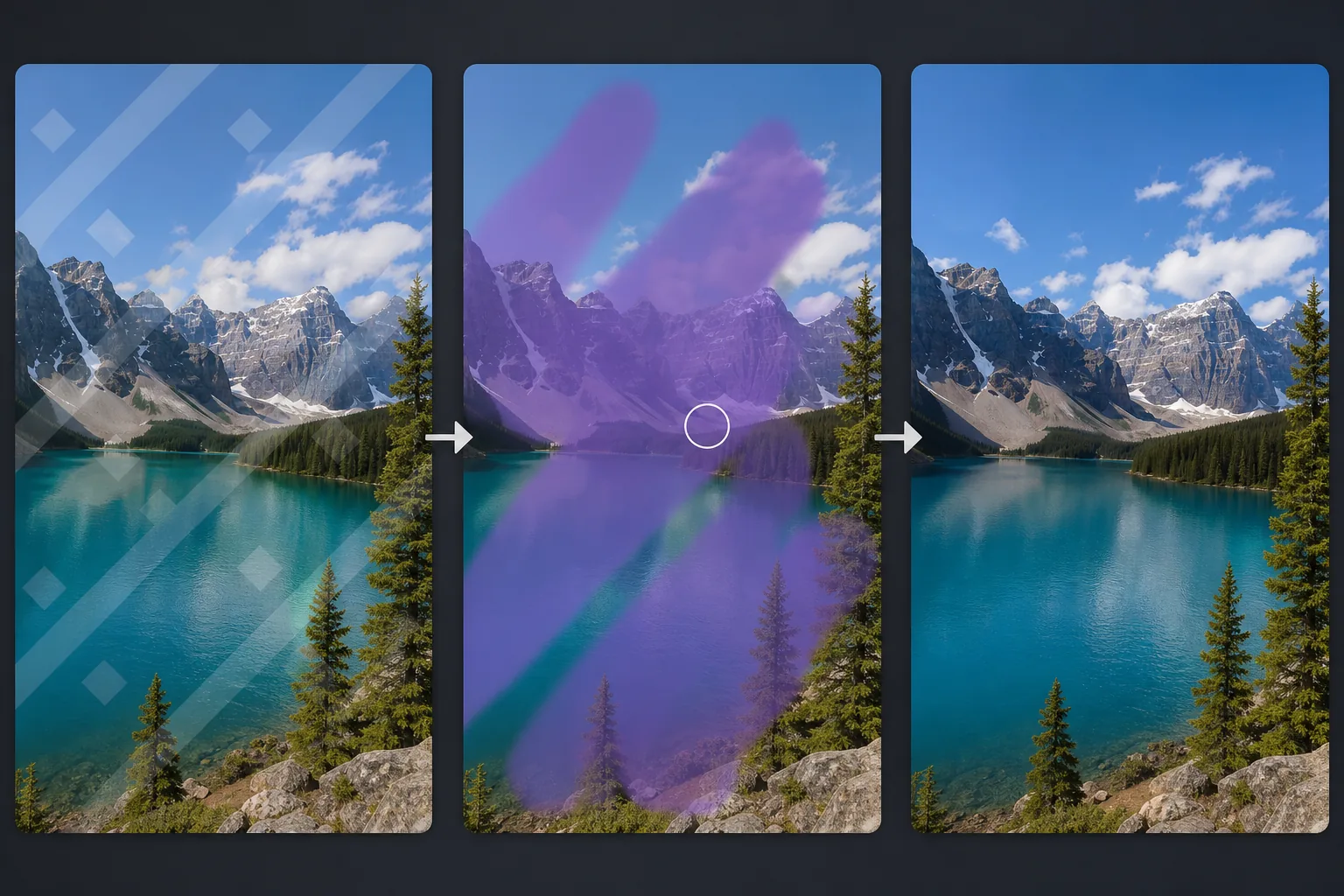
เมื่อการลบลายน้ำมีความเหมาะสม
หากต้องการลบลายน้ำออกจากรูปภาพ ให้เปิด Magic Eraser บนเว็บ iOS หรือ Android อัปโหลดรูปภาพ แล้วใช้ brush ระบายให้ทั่วลายน้ำ ไม่ว่าจะเป็นข้อความ โลโก้ หรือลวดลายทแยงที่ซ้ำกันทั้งภาพ จากนั้นแตะ Erase ระบบ AI จะสร้างรายละเอียดของภาพที่อยู่ใต้ลายน้ำขึ้นมาใหม่จากเนื้อหาโดยรอบ บริเวณนั้นจึงดูสะอาดเนียนตา ไม่เลอะเปื้อน ใช้ฟรี ไม่ต้องสมัครสมาชิก ทำกับรูปภาพที่คุณเป็นเจ้าของหรือได้รับสิทธิ์ให้ใช้งานเท่านั้น การลบลายน้ำเพื่อนำรูปที่มีลิขสิทธิ์ของคนอื่นไปใช้ซ้ำถือเป็นการละเมิดลิขสิทธิ์ และเครื่องมือนี้ไม่ได้มอบสิทธิ์ใด ๆ ที่คุณไม่ได้มีอยู่แต่เดิมให้กับคุณ การลบลายน้ำนั้นถูกต้องตามกฎหมายเมื่อคุณเป็นเจ้าของภาพหรือได้ซื้อใบอนุญาตแล้ว สถานการณ์ทั่วไป ได้แก่: การลบลายน้ำตัวอย่างออกจากภาพถ่ายสต็อกหลังจากซื้อสิทธิ์การใช้งานแบบเต็ม (เมื่อเวอร์ชันที่ไม่มีลายน้ำไม่พร้อมใช้งานหรือสูญหาย) การล้างการประทับวันที่จากการตั้งค่ากล้องที่คุณลืมปิดการใช้งาน ลบแบรนด์ของคุณเองออกจากภาพถ่ายที่คุณต้องการนำมาใช้ใหม่ และการทำความสะอาดปรู๊ฟของลูกค้าหลังจากการจัดส่งขั้นสุดท้ายได้รับการอนุมัติ AI ของ Magic Eraser วิเคราะห์รูปแบบลายน้ำ — ข้อความ โลโก้ หรือภาพซ้อนทับแบบกึ่งโปร่งใส — และสร้างเนื้อหาภาพที่อยู่ข้างใต้รูปแบบใหม่โดยใช้บริบทโดยรอบ เครื่องมือนี้จัดการทั้งลายน้ำทึบแสง (ข้อความทึบบนภาพ) และลายน้ำกึ่งโปร่งใส (ภาพซ้อนทับโปร่งแสงที่ผสมผสานกับรูปภาพที่อยู่ด้านล่าง) แม้ว่าลายน้ำกึ่งโปร่งใสมักจะให้ผลลัพธ์ที่สะอาดตามากขึ้น เนื่องจากข้อมูลรูปภาพต้นฉบับจะถูกเก็บรักษาไว้มากกว่า
Before you start
ลบลายน้ำในสี่ขั้นตอน
Start with อัปโหลดภาพที่ใส่ลายน้ำ. The result preview above and tips below use this guide's existing content; no separate before-and-after proof is assumed.
- 1
อัปโหลดภาพที่ใส่ลายน้ำ
เปิด Magic Eraser บนเว็บ, iOS หรือ Android แล้วอัปโหลดรูปภาพที่มีลายน้ำ ใช้เวอร์ชันความละเอียดสูงสุดที่มีอยู่ — ข้อมูลพิกเซลที่มากขึ้นจะทำให้ AI มีบริบทที่ดีขึ้นสำหรับการสร้างพื้นที่ใต้ลายน้ำขึ้นใหม่
- 2
แปรงเหนือลายน้ำ
ทาสีทับลายน้ำทั้งหมด รวมถึงเส้นขอบหรือเอฟเฟกต์เงา สำหรับลายน้ำข้อความ ให้ปิดข้อความแต่ละบรรทัดให้ครบถ้วน สำหรับลายน้ำโลโก้ ให้คลุมโลโก้ทั้งหมดรวมถึงช่องว่างภายในพื้นหลังด้วย หากต้องการทำซ้ำลายน้ำแนวทแยงที่เรียงกันทั่วทั้งภาพ ให้ปัดทับแต่ละตัวอย่าง หรือใช้เส้นขีดกว้างเพื่อครอบคลุมลวดลายทั้งหมด
- 3
แตะลบ
Magic Eraser ลบลายน้ำและสร้างรูปภาพที่อยู่ด้านล่างขึ้นมาใหม่ สำหรับลายน้ำทึบแสงบนเนื้อหาที่ซับซ้อน (ใบหน้า พื้นผิวที่มีรายละเอียด) AI จะอนุมานสิ่งที่อยู่ข้างใต้ตามบริบทโดยรอบ สำหรับลายน้ำกึ่งโปร่งใส AI จะแยกการซ้อนทับออกจากข้อมูลรูปภาพต้นฉบับ ตรวจสอบผลลัพธ์เมื่อซูม 100% พื้นที่ที่มีลายน้ำข้ามเนื้อหาที่มีรายละเอียดสูงอาจต้องผ่านครั้งที่สอง
- 4
ตรวจสอบและส่งออก
เปรียบเทียบภาพที่ล้างแล้วกับต้นฉบับที่มีลายน้ำ ตรวจสอบว่าใบหน้า ข้อความ และรายละเอียดเล็กๆ น้อยๆ ในพื้นที่ลายน้ำก่อนหน้านี้ดูเป็นธรรมชาติและสอดคล้องกับภาพโดยรอบ หากยังมีร่องรอยของลายน้ำหลงเหลืออยู่ (โครงร่างจางๆ การเปลี่ยนสีเล็กน้อย) ให้ดำเนินการผ่านเป้าหมายครั้งที่สองบนพื้นที่เฉพาะนั้น ส่งออกด้วยความละเอียดเต็ม
ดีที่สุดสำหรับ
- ซื้อภาพถ่ายสต็อกที่ไม่มีเวอร์ชันไม่มีลายน้ำหรือสูญหาย
- การประทับวันที่ของกล้องจากการตั้งค่าเปิดใช้งานโดยไม่ตั้งใจระหว่างการถ่ายภาพ
- ภาพหลักฐานลูกค้าหลังจากการส่งมอบขั้นสุดท้ายและใบอนุญาตเสร็จสมบูรณ์
- รูปภาพที่มีแบรนด์ของคุณเองซึ่งจำเป็นต้องปรับเปลี่ยนบริบทใหม่
- ภาพถ่ายที่สแกนด้วยการประมวลผลตราประทับในห้องปฏิบัติการหรือเครื่องหมายกรอบ
- ภาพหน้าจอและการจับภาพหน้าจอพร้อมลายน้ำ UI ที่ฝังอยู่
เคล็ดลับการลบลายน้ำให้สะอาด
คุณภาพการลบลายน้ำขึ้นอยู่กับประเภทของลายน้ำและสิ่งที่ครอบคลุม ลายน้ำข้อความเหนือพื้นที่ที่สม่ำเสมอ (ท้องฟ้า ผนัง พื้นหลังทึบ) ให้ผลลัพธ์ที่ยอดเยี่ยมเนื่องจากเนื้อหาโดยรอบสามารถคาดเดาได้ ลายน้ำข้อความบนเนื้อหาที่ซับซ้อน (ใบหน้า รูปแบบโดยละเอียด) ต้องการให้ AI อนุมานได้มากขึ้น และผลลัพธ์อาจต้องมีการผ่านการปรับแต่ง ลายน้ำกึ่งโปร่งใสที่กลมกลืนกับรูปภาพที่อยู่ด้านล่างจะง่ายกว่าลายน้ำทึบแสงที่บดบังเนื้อหาด้านล่างโดยสิ้นเชิง สำหรับลายน้ำที่ทำซ้ำในแนวทแยง (ซึ่งพบได้ทั่วไปในภาพตัวอย่างสต็อก) ให้ประมวลผลรูปภาพทั้งหมดในรอบเดียว แทนที่จะระบุแต่ละตัวอย่างลายน้ำแยกกัน ซึ่งจะช่วยให้ AI รักษาความสอดคล้องตลอดการสร้างใหม่ สำหรับการประทับวันที่ที่มุมรูปภาพ การลบออกมักจะไม่สำคัญ เนื่องจากโดยทั่วไปเนื้อหาที่มุมจะเรียบง่าย (ท้องฟ้า พื้น พื้นหลัง) ตรวจสอบเสมอว่าคุณมีสิทธิ์ตามกฎหมายในการใช้รูปภาพโดยไม่มีลายน้ำก่อนที่จะลบออก
คำถามที่พบบ่อย
- การลบลายน้ำออกจากภาพถ่ายถูกกฎหมายหรือไม่?
- ขึ้นอยู่กับสิทธิ์ของคุณในภาพ การลบลายน้ำออกจากรูปภาพที่คุณเป็นเจ้าของ รูปภาพที่คุณซื้อใบอนุญาต หรือเนื้อหาที่มีตราสินค้าของคุณเองนั้นถูกต้องตามกฎหมาย การลบลายน้ำเพื่อใช้ภาพที่มีลิขสิทธิ์โดยไม่มีใบอนุญาตถือเป็นการละเมิดลิขสิทธิ์ Magic Eraser เป็นเครื่องมือ — ผู้ใช้มีหน้าที่รับผิดชอบในการตรวจสอบว่าพวกเขามีสิทธิ์ใช้รูปภาพที่ไม่มีลายน้ำ
- สามารถลบลายน้ำกึ่งโปร่งใสได้หรือไม่?
- ใช่. ลายน้ำกึ่งโปร่งใสให้ผลลัพธ์ที่ดีกว่าลายน้ำทึบ เนื่องจากข้อมูลรูปภาพต้นฉบับจะมองเห็นได้ชัดเจนใต้ภาพซ้อนทับ AI แยกชั้นลายน้ำออกจากเนื้อหาภาพ และสร้างภาพที่สะอาดขึ้นใหม่
- แล้วลายน้ำบนใบหน้าล่ะ?
- AI จะสร้างลักษณะใบหน้าขึ้นมาใหม่ตามส่วนที่มองเห็นได้ของใบหน้ารอบๆ ลายน้ำ ผลลัพธ์จะดีที่สุดเมื่อลายน้ำครอบคลุมพื้นที่จำกัดของใบหน้าและมองเห็นบริบทของใบหน้าได้เพียงพอ สำหรับลายน้ำที่ครอบคลุมใบหน้าส่วนใหญ่ ความแม่นยำในการสร้างใหม่อาจแตกต่างกันไป
- ฟรีหรือเปล่า?
- ใช่. เทียร์ฟรีของ Magic Eraser จัดการการลบลายน้ำโดยจำกัดการใช้งานรายวัน พรีเมียม ($29.99/ปี) ขจัดข้อจำกัดและให้การส่งออกที่มีความละเอียดสูงกว่า
- ฉันจะลบลายน้ำออกจากรูปภาพบน Android หรือ iPhone ได้อย่างไร?
- เปิด Magic Eraser ในเบราว์เซอร์มือถือใดก็ได้ หรือในแอป iOS หรือ Android โหลดรูปภาพจากคลังภาพของคุณ แล้วใช้สองนิ้วซูมเข้าเพื่อให้คุณลากตามลายน้ำได้อย่างแม่นยำ ใช้นิ้ว brush ระบายให้ทั่วลายน้ำ ทั้งทุกบรรทัดของข้อความ โลโก้ทั้งหมด หรือลวดลายที่ซ้ำกันในทุกจุด แล้วแตะ Erase ระบบ AI จะสร้างบริเวณที่อยู่ใต้ลายน้ำขึ้นมาใหม่บนเครื่องของคุณโดยตรง และบันทึกรูปภาพที่สะอาดกลับไปยังคลังภาพ ใช้งานได้เหมือนกับเวอร์ชันเดสก์ท็อป และไม่ต้องติดตั้งแอปหากคุณใช้ผ่านเบราว์เซอร์ และเช่นเคย ทำกับรูปภาพที่คุณมีสิทธิ์ใช้งานเท่านั้น