
วิธีลบบุคคลออกจากภาพถ่าย
ลบคนที่ไม่ต้องการออกจากรูปภาพ เช่น คนแปลกหน้าในภาพถ่ายช่วงวันหยุด มือระเบิดภาพถ่ายในภาพถ่ายกลุ่ม อดีตคู่หูในภาพที่สมบูรณ์แบบ หรือผู้ที่ยืนดูในภาพรายการอสังหาริมทรัพย์ Magic Eraser ลบบุคคลนั้นและสร้างพื้นหลังขึ้นมาใหม่ เพื่อให้ได้ผลลัพธ์ที่ดูสะอาดตาราวกับว่าพวกเขาไม่เคยอยู่ที่นั่นมาก่อน
Last updated
ลบบุคคลออกทันที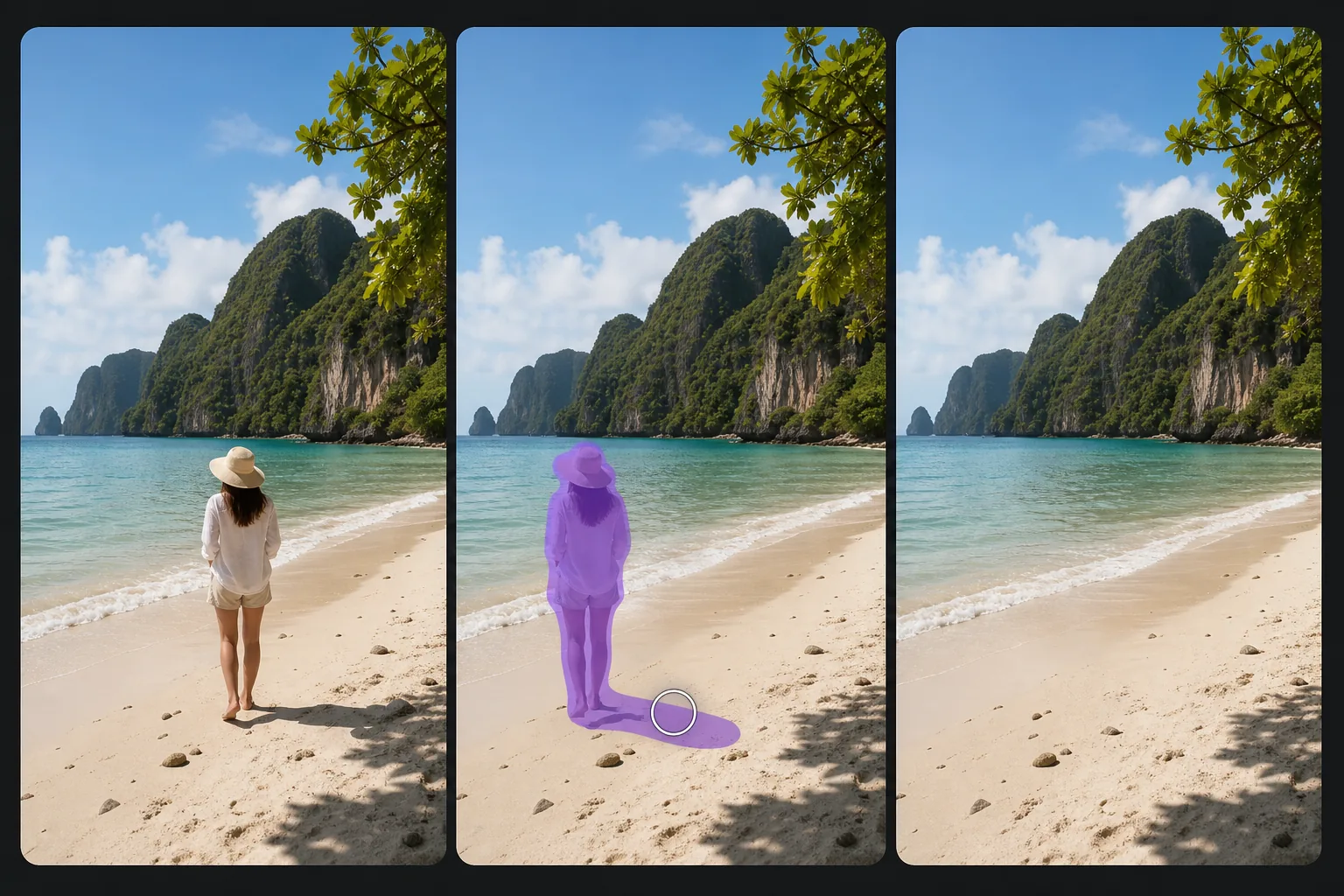
เหตุใดการลบบุคคลออกจากรูปภาพจึงเป็นงานแก้ไขที่ยากที่สุดงานหนึ่ง
วิธีลบคนออกจากรูปภาพ เปิด Magic Eraser บนเว็บ iOS หรือ Android อัปโหลดรูป แล้วใช้แปรงระบายทับตัวคนที่ต้องการลบ — รวมถึงเงาของเขาถ้ามองเห็น — จากนั้นแตะ Erase ระบบ AI จะสร้างพื้นหลังด้านหลังขึ้นมาใหม่ ต่อทราย กำแพง ฝูงคน หรือทิวทัศน์ที่อยู่ด้านล่างให้เนียนภายในไม่กี่วินาที มีการแก้ไขฟรีจำนวนจำกัดหลังจากลงชื่อเข้าใช้ จัดการได้ทั้งคนแปลกหน้าที่ติดอยู่ในรูปท่องเที่ยว คนที่โผล่มาแย่งซีน หรือคนที่เกินมาในรูปหมู่ เพื่อผลลัพธ์ที่สะอาดเนียน ระบายให้ทั่วทั้งตัวคนพร้อมเงาที่เท้าของเขาด้วย ผู้คนถือเป็นวัตถุที่ท้าทายที่สุดในการลบออกจากภาพถ่าย เนื่องจากวัตถุมีขนาดใหญ่ รูปร่างไม่สม่ำเสมอ และมีปฏิสัมพันธ์กับฉากที่ซับซ้อน คนที่ยืนอยู่บนชายหาดทอดเงาบนผืนทราย เท้าของพวกเขารบกวนพื้นผิว และร่างกายของพวกเขาอาจทับซ้อนกับวัตถุหรือวัตถุอื่นๆ การนำบุคคลออกนั้นจำเป็นต้องสร้างใหม่ ไม่ใช่แค่พื้นหลังด้านหลัง แต่ยังรวมถึงเงา รอยเท้า และการสะท้อนใดๆ ในพื้นผิวใกล้เคียงด้วย การแก้ไขแบบดั้งเดิมต้องใช้เวลา 15-30 นาทีในการประทับตราอย่างระมัดระวัง การจับคู่เปอร์สเปคทีฟ และการผสมพื้นผิวสำหรับการลบออกเพียงครั้งเดียว AI ของ Magic Eraser จัดการองค์ประกอบเหล่านี้ทั้งหมดได้ในไม่กี่วินาที AI ระบุบุคคล เงาของพวกเขา และการโต้ตอบของพวกเขากับฉาก จากนั้นสร้างเนื้อหาทดแทนที่เหมาะสมตามบริบท — ดำเนินการต่อพื้นผิวทราย ขยายรูปแบบคลื่น จับคู่แสงบนพื้นที่สร้างขึ้นใหม่
Before you start
ลบบุคคลออกจากรูปภาพในสามขั้นตอน
Start with อัพโหลดรูปภาพ. The result preview above and tips below use this guide's existing content; no separate before-and-after proof is assumed.
- 1
อัพโหลดรูปภาพ
เปิด Magic Eraser บนเว็บ, iOS หรือ Android แล้วอัปโหลดรูปภาพที่มีบุคคลที่คุณต้องการลบ ใช้เวอร์ชันความละเอียดสูงสุดที่มีอยู่เพื่อผลลัพธ์ที่ดีที่สุด เครื่องมือนี้ยอมรับ JPEG, PNG, HEIC และ WebP
- 2
แปรงให้ทั่วตัวบุคคล
ทาสีให้ทั่วตัวตั้งแต่หัวจรดเท้า รวมถึงเงาบนพื้นและเงาสะท้อนบนพื้นผิวใกล้เคียง (แอ่งน้ำ กระจก พื้นขัดเงา) ขยายแปรงออกไปเลยเงาของบุคคลเล็กน้อยเพื่อให้บริบทของ AI สำหรับการเปลี่ยนขอบ สำหรับคนที่ถูกซ่อนไว้บางส่วน (หลังราวบันได ซ้อนทับกับวัตถุอื่น) ให้แปรงเฉพาะส่วนที่มองเห็นได้
- 3
ลบและตรวจสอบ
แตะลบ แล้ว AI จะลบบุคคลออกไปพร้อมกับสร้างทุกสิ่งที่อยู่ข้างหลังขึ้นมาใหม่ ไม่ว่าจะเป็นพื้นผิว องค์ประกอบพื้นหลัง และวัตถุใดๆ ที่บุคคลนั้นซ่อนไว้บางส่วน ตรวจสอบผลลัพธ์ที่การซูม 100%: ตรวจสอบว่าพื้นผิวพื้นมีความต่อเนื่อง โครงสร้างพื้นหลังใดๆ (อาคาร รั้ว ต้นไม้) ยังคงดำเนินต่อไปตามธรรมชาติ และเงาของบุคคลที่ถูกลบหายไป ดำเนินการผ่านครั้งที่สองกับสิ่งประดิษฐ์ที่เหลืออยู่ ส่งออกด้วยความละเอียดเต็ม
ดีที่สุดสำหรับ
- ภาพถ่ายการเดินทางและพักผ่อนที่คนแปลกหน้าเดินเข้ามาในเฟรมตามจุดสังเกตและจุดชมวิว
- การแก้ไขรูปภาพกลุ่มซึ่งจำเป็นต้องลบบุคคลออกหลังจากเกิดเหตุการณ์ดังกล่าว
- รูปภาพรายการอสังหาริมทรัพย์ที่มองเห็นผู้ยืนดู เพื่อนบ้าน หรือพนักงานจัดส่งได้
- ภาพถ่ายงานแต่งงานและงานกิจกรรมที่มีแขกที่ไม่ได้รับเชิญหรือบุคคลที่ไม่พึงประสงค์ปรากฏเป็นพื้นหลัง
- ภาพถ่ายชายหาด สวนสาธารณะ และกลางแจ้งที่นักท่องเที่ยวรายอื่นมารวมตัวกันในที่เกิดเหตุ
- ภาพถ่ายแนวสตรีทที่ต้องลบบุคคลใดบุคคลหนึ่งออกเพื่อความเป็นส่วนตัว
- การถ่ายภาพสถาปัตยกรรมที่มองเห็นคนงานก่อสร้างหรือเจ้าหน้าที่ซ่อมบำรุงได้
- รูปภาพบนโซเชียลมีเดียที่ต้องลบอดีตคู่รักหรือเพื่อนออกจากรูปภาพ
เคล็ดลับการกำจัดคนสะอาด
ใส่เงาของบุคคลนั้นไว้ในการเลือกแปรงเสมอ เงาที่เหลืออยู่ซึ่งไม่มีบุคคลที่มองเห็นได้เป็นส่วนที่ชัดเจนที่สุดของการแก้ไขการลบออก สำหรับผู้ที่ยืนอยู่บนพื้นผิวที่แสดงรอยเท้า (ทราย หิมะ โคลน) ให้ปัดบริเวณรอยเท้าด้วย เมื่อมีคนหลายคนทับซ้อนกัน การลบคนหนึ่งออกอาจส่งผลต่อขอบของอีกคนหนึ่ง — ทำงานอย่างระมัดระวังรอบๆ คนที่คุณต้องการเก็บไว้ และเรียกใช้บัตรการปรับแต่งหากจำเป็น สำหรับผู้ที่สวมเสื้อผ้าที่สว่างหรือผิดปกติซึ่งสะท้อนสีไปยังพื้นผิวใกล้เคียง โดยทั่วไปแล้ว AI จะจัดการกับสีที่หกโดยอัตโนมัติ แต่ตรวจสอบผนังและพื้นสีอ่อนใกล้กับจุดที่บุคคลนั้นยืนอยู่ เมื่อลบบุคคลออกจากภาพถ่ายกลุ่ม AI จะเติมช่องว่างด้วยพื้นหลังที่จะมองเห็นได้ระหว่างวัตถุที่เหลือ วิธีนี้ได้ผลดีที่สุดเมื่อวัตถุที่เหลือไม่ทับซ้อนกับบุคคลที่ถูกลบอย่างมีนัยสำคัญ พื้นที่การลบขนาดใหญ่จำเป็นต้องมีการอนุมาน AI มากขึ้น ดังนั้นการใช้ภาพต้นฉบับที่มีความละเอียดสูงสุดจึงให้คุณภาพการสร้างใหม่ที่ดีที่สุด
คำถามที่พบบ่อย
- การลบบุคคลออกจากรูปภาพฟรีหรือไม่?
- ใช่. เทียร์ฟรีของ Magic Eraser ครอบคลุมการลบบุคคลออกโดยจำกัดการใช้งานรายวัน พรีเมียม ($29.99/ปี) ให้การลบไม่จำกัดและการส่งออกที่มีความละเอียดสูงกว่า
- สามารถลบคนหลายคนออกจากรูปภาพเดียวได้หรือไม่?
- ใช่. ลบคนออกทีละคนเพื่อให้ได้การสร้างใหม่ที่แม่นยำที่สุด หรือปัดทับกลุ่มด้วยการลากเพียงครั้งเดียวหากพวกเขายืนใกล้กัน AI จัดการการลบแต่ละครั้งอย่างเป็นอิสระ
- จะเกิดอะไรขึ้นหากบุคคลนั้นอยู่เบื้องหลังวัตถุอื่นบางส่วน?
- แปรงให้ทั่วเฉพาะส่วนที่มองเห็นได้ของคนที่คุณต้องการลบออก AI จะลบส่วนที่มองเห็นออกในขณะที่ยังคงรักษาวัตถุที่อยู่ด้านหน้าไว้ วัตถุและบุคคลที่ทับซ้อนกับบุคคลที่ถูกลบออกจะยังคงไม่บุบสลาย
- มันจะลบเงาของบุคคลโดยอัตโนมัติหรือไม่?
- รวมเงาไว้ในการเลือกแปรงเพื่อให้ได้ผลลัพธ์ที่สะอาดที่สุด AI ระบุรูปแบบของเงาและลบออกพร้อมกับบุคคล แต่การเลือกพื้นที่เงาอย่างชัดเจนทำให้มั่นใจได้ว่าไม่มีอะไรพลาด
- ลบคนออกจากรูปบน Android หรือ iPhone ทำยังไง?
- เปิด Magic Eraser ในเบราว์เซอร์มือถือตัวไหนก็ได้ หรือในแอป iOS หรือ Android โหลดรูปจากคลังภาพของคุณ แล้วใช้สองนิ้วซูมเข้าเพื่อให้ระบายตามตัวคนได้ง่าย ใช้นิ้วแปรงระบายให้ทั่วทั้งตัวคน — รวมถึงเงาที่เท้าของเขา — แล้วแตะ Erase การซูมเข้าช่วยตรงขอบที่ตัวคนติดกับสิ่งอื่น คุณจึงลบเขาออกได้โดยไม่ไปโดนคนหรือสิ่งที่อยากเก็บไว้ ผลลัพธ์เหมือนกับเวอร์ชันบนเดสก์ท็อป และบันทึกกลับเข้าคลังภาพของคุณได้เลย
- ลบแค่คนเดียวออกจากรูปหมู่ แล้วเก็บคนอื่นไว้ได้ไหม?
- ได้ ระบายทับเฉพาะคนที่อยากลบเท่านั้น — เช่น คนแปลกหน้าคนหนึ่ง หรือแฟนเก่าที่อยู่ริมรูปหมู่ — แล้วเว้นคนอื่นไว้ไม่ต้องแตะ ระบบ AI จะสร้างพื้นหลังด้านหลังขึ้นมาใหม่เฉพาะตรงตัวคนนั้น ผลลัพธ์จะเนียนที่สุดเมื่อมีพื้นหลังว่างรอบตัวเขา ถ้าเขาทับซ้อนกับคนอื่น ให้ระบายอย่างระมัดระวังตามแนวรอยต่อ แล้วตรวจดูที่ระดับ 100% เพราะ AI ต้องสร้างเส้นรอบตัวของคนข้างๆ ขึ้นมาใหม่บางส่วน