
วิธีลบวัตถุออกจากภาพถ่าย
ถังขยะในภาพถ่ายทิวทัศน์ที่สมบูรณ์แบบ คนแปลกหน้าเดินผ่านพื้นหลังของภาพครอบครัว สายไฟที่ตัดผ่านพระอาทิตย์ตก โลโก้แบรนด์บนผลิตภัณฑ์ที่คุณกำลังขายต่อ วัตถุที่ไม่พึงประสงค์ในภาพถ่ายถือเป็นสิ่งสากล แปรง AI ของ Magic Eraser ช่วยให้คุณสามารถวาดเหนือวัตถุใดๆ และ AI จะลบวัตถุนั้นออก โดยเติมเต็มพื้นที่ด้วยลักษณะของพื้นหลังหากวัตถุนั้นไม่เคยอยู่ที่นั่นเลย
Last updated
ลบวัตถุทันที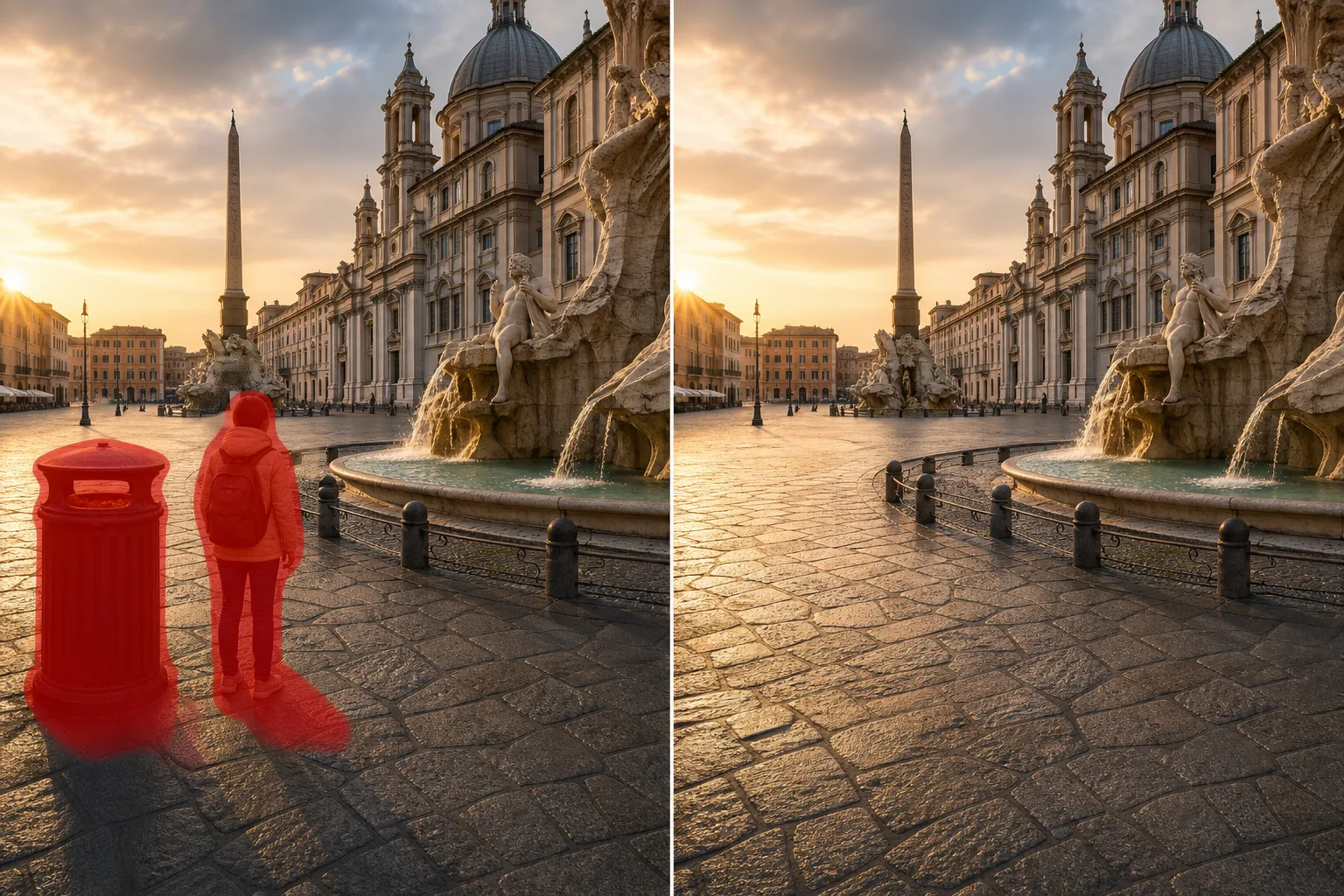
วิธีลบวัตถุออกจากรูปภาพ
วิธีลบวัตถุออกจากรูปภาพ เพียงเปิด Magic Eraser บนเว็บ iOS หรือ Android อัปโหลดรูป ระบายแปรงทับวัตถุที่ไม่ต้องการ แล้วแตะ Erase จากนั้น AI จะวิเคราะห์ว่าด้านหลังวัตถุนั้นมีอะไรจากบริบทรอบ ๆ ทั้งพื้นผิว มุมมอง สี และแสงเงา แล้วเติมเต็มบริเวณนั้นขึ้นมาใหม่ภายในไม่กี่วินาที ใช้งานฟรี ไม่ต้องสมัครสมาชิก ลบได้ทั้งคนแปลกหน้าที่เข้ามาในเฟรม รถที่จอดอยู่ ป้าย สายไฟ ฝุ่น และสิ่งรกตาตามขอบภาพ เหมาะกับรูปท่องเที่ยว รูปอสังหาริมทรัพย์ และรูปสินค้า หากมีหลายวัตถุ ให้ระบายแปรงทับให้ครบทุกชิ้นก่อนแล้วค่อยลบในครั้งเดียว ภาพถ่ายทุกภาพมีองค์ประกอบที่ช่างภาพไม่ได้ตั้งใจจะใส่ไว้ การถ่ายภาพแนวสตรีทจะจับภาพคนเดินถนนที่เดินผ่านองค์ประกอบภาพในช่วงเวลาที่ไม่ถูกต้อง ภาพถ่ายท่องเที่ยวได้แก่ นักท่องเที่ยวคนอื่นๆ นั่งร้านก่อสร้าง รถที่จอดอยู่ และป้ายที่เกะกะทัศนียภาพที่ตั้งใจไว้ ภาพถ่ายรายการอสังหาริมทรัพย์แสดงให้เห็นของใช้ส่วนตัว สายไฟ สวิตช์ไฟ และความเสียหายของผนังที่ผู้ขายต้องการมองข้าม การถ่ายภาพผลิตภัณฑ์จับแสงสะท้อน ฝุ่นผง สายเคเบิลพื้นหลัง และความยุ่งเหยิงของขอบจากพื้นผิวการถ่ายภาพ การถ่ายภาพงานอีเว้นท์ประกอบด้วยป้ายทางออก อุปกรณ์เครื่องเสียง อุปกรณ์จัดเลี้ยง และโครงสร้างพื้นฐานของสถานที่ที่เบี่ยงเบนความสนใจจากเรื่องราวของงาน ในแต่ละกรณี ตัวแบบและองค์ประกอบมีความชัดเจน แต่องค์ประกอบรองจะแย่งชิงความสนใจของผู้ชม วิธีแก้ปัญหาแบบดั้งเดิม เช่น การประทับตราโคลนของ Photoshop หรือการเติมแบบคำนึงถึงเนื้อหา จะต้องเลือกพื้นที่ที่ไม่ต้องการ เลือกขอบเขตของแหล่งที่มา และวนซ้ำจนกว่าการเติมจะกลมกลืนกับพื้นผิว เปอร์สเป็คทีฟ และแสงโดยรอบอย่างน่าเชื่อ สำหรับกรณีธรรมดา (วัตถุขนาดเล็กบนพื้นหลังธรรมดา) ขั้นตอนนี้จะใช้เวลาประมาณ 2-5 นาที สำหรับกรณีที่ซับซ้อน (บุคคลที่ยืนอยู่หน้าผนังพื้นผิวที่มีเส้นเปอร์สเปคทีฟ รถยนต์อยู่บนพื้นผิวถนนที่มีลวดลาย) จะใช้เวลา 15-30 นาทีในการทำงานด้วยตนเองอย่างระมัดระวัง Magic Eraser แทนที่สิ่งนี้ด้วยขั้นตอนการทำงานแบบแปรงแล้วลบ: ทาสีทับวัตถุที่ไม่ต้องการ แล้ว AI จะอนุมานสิ่งที่อยู่เบื้องหลังวัตถุนั้นจากบริบทโดยรอบ — จับคู่พื้นผิว เส้นเปอร์สเปคทีฟ การไล่ระดับสี และทิศทางของแสงโดยอัตโนมัติ
Before you start
ลบวัตถุในสามขั้นตอน
Start with อัพโหลดรูปภาพ. The result preview above and tips below use this guide's existing content; no separate before-and-after proof is assumed.
- 1
อัพโหลดรูปภาพ
เปิด Magic Eraser บนเว็บ, iOS หรือ Android หย่อนภาพถ่ายที่มีวัตถุที่ไม่ต้องการ เช่น ภาพทิวทัศน์พร้อมถังขยะ ภาพบุคคลที่มีพื้นหลังแปลกหน้า สินค้าที่ถ่ายโดยมีขอบไม่เกะกะ รายการอสังหาริมทรัพย์พร้อมของใช้ส่วนตัว รองรับรูปแบบ JPEG, PNG, HEIC และ WebP
- 2
แปรงทับวัตถุที่ไม่ต้องการ
ทาสีทับวัตถุที่คุณต้องการลบ คลุมวัตถุทั้งหมดบวกระยะขอบบางๆ เพื่อจับเงา การสะท้อน และวัตถุแปลกปลอมที่เป็นขอบเขต สำหรับวัตถุที่สร้างเงาที่มองเห็นได้ (บุคคลที่สร้างเงาบนทางเท้า เสาที่สร้างเงาบนผนัง) ให้รวมเงาไว้ในบริเวณแปรงด้วย หากวัตถุหายไปแต่เงายังคงอยู่ ผลลัพธ์ที่ได้จะดูไม่เป็นธรรมชาติ สำหรับวัตถุที่ไม่ต้องการหลายชิ้นในรูปภาพเดียวกัน ให้แปรงแต่ละชิ้นแยกกันในเซสชันเดียว ปรับขนาดแปรงให้ตรงกับวัตถุ — แปรงขนแน่นสำหรับสิ่งของเล็กๆ เช่น ปลั๊กไฟ แปรงที่กว้างขึ้นสำหรับสิ่งของขนาดใหญ่ เช่น รถที่จอดอยู่
- 3
แตะลบและตรวจสอบผลลัพธ์
AI จะลบวัตถุและสร้างพื้นที่ด้านหลังขึ้นมาใหม่ โดยปรับให้เข้ากับพื้นผิวโดยรอบ (หญ้า ผนัง ท้องฟ้า ถนน พื้น) มุมมอง (เส้นที่มาบรรจบกัน การไล่ระดับความลึก) และแสง (ทิศทางของเงา ระดับแสงโดยรอบ) ซูมเข้าไปยังพื้นที่ที่เต็มไปเพื่อตรวจสอบการผสานรวมที่ราบรื่นกับเนื้อหาโดยรอบ สำหรับการสร้างใหม่ที่ซับซ้อนโดยที่วัตถุที่ถูกลบออกมีขนาดใหญ่และนั่งอยู่หน้าเนื้อหาพื้นหลังที่หลากหลาย การผ่านวินาทีอย่างรวดเร็วด้วยแปรงที่เล็กกว่าจะช่วยปรับแต่งสิ่งรบกวนการเปลี่ยนแปลงที่มองเห็นได้ ส่งออกด้วยความละเอียดเต็ม
ดีที่สุดสำหรับ
- การถ่ายภาพการเดินทางและทิวทัศน์ที่นักท่องเที่ยว ป้าย ยานพาหนะ อุปกรณ์ก่อสร้าง และโครงสร้างพื้นฐานไม่เป็นระเบียบ
- ภาพถ่ายรายการอสังหาริมทรัพย์ที่ต้องนำทรัพย์สินส่วนตัว ความเสียหายของผนัง สายไฟ และปัญหาด้านความสวยงามออกก่อนเผยแพร่
- การถ่ายภาพสินค้าที่ความยุ่งเหยิงของพื้นหลัง แสงสะท้อน ฝุ่น และวัตถุขอบเบี่ยงเบนไปจากการจัดแสดงผลิตภัณฑ์
- การถ่ายภาพบุคคลและครอบครัวที่คนแปลกหน้าในพื้นหลัง ป้าย และสิ่งรบกวนสายตาแข่งขันกับวัตถุเพื่อเรียกความสนใจ
- การถ่ายภาพกิจกรรมที่มองเห็นโครงสร้างพื้นฐานของสถานที่ (ป้ายทางออก อุปกรณ์เครื่องเสียง อุปกรณ์จัดเลี้ยง) ในภาพพิธีและการต้อนรับ
- เนื้อหาบนโซเชียลมีเดียที่มีองค์ประกอบเดียวที่ไม่ต้องการ (โลโก้แบรนด์ คนสัญจรไปมา ถังขยะ) ขัดขวางไม่ให้สามารถโพสต์รูปภาพดีๆ ได้
เคล็ดลับเพื่อผลลัพธ์ที่ดีที่สุด
คุณภาพการลบวัตถุขึ้นอยู่กับความซับซ้อนของสิ่งที่อยู่ด้านหลังวัตถุ วัตถุบนพื้นหลังที่เรียบง่ายและซ้ำกัน (ท้องฟ้า ผนังเรียบ หญ้า ทราย น้ำ) จะถูกลบออกพร้อมกับผลลัพธ์ที่มองไม่เห็น เนื่องจาก AI มีการอ้างอิงพื้นผิวที่ชัดเจนในการเติม วัตถุที่อยู่ด้านหน้าพื้นหลังที่ซับซ้อนและไม่ซ้ำใคร (ใบหน้า รายละเอียดทางสถาปัตยกรรม กลุ่มบุคคลอื่น) ให้ผลลัพธ์ที่ดี แต่การสร้างใหม่นั้นเกิดขึ้นได้ โดย AI จะเติมเนื้อหาที่น่าเชื่อถือซึ่งตรงกับสไตล์ของพื้นที่โดยรอบโดยไม่รู้ว่าอะไรอยู่เบื้องหลังวัตถุที่ถูกลบออกไปอย่างแน่ชัด เพื่อให้ได้ผลลัพธ์ที่ดีที่สุด: แปรงวัตถุบวกกับเงาและสิ่งแปลกปลอมที่สัมผัสพื้น (บริเวณที่เท้าของบุคคลสัมผัสกับพื้น ซึ่งเป็นจุดที่ยางรถยนต์สัมผัสกับถนน) ลบวัตถุออกทีละชิ้น แทนที่จะแปรงมวลพื้นที่ขนาดใหญ่ด้วยวัตถุหลายชิ้น - AI จะสร้างการเติมที่สะอาดขึ้นเมื่อการลบแต่ละครั้งมีบริบทโดยรอบที่ชัดเจน สำหรับวัตถุที่สัมผัสกับวัตถุ (มือบนไหล่ของบุคคลที่คุณต้องการเอาออก) ให้แปรงอย่างระมัดระวังเพื่อหลีกเลี่ยงไม่ให้กระทบกับขอบของวัตถุ โดย AI จะเคารพสิ่งที่คุณไม่ได้แปรง หากการนำวัตถุออกทำให้เกิดรอยตะเข็บจางๆ หรือมีพื้นผิวที่แตกต่างกันเล็กน้อยในบริเวณที่เติมไว้ แปรงเป้าหมายอันที่สองจะผ่านเพียงตะเข็บเพื่อทำความสะอาด
คำถามที่พบบ่อย
- การลบวัตถุฟรีหรือไม่?
- ใช่. เทียร์ฟรีของ Magic Eraser มีเครื่องมือแปรงและลบโดยจำกัดการใช้งานรายวัน พรีเมียม ($29.99/ปี) ขจัดข้อจำกัดและเปิดใช้งานการส่งออกที่มีความละเอียดสูง
- ฉันสามารถลบบุคคลออกจากรูปภาพกลุ่มได้หรือไม่
- ใช่. แปรงทับคนที่คุณต้องการลบออก รวมถึงเงาและการสัมผัสพื้นดินด้วย AI เติมเต็มพื้นที่ด้วยพื้นหลังที่อยู่ด้านหลัง วิธีนี้ใช้ได้ผลดีที่สุดเมื่อบุคคลนั้นถูกแยกออกจากคนอื่นๆ ในกลุ่มด้วยช่องว่างที่มองเห็นได้ หากคนสองคนซ้อนทับกันหรือสัมผัสกัน การนำคนคนหนึ่งออกอาจส่งผลต่อขอบของอีกคนหนึ่ง ซึ่งคุณสามารถแก้ไขได้ด้วยการผ่านการปรับแต่ง
- AI สามารถลบวัตถุได้ขนาดไหน?
- ไม่มีการจำกัดขนาดแบบตายตัว แต่คุณภาพของการสร้างใหม่จะสัมพันธ์กับจำนวนภาพที่วัตถุที่ถูกลบออกครอบคลุมมากน้อยเพียงใด วัตถุที่ครอบคลุม 5-15% ของพื้นที่ภาพจะถูกลบออกอย่างหมดจด วัตถุที่ครอบคลุม 30%+ ต้องใช้ภาพสุดท้ายมากกว่าจึงจะสร้างโดย AI มากกว่าต้นฉบับ และผลลัพธ์ขึ้นอยู่กับความซับซ้อนของพื้นหลัง วัตถุขนาดใหญ่บนพื้นหลังธรรมดาจะเติมเต็มได้ดี ในขณะที่วัตถุขนาดใหญ่บนพื้นหลังที่ซับซ้อนจะให้ผลลัพธ์ที่สมเหตุสมผลแต่ใกล้เคียงกันมากกว่า
- ใช้ได้กับภาพถ่ายในโทรศัพท์หรือไม่?
- ใช่. แอป iOS และ Android ของ Magic Eraser ใช้ AI การลบวัตถุแบบเดียวกับเวอร์ชันเว็บ คุณสามารถลบวัตถุออกจากรูปภาพในโทรศัพท์ของคุณได้ทันทีหลังจากถ่ายรูป โดยไม่จำเป็นต้องถ่ายโอนไปยังคอมพิวเตอร์
- พื้นที่ที่แก้ไขจะมองเห็นได้หรือไม่?
- สำหรับกรณีการใช้งานทั่วไป (วัตถุที่มีขนาดปานกลางบนพื้นหลังที่สอดคล้องกันอย่างสมเหตุสมผล) พื้นที่ที่เต็มไปจะแยกแยะไม่ออกจากเนื้อหาโดยรอบในขนาดการรับชมปกติ เมื่อซูมสูงสุด ดวงตาที่ได้รับการฝึกอาจสังเกตเห็นรายละเอียดพื้นผิวที่แตกต่างกันเล็กน้อยในพื้นที่ที่สร้างขึ้นใหม่ สำหรับโซเชียลมีเดีย การแสดงเว็บ และขนาดการพิมพ์มาตรฐาน การแก้ไขจะมองไม่เห็น
- ลบวัตถุที่ไม่ต้องการหลายชิ้นออกจากรูปเดียวพร้อมกันได้ไหม
- ได้เลย แค่ระบายแปรงทับวัตถุทุกชิ้นที่อยากให้หายไป เช่น คนแปลกหน้าสองสามคน ป้าย และถังขยะรวมกัน ก่อนแตะ Erase แล้ว AI จะเติมเต็มแต่ละบริเวณให้ในครั้งเดียว สำหรับวัตถุที่อยู่บนพื้นหลังต่างกันมาก การแยกทำเป็นสองสามรอบแล้วตรวจดูทีละจุดอาจได้ผลที่เนียนกว่า แต่ถ้าเป็นการเก็บกวาดสิ่งรกตาทั่ว ๆ ไป การระบายทุกอย่างพร้อมกันจะเร็วที่สุด
- จะลบบางอย่างออกจากรูปบน Android หรือ iPhone ได้อย่างไร
- เปิด Magic Eraser ในเบราว์เซอร์มือถือใด ๆ หรือแอป iOS หรือ Android โหลดรูปจากคลังภาพ แล้วใช้นิ้วถ่างเพื่อซูมเข้าไปที่วัตถุ ระบายแปรงทับด้วยนิ้วแล้วแตะ Erase การซูมเข้าช่วยให้คุณระบายคลุมวัตถุได้แม่นยำโดยไม่เผลอทาทับส่วนที่อยากเก็บไว้ ผลลัพธ์เหมือนกับเวอร์ชันบนเดสก์ท็อปและบันทึกกลับเข้าคลังภาพของคุณได้ทันที