
ลบฝุ่นออกจากภาพถ่าย
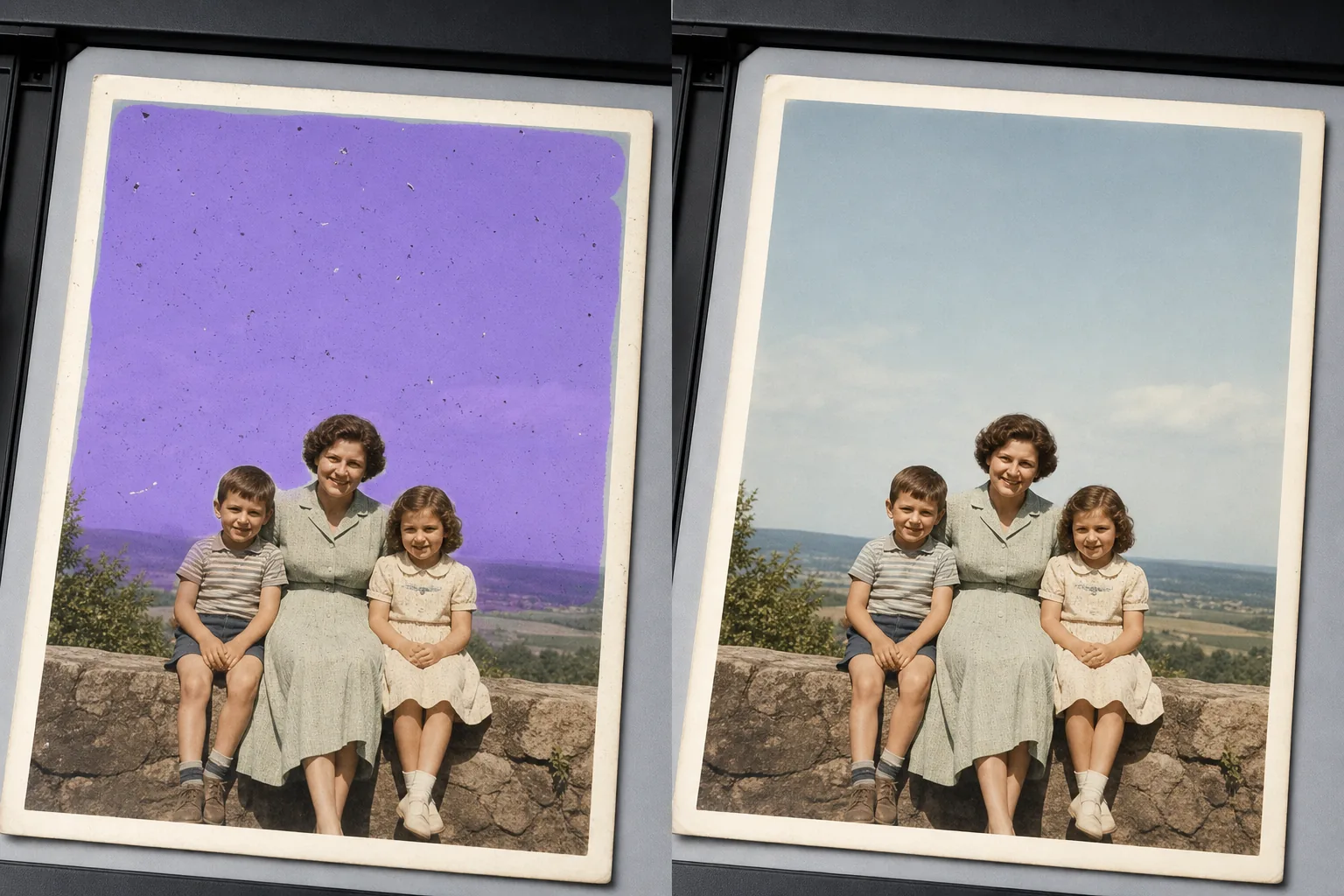
กำจัดจุดฝุ่นที่กระจายอยู่ในภาพถ่ายครอบครัวที่สแกนของคุณ เซ็นเซอร์หยดในภาพถ่ายทิวทัศน์ ฝุ่นบนพื้นผิวบนภาพถ่ายผลิตภัณฑ์ของคุณ ขุยบนฉากหลังในสตูดิโอของคุณ Magic Eraser ทำความสะอาดจุดฝุ่นนับร้อยจุดในไม่กี่วินาที — ไม่มีการลอกคราบแต่ละจุดทีละจุด ไม่มีการผ่านการรักษาจุดด้วยตนเอง
อัปเดตล่าสุด
เหตุใดจุดฝุ่นจึงเอาชนะการแก้ไขด้วยตนเองในวงกว้าง
หากต้องการลบจุดฝุ่นออกจากรูปภาพ ให้เปิด Magic Eraser บนเว็บ iOS หรือ Android อัปโหลดภาพ แล้วใช้แปรงปัดบริเวณที่มีปัญหา ไม่ว่าจะเป็นท้องฟ้าที่มีจุดฝุ่นกระจาย ภาพถ่ายเก่าที่สแกนมา หรือฉากหลังของสินค้า จากนั้นปล่อยให้ AI กำจัดจุดเล็กๆ ทั้งหมดในครั้งเดียว พร้อมคงพื้นผิวด้านล่างเอาไว้ ใช้งานได้ฟรี ไม่ต้องสมัครสมาชิก ระบบทำงานได้ดีที่สุดกับพื้นที่ที่มีสีสม่ำเสมอ เช่น ท้องฟ้า ผนังเรียบๆ หรือฉากสตูดิโอ ซึ่ง AI จะสร้างพื้นผิวขึ้นใหม่ได้อย่างเนียนตา ส่วนจุดที่อยู่บนรายละเอียดเล็กๆ จะถูกสร้างขึ้นใหม่ให้กลมกลืนอย่างสมจริง สำหรับภาพสแกนที่มีจุดฝุ่นเยอะมาก ให้เริ่มจากไฟล์ที่ความละเอียดสูงสุด ปัดแปรงทีละส่วน แล้วซูมเข้าไปตรวจสอบ จุดฝุ่นเพียงจุดเดียวก็สามารถโคลนประทับตราได้ง่าย ภาพถ่ายเก่าที่สแกนซึ่งมีจุด 300 จุดบนท้องฟ้าและอีก 200 จุดบนพื้นหลังที่เหมือนกันนั้นเป็นปัญหาที่แตกต่างกัน โดยจุดแต่ละจุดต้องการแหล่งที่มาโคลนของตัวเอง แต่ละแหล่งต้องตรงกับพื้นผิวโดยรอบ และงานจะปรับขนาดเชิงเส้นตามจำนวนจุด Magic Eraser จัดการพื้นที่ที่ได้รับผลกระทบทั้งหมดเป็นขอบเขต: แปรงเหนือท้องฟ้า ผนัง การกวาดในสตูดิโอ หรือส่วนที่ได้รับผลกระทบของการสแกน และ AI จะลบจุดทั้งหมดออกในการผ่านครั้งเดียว ในขณะที่ยังคงรักษาพื้นผิวที่อยู่ด้านล่าง ใช้งานได้กับฝุ่นเซ็นเซอร์ดิจิทัลบนท้องฟ้าทิวทัศน์ ฝุ่นกระจกสแกนเนอร์ในภาพถ่ายเก่า ฝุ่นพื้นผิวบนภาพถ่ายผลิตภัณฑ์ และฝุ่นบนฉากหลังสตูดิโอ
ขจัดฝุ่นในสามขั้นตอน
- 1
อัพโหลดรูปภาพของคุณ
เปิด Magic Eraser บนเว็บ iOS หรือ Android แล้ววางภาพถ่ายเก่าที่สแกน ภูมิทัศน์ดิจิทัล ภาพผลิตภัณฑ์ หรือภาพสตูดิโอ รองรับ JPEG, PNG, HEIC, WebP และ TIFF (หากรองรับ)
- 2
แปรงให้ทั่วบริเวณที่มีฝุ่นมาก
ทาสีให้ทั่วบริเวณที่ได้รับผลกระทบ — ท้องฟ้าเต็มผนัง ผนังที่สม่ำเสมอ ฉากหลังของสตูดิโอ พื้นที่ที่ชัดเจนของเนกาทีฟที่สแกน — แทนที่จะทาที่จุดแต่ละจุด แปรงกว้างทั่วบริเวณจะบอก AI 'ทำความสะอาดพื้นผิวทั้งหมดนี้' และทำงานเป็นครั้งเดียว การตบแบบจุดต่อจุดจะช้าลงและสร้างพื้นผิวใหม่ที่มีความสม่ำเสมอน้อยลง สำหรับการสแกนที่มีฝุ่นกระจายไปทั่วหลายภูมิภาค (ท้องฟ้าและเบื้องหน้า) ให้แปรงแต่ละส่วนตามลำดับ
- 3
แตะลบและตรวจสอบ
Magic Eraser ทำความสะอาดจุดทั้งหมดในบริเวณที่ถูกแปรงภายในไม่กี่วินาที โดยคงการไล่ระดับสีของท้องฟ้า พื้นผิวผนัง หรือการกวาดของสตูดิโอไว้ สแกนด้วยการซูม 100% เพื่อหาจุดที่เหลือ สแกนครั้งที่สองในพื้นที่ที่พลาด จากนั้นส่งออกอัลบั้มรูป แค็ตตาล็อกผลิตภัณฑ์ พอร์ตโฟลิโอ หรือเอกสารสำคัญที่ความละเอียดเต็ม
ดีที่สุดสำหรับ
- ภาพถ่ายครอบครัวเก่าที่สแกนมีรอยขีดข่วนและฝุ่นจากกระจกสแกนเนอร์หรือพื้นผิวต้นฉบับที่พิมพ์
- สแกนฟิล์มวินเทจ (35 มม. รูปแบบขนาดกลาง รูปแบบขนาดใหญ่) ที่มีฝุ่นสะสมบนฟิล์มเนกาทีฟหรือแผ่นใส
- ภาพทิวทัศน์และภาพถ่ายทางดาราศาสตร์แบบดิจิทัลพร้อมฝุ่นเซ็นเซอร์ที่มองเห็นได้บนท้องฟ้า
- การถ่ายภาพสินค้าที่มองเห็นฝุ่นบนพื้นผิวบนพื้นหลังมันหรือสีเข้ม
- ภาพฉากหลังของสตูดิโอที่มีผ้าสำลี เส้นผม หรือฝุ่นบนกระดาษกวาด
- การสแกนเอกสารและหน้าหนังสือโดยมีฝุ่นบนกระจกสแกนเนอร์แสดงอยู่ที่ระยะขอบ
- การแปลงฟิล์มสไลด์ให้เป็นดิจิทัลพร้อมฝุ่นที่เก็บถาวรจากการจัดเก็บนานหลายปี
- ภาพถ่ายกล้องจุลทรรศน์และมาโครที่มองเห็นฝุ่นบนชิ้นเลนส์เมื่อใช้กำลังขยายสูง
เคสขอบและเคล็ดลับ
การกำจัดฝุ่นเป็นหนึ่งในการแก้ไขภาพด้วย AI ที่สะอาดตาที่สุด เนื่องจากจุดต่างๆ มักจะมีขนาดเล็ก มืด และตัดกับพื้นหลังที่ค่อนข้างสม่ำเสมอ เคสขอบสองอันได้รับประโยชน์จากการดูแลเป็นพิเศษ ประการแรก: เมื่อ 'จุด' มีรายละเอียดของตัวแบบที่ดีจริงๆ (นกที่อยู่ห่างไกลในท้องฟ้า ดอกไม้เล็กๆ ในทิวทัศน์ ดาวจางๆ ในการถ่ายภาพทางดาราศาสตร์) AI อาจถือว่ามันเป็นฝุ่นและกำจัดมันออกไป ปิดบังเฉพาะบริเวณที่คุณมั่นใจว่าฝุ่นเป็นฝุ่นจริง และตรวจสอบอย่างรอบคอบ 100% ก่อนส่งออก ประการที่สอง: เมื่อรอยขีดข่วนและฝุ่นปรากฏขึ้นพร้อมกันบนภาพถ่ายเก่าที่สแกน ให้ปัดทั้งสองอย่าง — AI จะจัดการการซ่อมแซมรอยขีดข่วนและการกำจัดฝุ่นในขั้นตอนเดียวกัน แต่ให้เผื่อเวลาเพิ่มเติมในขั้นตอนการตรวจสอบ เนื่องจากบางครั้งการซ่อมแซมรอยขีดข่วนต้องใช้การผ่านการปรับแต่งเพื่อให้เข้ากับพื้นผิวโดยรอบ สำหรับงานเก็บถาวรและกู้คืน ให้เก็บการสแกนต้นฉบับไว้เป็นไฟล์หลักและบันทึกเวอร์ชันที่ล้างแล้วเป็นไฟล์แยกต่างหาก มาตรฐานเอกสารสำคัญ (IFLA, แนวปฏิบัติของ NEDCC สำหรับการเก็บรักษาภาพถ่าย) แนะนำให้เก็บรักษาต้นฉบับควบคู่ไปกับอนุพันธ์ที่สะอาดอยู่เสมอ
คำถามที่พบบ่อย
- ลบฝุ่นออกจากภาพถ่ายได้ฟรีหรือไม่?
- ใช่. เทียร์ฟรีของ Magic Eraser ครอบคลุมการกำจัดฝุ่นโดยจำกัดการใช้งานรายวัน การอัปเกรดเป็นพรีเมียม ($29.99/ปี) จะขจัดข้อจำกัดและปลดล็อกการส่งออกที่มีความละเอียดสูงขึ้น ซึ่งมีประโยชน์สำหรับการบูรณะภาพถ่ายครอบครัวที่พิมพ์ แคตตาล็อกผลิตภัณฑ์ และโครงการแปลงเอกสารดิจิทัล
- ฉันสามารถทำความสะอาดภาพถ่ายสแกนเก่าที่มีจุดฝุ่นนับร้อยได้หรือไม่
- ใช่. แปรงให้ทั่วบริเวณที่ได้รับผลกระทบ (ท้องฟ้า พื้นหลังสม่ำเสมอ ใบหน้าหากมีฝุ่นเกาะแก้ม ผนัง) แล้วลบออก AI ทำความสะอาดจุดทั้งหมดในบริเวณที่ปิดบังด้วยการผ่านครั้งเดียว สำหรับการสแกนที่มีฝุ่นกระจายไปทั่วบริเวณต่างๆ ของภาพถ่าย ให้ใช้รูปแบบการแปรงและลบสำหรับแต่ละบริเวณ ซึ่งเร็วกว่าการโคลนแบบจุดต่อจุดมาก และสร้างพื้นผิวใหม่ที่มีความสม่ำเสมอมากขึ้น
- แล้วรอยขีดข่วนในการสแกนเดียวกันล่ะ?
- ปัดรอยขีดข่วนและฝุ่นเข้าด้วยกัน Magic Eraser จัดการทั้งสองอย่างในการผ่านเดียวกัน — รอยขีดข่วนจะอ่านให้ AI ทราบเป็นฝุ่นที่ยืดออก และตรรกะในการสร้างใหม่ก็คล้ายกัน (รักษาพื้นผิวด้านล่าง ลบข้อบกพร่องเชิงเส้นหรือจุด) ให้เวลาการตรวจสอบเพิ่มเติมเมื่อซูม 100% เนื่องจากการซ่อมแซมรอยขีดข่วนในบางครั้งจำเป็นต้องมีการเติมแต่งเพื่อให้ตรงกับทิศทางพื้นผิวของพื้นที่โดยรอบ โดยเฉพาะอย่างยิ่งบนพื้นผิวที่มีพื้นผิว เช่น ผ้า อิฐ หรือหญ้า
- ท้องฟ้า กำแพง หรือฉากหลังที่สะอาดจะถูกแก้ไขอย่างเห็นได้ชัดหรือไม่?
- ไม่ ในภาพถ่ายส่วนใหญ่ AI จะรักษาการไล่ระดับสี รูปแบบเกรน และสีไว้ สองกรณีที่สามารถแสดงได้: ท้องฟ้าที่มีพื้นผิวเมฆละเอียดหรือเกรนทิศทางซึ่งการสร้างใหม่อาจทำให้รูปแบบดูอ่อนลงเล็กน้อย (ใช้แปรงอันเล็กกว่าเพื่อคืนค่าตัวละคร) และภาพถ่ายผลิตภัณฑ์ที่มีพื้นผิวที่ละเอียดอ่อนโดยเจตนา (วัสดุด้านที่มีเกรนของตัวเอง) โดยที่ AI อาจเรียบเนียนกว่าที่ตั้งใจไว้ (ปิดบังให้แน่นยิ่งขึ้นและใช้พู่กันที่ละเอียดกว่า)
- ฉันควรเก็บการสแกนต้นฉบับและเวอร์ชันที่ล้างข้อมูลไว้หรือไม่
- ใช่. สำหรับโครงการเก็บถาวร การฟื้นฟู และประวัติครอบครัว แนวปฏิบัติในการเก็บรักษาภาพถ่ายของ IFLA และ NEDCC แนะนำให้เก็บต้นฉบับดิจิทัลต้นฉบับไว้ควบคู่ไปกับอนุพันธ์ที่ได้รับการแก้ไขแล้ว ใช้หลักการตั้งชื่อไฟล์ที่ชัดเจน — `IMG_1942_Original.tif` และ `IMG_1942_cleaned.tif` — ดังนั้นความสัมพันธ์จะไม่คลุมเครือในทศวรรษต่อจากนี้ ต้นฉบับคือบันทึกทางประวัติศาสตร์ เวอร์ชันที่ล้างแล้วคืองานพิมพ์