
ลบจุดรบกวนออกจากภาพถ่าย
ทำความสะอาดรูปภาพที่มีเม็ดหยาบและมีสัญญาณรบกวนที่ถ่ายในที่แสงน้อย ที่ ISO สูง หรือด้วยกล้องรุ่นเก่า AI ของ Magic Eraser ลบรูปแบบจุดรบกวนในขณะที่รักษารายละเอียดที่คมชัดและพื้นผิวที่เป็นธรรมชาติ เปลี่ยนภาพที่มืดที่ไม่สามารถใช้งานได้ให้กลายเป็นภาพที่สะอาดตาและสามารถพิมพ์ได้
อัปเดตล่าสุด
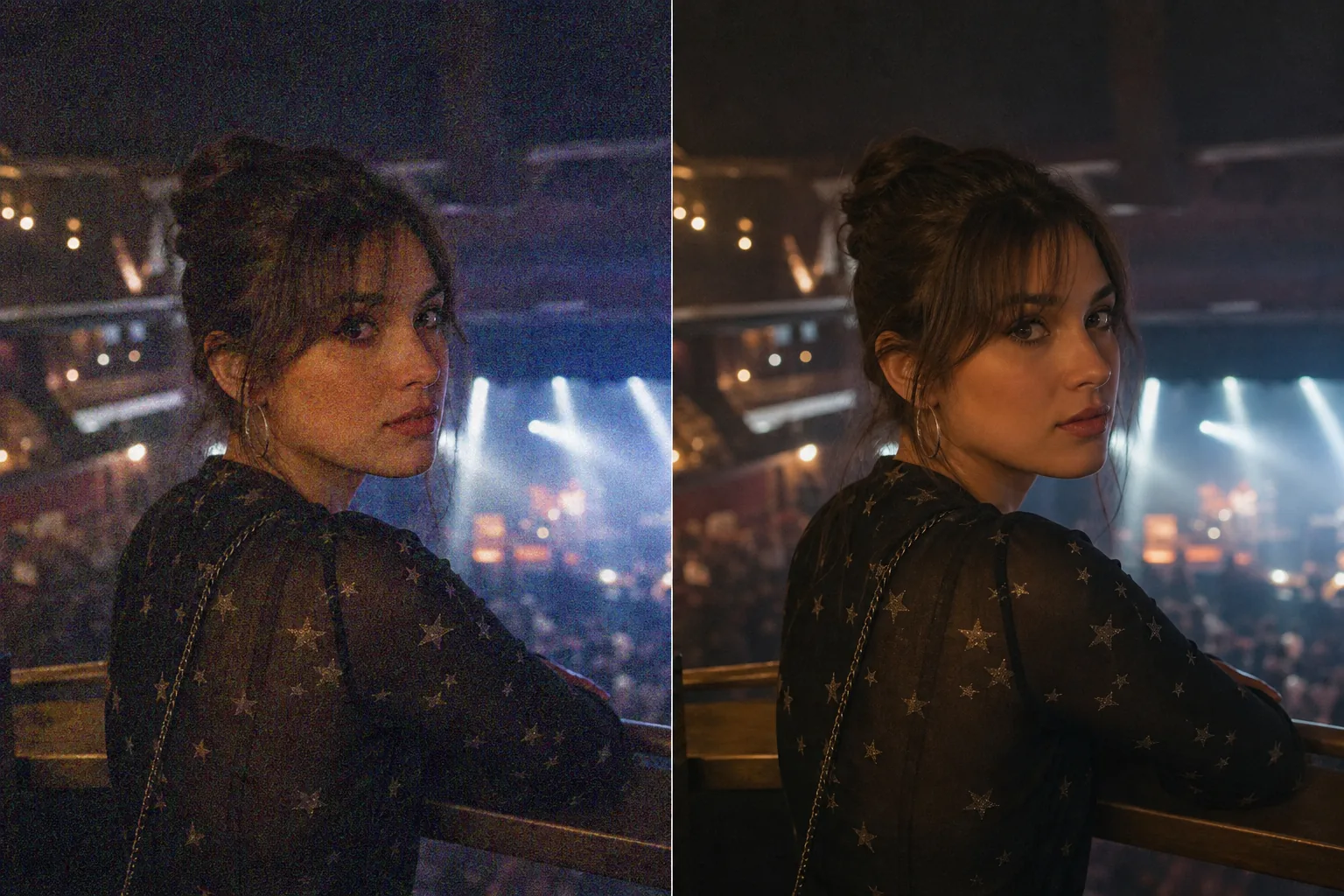
วิธีลบเกรนและนอยซ์ออกจากภาพถ่าย
หากต้องการลบเกรนและนอยส์ออกจากภาพถ่าย เปิด Magic Eraser บนเว็บ iOS หรือ Android อัปโหลดภาพของคุณ แล้วใช้ AI ลดนอยส์ — ตัวลดนอยส์ภาพด้วย AI จะอ่านรูปแบบนอยส์ของเซ็นเซอร์ และกำจัดจุดสีกระจัดกระจายและเกรนความสว่างออกไป โดยยังคงรักษาขอบและรายละเอียดให้คมชัด ใช้งานได้ฟรี ไม่ต้องสมัครสมาชิก ได้ผลดีที่สุดเมื่อยังมีรายละเอียดจริงเหลืออยู่ใต้นอยส์ ส่วนภาพที่ถ่ายด้วย ISO 12800 ขึ้นไปแบบสุดขั้วก็เคลียร์ได้ แต่ไม่สามารถกู้รายละเอียดที่สูญหายไปกับนอยส์กลับมาได้ทั้งหมด สัญญาณรบกวนดิจิตอล — จุดสีและเกรนความสว่างที่ปรากฏในภาพถ่าย — เป็นปัญหาด้านคุณภาพที่พบบ่อยที่สุดในการถ่ายภาพที่มีแสงน้อย ภาพถ่ายคอนเสิร์ต ภาพกิจกรรมในร่ม ภาพทิวทัศน์ยามค่ำคืน การถ่ายภาพดาราศาสตร์ และภาพถ่ายใดๆ ที่ถ่ายที่ ISO 1600 ขึ้นไป จะแสดงสัญญาณรบกวนที่มองเห็นได้ กล้องโทรศัพท์ในร้านอาหาร คลับ และกิจกรรมยามเย็นที่มืดมิดจะสร้างภาพที่มีเสียงรบกวนเนื่องจากเซ็นเซอร์ขนาดเล็กจะขยายสัญญาณ กล้องดิจิตอลและฟิล์มสแกนรุ่นเก่ายังมีเกรนที่ทำให้คุณภาพการรับรู้ลดลง การลดจุดรบกวนแบบดั้งเดิมในซอฟต์แวร์ตัดต่อต้องใช้การปรับสมดุลของแถบเลื่อนอย่างระมัดระวัง — น้อยเกินไปที่จะทิ้งจุดรบกวนให้มองเห็นได้ และมีรอยเปื้อนรายละเอียดมากเกินไปจนกลายเป็นสีคล้ายสีน้ำ AI denoiser ของ Magic Eraser แยกความแตกต่างระหว่างจุดรบกวน (รูปแบบจุดสุ่ม) และรายละเอียดจริงของภาพ (ขอบ พื้นผิว คุณลักษณะที่ละเอียด) โดยลบสิ่งหนึ่งออกในขณะที่ยังคงรักษาอีกสิ่งหนึ่งไว้
ลบภาพในสามขั้นตอน
- 1
อัปโหลดรูปภาพที่มีเสียงดังของคุณ
เปิด Magic Eraser บนเว็บ, iOS หรือ Android แล้วอัปโหลดภาพที่มีจุดหยาบหรือมีสัญญาณรบกวน เครื่องมือนี้จัดการทั้งจุดรบกวนสี (จุดสี) และสัญญาณรบกวนจากความสว่าง (พื้นผิวที่เป็นเม็ดหยาบ)
- 2
ใช้ AI denoising
ใช้เครื่องมือ AI Enhancement โดยเปิดใช้งานการลดเสียงรบกวน AI วิเคราะห์รูปแบบจุดรบกวนทั่วทั้งภาพและลบออกโดยยังคงรักษาขอบ พื้นผิว และรายละเอียดเล็กๆ น้อยๆ สำหรับภาพที่มีสัญญาณรบกวนรุนแรง การผ่านครั้งที่สองอาจช่วยทำความสะอาดผลลัพธ์เพิ่มเติมได้
- 3
ตรวจสอบและส่งออก
ตรวจสอบผลลัพธ์เมื่อซูมเต็มที่ ควรรักษารายละเอียดไว้ในขณะที่จุดสัญญาณรบกวนหายไป ตรวจสอบว่าลักษณะใบหน้า ข้อความ และพื้นผิวที่ละเอียดยังคงคมชัด ส่งออกเวอร์ชันใหม่ทั้งหมดสำหรับการพิมพ์ การโพสต์ หรือการเก็บถาวร
ดีที่สุดสำหรับ
- ภาพถ่ายคอนเสิร์ตและดนตรีสดที่ ISO สูง
- ภาพกิจกรรมในร่มและงานปาร์ตี้ในแสงสลัว
- การถ่ายภาพกลางคืนและทิวทัศน์เมืองพร้อมเกรนที่มองเห็นได้
- ภาพถ่ายจากกล้องโทรศัพท์จากร้านอาหารและบาร์มืดๆ
- การถ่ายภาพดาราศาสตร์พร้อมสัญญาณรบกวนจากเซ็นเซอร์
- สแกนฟิล์มเนกาทีฟพร้อมเกรน
- กล้องวงจรปิดยังต้องทำความสะอาด
- การถ่ายภาพสัตว์ป่าในสภาพรุ่งเช้าหรือพลบค่ำ
เคล็ดลับในการกำจัดเสียงรบกวนอย่างมีประสิทธิภาพ
การกำจัดสัญญาณรบกวนจะทำงานได้ดีที่สุดเมื่อรายละเอียดที่ซ่อนอยู่ใต้สัญญาณรบกวน — AI จะขยายสัญญาณจริงและระงับสัญญาณรบกวนแบบสุ่ม สำหรับจุดรบกวนปานกลาง (ISO 1600-6400 ในกล้องรุ่นใหม่) ผลลัพธ์ที่ได้จะดีเยี่ยม — ภาพที่สะอาดดูเหมือนถ่ายที่ ISO พื้นฐาน สำหรับจุดรบกวนที่รุนแรง (ISO 12800+, ภาพถ่ายในโทรศัพท์ที่มืดมาก) AI จะลบส่วนที่แย่ที่สุดของเกรนออก แต่รายละเอียดบางส่วนอาจหายไปจากพื้นเสียงรบกวนและไม่สามารถกู้คืนได้ จุดรบกวนสี (จุดสีแบบสุ่ม) กำจัดได้ง่ายกว่าสัญญาณรบกวนจากความสว่าง (พื้นผิวที่เป็นเม็ดหยาบ) ดังนั้นผลลัพธ์จึงอาจคงเนื้อสัมผัสของเกรนเล็กน้อยไว้ในภาพที่มีสัญญาณรบกวนมาก ในขณะเดียวกันก็กำจัดสิ่งแปลกปลอมที่เป็นสีออกไปโดยสิ้นเชิง สำหรับภาพที่มีทั้งจุดรบกวนและแสงน้อย ให้ใช้การปรับปรุงเพื่อเพิ่มการรับแสงก่อน จากนั้นจึงลดแสง คำสั่งนี้ให้ผลลัพธ์ที่สะอาดกว่าการลดจุดรบกวนของภาพมืดก่อน
คำถามที่พบบ่อย
- การลดนอยส์จะทำให้ภาพเบลอหรือไม่?
- AI แยกความแตกต่างระหว่างจุดรบกวนและรายละเอียดที่แท้จริง โดยลบจุดโดยยังคงรักษาขอบและพื้นผิวไว้ ผลลัพธ์ที่ได้คือสะอาดขึ้นโดยไม่เกิดภาพเบลออย่างที่การลดเสียงรบกวนแบบเดิมๆ มักเกิดขึ้น
- ใช้ได้กับภาพถ่ายจากกล้องโทรศัพท์หรือไม่?
- ใช่. กล้องโทรศัพท์จะส่งเสียงรบกวนอย่างมากในสภาพแสงสลัว AI denoiser จัดการรูปแบบสัญญาณรบกวนจากกล้องโทรศัพท์ได้อย่างมีประสิทธิภาพ โดยให้ผลลัพธ์ที่คมชัดยิ่งขึ้นจากภาพถ่ายร้านอาหาร บาร์ และยามเย็น
- สามารถลบเนื้อฟิล์มออกจากภาพถ่ายที่สแกนได้หรือไม่?
- ใช่. เนื้อฟิล์มมีรูปแบบคล้ายกับสัญญาณรบกวนดิจิทัล AI จะลบเกรนออกในขณะที่ยังคงรักษารายละเอียดของภาพที่ซ่อนอยู่ หากคุณต้องการเก็บเกรนของฟิล์มไว้เพื่อความสวยงาม ให้ใช้แอปพลิเคชั่นที่เบากว่า
- การกำจัดเสียงรบกวนฟรีหรือไม่?
- ใช่. เทียร์ฟรีของ Magic Eraser ครอบคลุมการลดเสียงรบกวน อัปโหลดภาพถ่ายที่มีเม็ดหยาบของคุณ ใช้ AI denoising และส่งออกผลลัพธ์ที่สะอาดตา
- ตัวลดนอยส์ภาพด้วย AI ต่างจากการลดนอยส์ใน Photoshop หรือ Lightroom อย่างไร?
- การลดนอยส์แบบดั้งเดิมในโปรแกรมแต่งภาพใช้แถบสไลเดอร์ที่เบลอทั้งภาพเพื่อกลบเกรน — ดันมากเกินไปรายละเอียดเล็กๆ ก็จะเละ ส่วนตัวลดนอยส์ภาพด้วย AI ถูกฝึกมาให้แยกแยะนอยส์ออกจากรายละเอียดจริง จึงเก็บกวาดจุดกระจายแบบสุ่มได้ในขณะที่ยังรักษาขอบ ตัวอักษร และพื้นผิวไว้ นั่นหมายความว่าคุณปรับสมดุลเองน้อยลงและได้ผลลัพธ์ที่สะอาดกว่า โดยเฉพาะกับใบหน้าและรายละเอียดเล็กๆ ที่การเกลี่ยด้วยสไลเดอร์มักทำได้ไม่ดี
- นอยส์กับเกรนเป็นสิ่งเดียวกันไหม และควรใช้หน้าไหน?
- ทั้งสองคาบเกี่ยวกันแต่มีที่มาต่างกัน นอยส์คือจุดกระจายจากเซ็นเซอร์ดิจิทัล ซึ่งเกิดจาก ISO สูงหรือเซ็นเซอร์โทรศัพท์ขนาดเล็ก — เป็นจุดสีและจุดความสว่างแบบสุ่ม ส่วนเกรนคือพื้นผิวของฟิล์มหรือลุคเชิงสไตล์ที่ตั้งใจให้มี หน้านี้เน้นการลดนอยส์ของเซ็นเซอร์จากภาพที่ถ่ายในที่แสงน้อยและ ISO สูง หากคุณต้องการลบหรือปรับเกรนสไตล์ฟิล์มโดยเฉพาะ ให้ใช้หน้าลบเกรนของเราที่ปรับมาเฉพาะสำหรับรูปแบบนั้น
- ลดนอยส์ภาพหลายรูปติดต่อกันได้ไหม?
- ได้ ทำทีละรูป — อัปโหลดภาพ ใช้ AI ลดนอยส์ ส่งออก แล้วโหลดรูปถัดไป แต่ละภาพทำได้รวดเร็ว ดังนั้นภาพชุดคอนเสิร์ตหรืออีเวนต์จะผ่านไปได้โดยไม่ต้องรอนาน เก็บไฟล์ต้นฉบับไว้ การลดนอยส์ไม่ทำลายไฟล์ต้นฉบับของคุณ เพราะแต่ละครั้งคุณจะส่งออกเป็นสำเนาใหม่ที่สะอาด แทนที่จะเขียนทับไฟล์ที่อัปโหลด