
ลบบุคคลออกจากภาพถ่าย
กำจัดมือระเบิดภาพถ่าย อดีตคู่หู คนแปลกหน้าในเบื้องหลัง หรือผู้ที่ยืนดูไม่รู้อิโหน่อิเหน่ AI ของ Magic Eraser จะลบบุคคลและสร้างฉากที่อยู่ด้านหลังพวกเขาขึ้นมาใหม่ภายในไม่กี่วินาที โดยไม่ต้องปิดบังด้วยตนเอง ไม่ใช้ Photoshop
อัปเดตล่าสุด
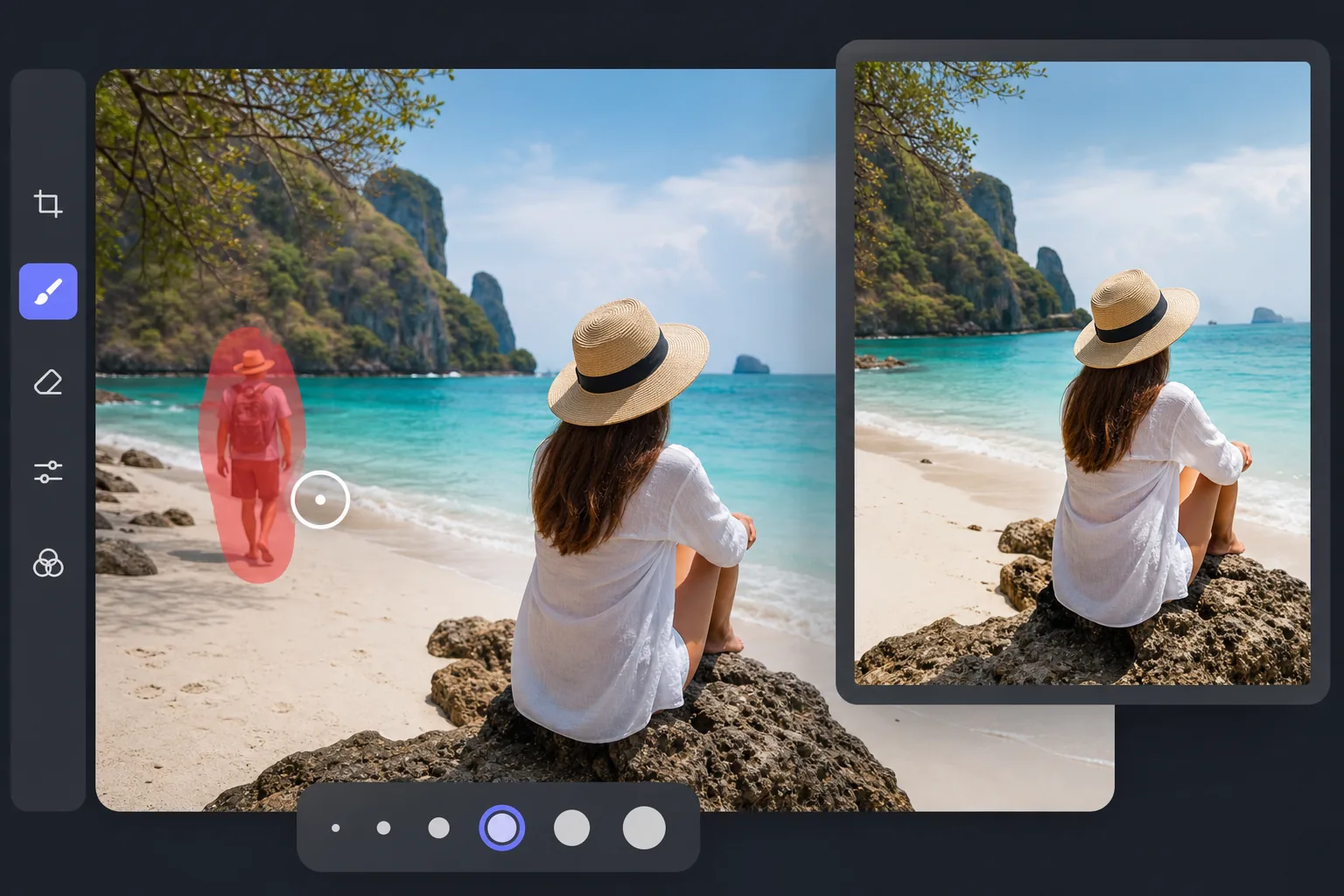
วิธีลบคนออกจากรูปภาพ
วิธีลบคนออกจากรูปภาพ เพียงเปิด Magic Eraser บนเว็บ iOS หรือ Android อัปโหลดรูปที่ต้องการ แล้วใช้แปรงระบายทับคนที่อยากเอาออก จากนั้นแตะ Erase — AI จะคาดเดาว่าฉากหลังด้านหลังคนคนนั้นควรเป็นอย่างไร แล้วเติมกลับเข้าไปให้ คุณก็จะได้รูปสะอาด ๆ เหมือนคนคนนั้นไม่เคยอยู่ในรูปมาก่อน ใช้งานได้ฟรี ไม่ต้องสมัครสมาชิก ไม่มีลายน้ำ คุณจะลบคนเดียว หลายคน หรือลบทุกคนยกเว้นคนที่อยากเก็บไว้ก็ได้ ทำได้ในครั้งเดียว คุณปัดทับคนที่คุณต้องการลบออก แล้ว AI จะคาดการณ์ว่าพื้นหลังควรมีลักษณะอย่างไรด้านหลังพวกเขา จากนั้นจึงทาสีกลับเข้าไป ผลลัพธ์ที่ได้คือภาพที่สะอาดตาโดยที่บุคคลนั้นไม่เคยปรากฏตัวเลย ใช้ได้กับภาพถ่ายท่องเที่ยว ภาพถ่ายครอบครัว ภายนอกอสังหาริมทรัพย์ แฟลตเลย์ผลิตภัณฑ์ และการรายงานข่าวกิจกรรม เครื่องมือเดียวกันนี้ยังจัดการการลบบางส่วนออกได้ เช่น การลบแขนหรือขาของใครบางคนออกจากขอบเฟรม และจัดกลุ่มรูปภาพที่คุณต้องการเก็บคนไว้สองสามคนและลบส่วนที่เหลือ
ลบบุคคลในสามขั้นตอน
- 1
อัพโหลดรูปภาพของคุณ
เปิด Magic Eraser บนเว็บ iOS หรือ Android แล้วหย่อนรูปถ่ายกับคนที่คุณต้องการให้ไป รองรับ JPEG, PNG และ WebP ทั้งหมด
- 2
แปรงให้ทั่วตัวบุคคล
ทาสีทับบุคคลที่คุณต้องการลบออก มีน้ำใจ — แปรงที่ใหญ่กว่าภาพเงาเล็กน้อยช่วยให้ขอบของ AI สะอาดกว่าทำงานได้มากกว่าโครงร่างที่แน่นหนา
- 3
แตะลบและดาวน์โหลด
AI สร้างพื้นหลังขึ้นมาใหม่ภายในไม่กี่วินาที ตรวจสอบผลลัพธ์ ปรับแต่งรอยเปื้อนที่เหลือด้วยแปรงเติมสี จากนั้นส่งออกด้วยความละเอียดสูงสุด
ดีที่สุดสำหรับ
- ภาพถ่ายการเดินทางโดยมีนักท่องเที่ยวหรือคนแปลกหน้าเป็นฉากหลัง
- ภาพภายนอกอสังหาริมทรัพย์ที่มีรถยนต์ คนเดินเท้า หรือเพื่อนบ้าน
- รูปภาพกลุ่มที่คุณต้องการเก็บเฉพาะบางคน
- ถ่ายภาพงานแต่งงานและงานกิจกรรมโดยมีแขกที่ไม่ต้องการอยู่ในเฟรม
- ผลิตภัณฑ์วางราบโดยที่มือหรือแขนหลงทางในภาพ
เคสขอบและเคล็ดลับ
การลบบุคคลด้วย AI จะทำงานได้ดีที่สุดเมื่อมองเห็นพื้นหลังด้านหลังบุคคลในส่วนอื่นๆ ของเฟรม เช่น ท้องฟ้าที่เปิดโล่ง ผนัง พื้นดิน ใบไม้ พื้นหลังที่ยุ่งเหยิงหรือเรขาคณิต (ป้ายที่มีข้อความ รูปแบบซ้ำๆ ใบหน้าในฝูงชน) บางครั้งต้องใช้แปรงตกแต่งเป็นครั้งที่สอง สำหรับภาพถ่ายกลุ่มที่มีเนื้อหาซ้อนทับกัน ให้ลบบุคคลออกทีละคนและประเมินแต่ละผลลัพธ์อีกครั้งก่อนดำเนินการต่อ หลีกเลี่ยงการใช้การลบ AI เพื่อจัดการรูปภาพข่าวหรือหลักฐาน — กรณีการใช้งานเหล่านั้นจำเป็นต้องมีการแก้ไขและเปิดเผยด้วยตนเอง
คำถามที่พบบ่อย
- การลบบุคคลออกจากรูปภาพฟรีหรือไม่?
- ใช่. เทียร์ฟรีของ Magic Eraser ครอบคลุมการลบบุคคลออกโดยจำกัดการใช้งานรายวัน การอัปเกรดเป็นพรีเมียม ($29.99/ปี) จะขจัดขีดจำกัดและปลดล็อกการส่งออกที่มีความละเอียดสูงกว่า
- ฉันสามารถลบหลายคนพร้อมกันได้หรือไม่?
- ใช่. คุณสามารถแปรงคนหลายคนในรอบเดียวหรือลบออกทีละคนก็ได้ การนำออกทีละรายการมักจะทำให้ขอบสะอาดขึ้นเมื่อคนซ้อนทับกัน
- ใช้ได้กับภาพถ่ายกลุ่มและฝูงชนหรือไม่?
- ใช้งานได้กับกลุ่มเล็กและช็อตฝูงชนบางส่วน สำหรับฝูงชนหนาแน่นซึ่งทุกพิกเซลคือบุคคล AI มีบริบทโดยรอบน้อยลงในการทำงานด้วยและอาจต้องมีการปรับปรุง ภาพถ่ายที่มีพื้นหลังชัดเจนระหว่างร่างกายจะให้ผลลัพธ์ที่ดีที่สุด
- การแก้ไขจะดูชัดเจนหรือไม่?
- ไม่ ในภาพถ่ายส่วนใหญ่ AI จะจับคู่แสง สี และพื้นผิวของฉากโดยรอบ พื้นหลังที่ซับซ้อนซึ่งมีข้อความ ลวดลายเรขาคณิต หรือจุดสังเกตที่โดดเด่นด้านหลังบุคคลที่ถูกลบคือบริเวณที่คุณมักจะเห็นสัญญาณของการแก้ไข
- จะลบคนออกจากรูปบนมือถือยังไง?
- เปิด Magic Eraser บนเบราว์เซอร์มือถือตัวไหนก็ได้ หรือจะใช้แอป iOS หรือ Android ก็ได้ เลือกรูปจากคลังภาพ ใช้นิ้วระบายแปรงทับคนที่อยากลบ แล้วแตะ Erase ใช้สองนิ้วซูมเข้าเพื่อระบายตามขอบของคนได้แม่นยำขึ้น รวมถึงเงาที่ทอดออกมาด้วย เวอร์ชันมือถือใช้ AI ตัวเดียวกับเดสก์ท็อป ผลลัพธ์จึงเหมือนกันทุกอย่าง — แค่ระบายบนหน้าจอสัมผัสได้ง่ายและแม่นกว่า
- จะลบคนแปลกหน้าหรือคนที่เผลอเดินผ่านมาในฉากหลังออกยังไง?
- แค่ระบายแปรงทับคนที่อยู่ฉากหลังแล้วแตะ Erase กรณีนี้เป็นหนึ่งในกรณีที่ง่ายที่สุด เพราะคนแปลกหน้ามักยืนอยู่บนพื้นที่โล่ง (ถนน ชายหาด หรือลานกว้าง) ที่ AI สร้างขึ้นใหม่จากบริเวณรอบ ๆ ได้ง่าย อย่าลืมระบายให้ครอบคลุมทั้งตัว รวมถึงเงาหรือภาพสะท้อนด้วย ถ้าเป็นคนที่เผลอเดินผ่านอยู่ไกล ๆ ท่ามกลางฝูงชนหนาแน่น ก็ระบายทับเฉพาะคนคนนั้น แล้ว AI จะเติมจากผู้คนและฉากรอบข้างให้เอง
- ลบทุกคนในรูปหมู่ออกได้ไหม เหลือไว้คนเดียว?
- ได้เลย แค่ระบายแปรงทับคนที่อยากลบแต่ละคน แล้วเว้นคนที่อยากเก็บไว้ไม่ต้องระบาย จากนั้นแตะ Erase — AI จะลบทุกคนที่ระบายไว้ในครั้งเดียว แล้วสร้างฉากหลังด้านหลังขึ้นมาใหม่ วิธีนี้มีประโยชน์มากเวลาอยากเปลี่ยนรูปหมู่ที่คนเยอะ ๆ ให้กลายเป็นรูปเดี่ยวสะอาดตา ขอแค่คนที่จะลบไม่ได้บังหรือทับซ้อนกับคนที่อยากเก็บไว้
- ลบได้ทั้งตัวเลยไหม ไม่ใช่แค่ใบหน้า?
- ได้แน่นอน — ลบได้ทั้งตัว ไม่ใช่แค่ใบหน้า ระบายแปรงให้ทั่วทั้งตัวตั้งแต่หัวจรดเท้า รวมถึงแขนหรือขาที่ยื่นออกไปทางขอบรูป และเงาที่ทอดอยู่บนพื้นด้วย การลบทั้งตัวจะได้ผลดีที่สุดเมื่อคนยืนอยู่หน้าฉากหลังที่ต่อเนื่องกัน ถ้าตัวคนถูกบังบางส่วนด้วยเฟอร์นิเจอร์หรือคนอื่น AI จะสร้างส่วนที่มองเห็นได้ขึ้นมาใหม่ ส่วนที่อยู่ด้านหน้าจะคงไว้เหมือนเดิม