
ภาพโปรไฟล์ LinkedIn จากเซลฟี่ในโทรศัพท์: คู่มือการใช้ AI
เปลี่ยนเซลฟี่ในโทรศัพท์ให้เป็นภาพโปรไฟล์ LinkedIn ที่พร้อมใช้งานในประมาณ 10 นาทีด้วย AI การเปลี่ยนพื้นหลัง ปรับแสง การครอบเป็นวงกลม และการตั้งค่าส่งออกที่ LinkedIn ให้รางวัล

Growth Marketing
สารบัญ
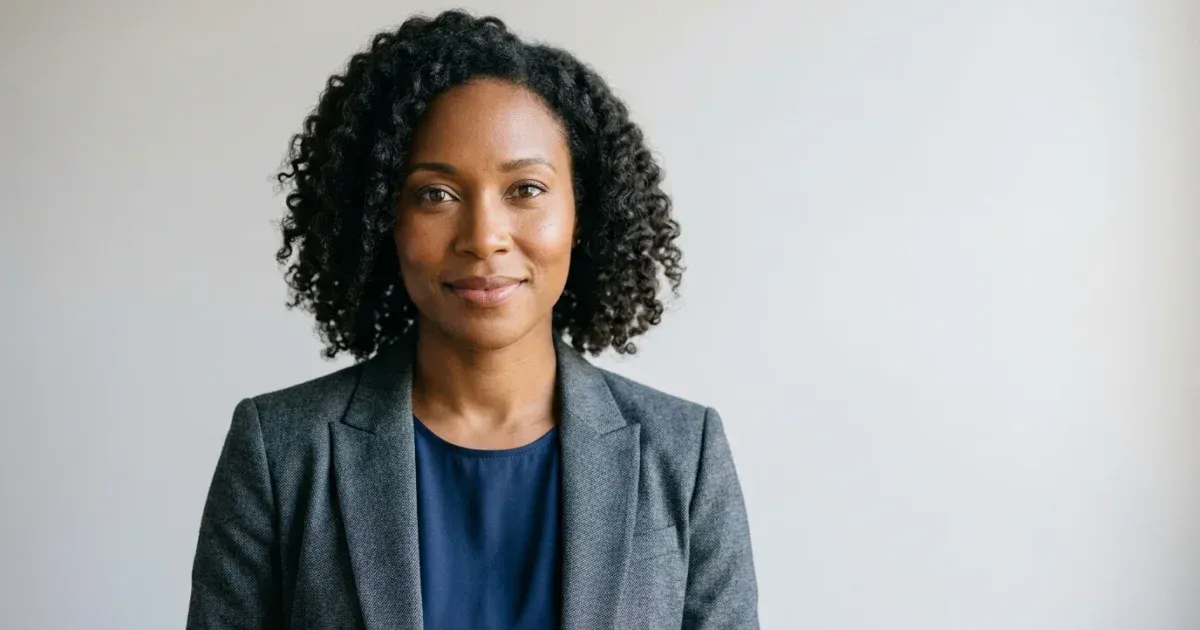
รูปโปรไฟล์ LinkedIn เป็นภาพที่มีคนดูมากที่สุดสำหรับผู้เชี่ยวชาญที่ทำงานออนไลน์ ข้อมูลของแพลตฟอร์มเองบ่งชี้มานานแล้วว่าโปรไฟล์ที่มีรูปถ่ายได้รับยอดดูโปรไฟล์และคำขอเชื่อมต่อมากกว่าโปรไฟล์ที่ไม่มีรูปอย่างมีนัยสำคัญ และรูปถ่ายทั่วไปที่มืดหรือรกก็แทบจะแย่พอๆ กับการไม่มีรูปถ่ายเลย แต่การจองถ่ายภาพโปรไฟล์ในสตูดิโอทุกครั้งที่เปลี่ยนงาน น้ำหนักขึ้นหรือลง หรือเปลี่ยนลุคเป็นเรื่องไม่ปฏิบัติจริง คนส่วนใหญ่จึงลงเอยด้วยรูปถ่ายเก่าหลายปีหรือภาพถ่ายทั่วไปที่ไม่ตรงกับบทบาทที่พวกเขากำลังถูกจ้างหรือเป็นตัวแทน
การแก้ไขภาพด้วย AI ช่วยเติมเต็มช่องว่างนั้น เซลฟี่จากโทรศัพท์ที่ถ่ายในแสงพอใช้ได้ภายในห้านาทีสามารถเปลี่ยนเป็นภาพโปรไฟล์ LinkedIn ที่คมชัด มีพื้นหลังที่เป็นกลาง และพร้อมใช้งานได้ด้วย AI ในอีกห้านาที ไม่ต้องมีช่างภาพ ไม่ต้องมีสตูดิโอ ไม่ต้องมี Photoshop คู่มือนี้ครอบคลุมขั้นตอนที่แน่นอนในการทำเช่นนั้น โดยเน้นที่จุดเฉพาะของ LinkedIn ที่ทำให้คนสะดุด: การครอบเป็นวงกลม ลักษณะที่แพลตฟอร์มแสดงรูปโปรไฟล์ในผลการค้นหาและฟีดข่าว และขนาดส่งออกที่สำคัญจริงๆ
หากคุณดูแลเพจของทีม ขั้นตอนการทำงานเดียวกันนี้สามารถขยายไปสู่ชุดภาพโปรไฟล์ที่สอดคล้องกันทั่วทั้งแผนกหรือบริษัทโดยไม่ต้องจัดตารางถ่ายภาพเป็นกลุ่ม
- รูปโปรไฟล์ LinkedIn มีขนาด 400x400 พิกเซลในพื้นผิวส่วนใหญ่ แต่ควรอัปโหลดที่ 800x800 หรือใหญ่กว่าเพื่อการแสดงผลที่คมชัดบนหน้าจอความละเอียดสูง
- แพลตฟอร์มใช้การครอบเป็นวงกลม — มุมต่างๆ จะถูกตัดออก ดังนั้นให้วางใบหน้าไว้กึ่งกลางด้านบนของกรอบสี่เหลี่ยม
- แสงนุ่มนวลสม่ำเสมอจากหน้าต่างดีกว่าแสงไฟจากเพดานในร่มทุกครั้ง ไม่จำเป็นต้องมีสตูดิโอ
- การลบพื้นหลังด้วย AI + สีพื้นเรียบที่เป็นกลางคือการปรับแต่งที่ให้ผลลัพธ์สูงที่สุด
- ขั้นตอนทั้งหมดตั้งแต่ถ่ายภาพ ตกแต่ง ไปจนถึงส่งออก ใช้เวลาประมาณ 10 นาที
ทำไมรูปโปรไฟล์ LinkedIn ของคุณถึงสำคัญมากกว่าส่วนอื่นในโปรไฟล์
เมื่อมีคนเข้ามาที่โปรไฟล์ LinkedIn ของคุณ สายตาของพวกเขาจะไปที่รูปโปรไฟล์ก่อนที่จะอ่าน headline หรือสรุปใดๆ สักคำ เช่นเดียวกันในผลการค้นหา คำขอเชื่อมต่อ ตัวอย่างกล่องข้อความของนักสรรหา และฟีดข่าว รูปภาพคือความประทับใจแรก และสมองจะสร้างการตัดสินเกี่ยวกับความน่าเชื่อถือ ความสามารถ และความเป็นมิตรในเสี้ยววินาทีจากสัญญาณทางภาพ — แสงสว่าง การจัดเฟรม การแสดงออก พื้นหลัง
ภาพโปรไฟล์ระดับมืออาชพบ่งบอกว่าคุณให้ความสำคัญกับตัวตนในฐานะผู้เชี่ยวชาญอย่างจริงจัง เซลฟี่เบลอๆ ที่ถ่ายในรถหรือรูปถ่ายงานแต่งงานที่ถูกครอบตัดบ่งบอกตรงกันข้าม ไม่ว่าประสบการณ์จริงของคุณจะแข็งแกร่งแค่ไหนก็ตาม นักสรรหาพนักงานและผู้จัดการฝ่ายทรัพยากรบุคคลจะไม่ตัดคุณออกอย่างรู้ตัวเพียงเพราะรูปถ่ายไม่ดี แต่สัญญาณระหว่าง «ดูอบอุ่น» กับ «ดูเย็นชา» ส่งผลที่วัดได้ต่อความสนใจและอัตราการคลิกผ่าน — และในระดับที่มากขึ้น สิ่งนี้สำคัญ
ข่าวดีก็คือ การสร้างภาพถ่ายที่อยู่ในเกณฑ์ «ดูตั้งใจ» นั้นง่ายกว่าที่คนส่วนใหญ่คิดมาก คุณไม่จำเป็นต้องมีอุปกรณ์ราคาแพง การฝึกอบรมทางการ หรือสตูดิโอ คุณเพียงแค่ต้องการหน้าต่าง โทรศัพท์สักเครื่อง และเวลาสองสามนาทีกับเครื่องมือแก้ไขด้วย AI
- รูปโปรไฟล์เป็นสิ่งแรกที่ผู้ชมเห็น — ก่อน headline ก่อนสรุป
- นักสรรหาพนักงานสแกนดูโปรไฟล์นับสิบรายต่อวัน รูปถ่ายที่คมชัดและอบอุ่นช่วยดึงดูดความสนใจเพิ่มอีกไม่กี่วินาที
- การตัดสินด้วยภาพนั้นเกิดขึ้นโดยไม่รู้ตัวและรวดเร็ว — ไม่มีทางกู้คืนจากรูปถ่ายที่ไม่ดีด้วยการเขียน copy ที่ดีขึ้น
การถ่ายเซลฟี่จากโทรศัพท์ที่จะแก้ไขได้อย่างเรียบร้อย
เครื่องมือแก้ไขด้วย AI ทำงานจากสิ่งที่คุณให้มัน ภาพถ่ายที่มีแสงสว่างใช้ได้และใบหน้าที่ชัดเจนจะออกมาดูดีหลังการแก้ไข ภาพถ่ายที่ถ่ายในห้องมืดในมุมแปลกๆ จะยังคงดูไม่เข้ากันไม่ว่าคุณจะปรับแต่งมากแค่ไหนก็ตาม เป้าหมายในขั้นตอนการถ่ายภาพไม่ใช่ความสมบูรณ์แบบ แต่เป็นการสร้างเฟรมเริ่มต้นที่ AI มีอะไรให้ทำงานด้วย
ยืนหันหน้าเข้าหาหน้าต่างในตอนกลางวัน แสงจากวันเมฆมากดีที่สุด — แดดตรงจะสร้างเงาแข็งใต้ตาและสีหน้าที่ขมวดคิ้ว หากคุณมีแต่แสงในร่ม ให้ปิดโคมไฟเพดานและยืนใกล้หน้าต่างหรือโคมไฟนุ่มๆ แสงผสมจากหน้าต่างรวมกับหลอดไฟเพดานสีเหลืองทำให้สีผิวไม่สม่ำเสมอ ซึ่ง AI Boost แก้ไขให้สะอาดได้ยากขึ้น
ถือโทรศัพท์ให้สูงกว่าระดับสายตาเล็กน้อย ซึ่งดูดีกว่ามุมใต้คางที่เซลฟี่ทั่วไปส่วนใหญ่ใช้กัน จัดเฟรมตั้งแต่กลางอกขึ้นไปเพื่อให้ AI มีไหล่เป็นจุดยึดสำหรับการเปลี่ยนพื้นหลัง และเพื่อให้การครอบเป็นสี่เหลี่ยมจัตุรัสในที่สุดมีพื้นที่เหลือ มองตรงไปที่กล้อง ถ่าย 8 ถึง 10 เฟรม — ความแตกต่างเล็กน้อยในการแสดงออกสำคัญกว่าที่คุณคิด คุณต้องการตัวเลือกเพื่อเลือกเฟรมที่ดวงตาดูมีชีวิตชีวา
สวมใส่สิ่งที่คุณจะใส่ไปประชุมในบทบาทที่คุณต้องการ ไม่ใช่บทบาทที่คุณมีอยู่ รูปภาพควรดูเหมือนก้าวต่อไปในอาชีพการงานของคุณ ไม่ใช่ก้าวปัจจุบัน
- แสงจากหน้าต่าง เหนือระดับสายตาเล็กน้อย กรอบภาพระดับกลางอก — นี่คือช็อตลิสต์ทั้งหมด
- ถ่ายหลายเฟรม เลือกเฟรมที่ดวงตาดูมีชีวิตชีวา ไม่ใช่เฟรมที่ยิ้มกว้างที่สุด
- สวมใส่เสื้อผ้าของบทบาทที่คุณต้องการให้ถูกจ้างหรือได้รับการยอมรับ
- หลีกเลี่ยงแสงผสม (หน้าต่าง + หลอดฟลูออเรสเซนต์ในร่ม) — เพราะทำให้สีผิวที่ AI ไม่สามารถแก้ไขได้อย่างน่าเชื่อถือ
การแก้ไขด้วย AI: พื้นหลัง สิ่งรบกวน การปรับแต่ง
เมื่อคุณมีเฟรมที่ใช้งานได้ การแก้ไขจริงมีสามขั้นตอนและใช้เวลาประมาณสามนาที อัปโหลดไปยัง Magic Eraser ใช้การลบพื้นหลังเพื่อแยกคุณออกจากสิ่งที่อยู่ด้านหลัง และส่งออกเป็น PNG โปร่งใส AI จัดการขอบผม กรอบแว่นตา และขอบเสื้อผ้าได้ตามธรรมชาติ คุณไม่จำเป็นต้องปรับแต่งการตัดด้วยตนเอง
วางภาพที่ตัดแล้วแบบโปร่งใสลงบนพื้นหลังใหม่ สำหรับ LinkedIn ตัวเลือกที่ปลอดภัยที่สุดคือสีพื้นเรียบที่เป็นกลาง: สีเทาอ่อน (#E5E7EB), สีขาวอุ่น (#FAF8F5), หรือโทนสีที่ลดความจัดจ้านซึ่งเข้ากับจานสีของอุตสาหกรรมคุณ สีจัดจ้านและลวดลายที่วุ่นวายจะสู้กับการครอบเป็นวงกลมที่แพลตฟอร์มใช้ มันดึงความสนใจออกไปจากใบหน้า หากคุณต้องการแสดงบุคลิกภาพเล็กน้อย การไล่โทนสีที่ละเอียดมาก (สีเทาโทนหนึ่งไปยังสีเทาเข้มขึ้นอีกเล็กน้อย) จะดูตั้งใจมากกว่าดูทางการ
ใช้เครื่องมือลบเพื่อทำความสะอาดเส้นผมที่หลุดรอดกับพื้นหลัง ขุยบนไหล่ และสิ่งผิดปกติจากการตัดที่ขั้นตอนการลบพื้นหลังทิ้งไว้ จากนั้นใช้ AI Boost หนึ่งครั้งเพื่อปรับสีผิวให้สม่ำเสมอ คมชัดที่ดวงตา และปรับสมดุลการรับแสงโดยรวม อย่าอยากใช้ AI Boost หลายครั้ง เป้าหมายคือลุคที่เป็นธรรมชาติและผ่านการปรับแต่ง ไม่ใช่ผลลัพธ์ที่ผ่านฟิลเตอร์จนดูผ่านการตกแต่งมากเกินไป
- การลบพื้นหลัง → PNG โปร่งใส → สีพื้นเรียบที่เป็นกลาง
- เครื่องมือลบสำหรับเส้นผมหลุดรอดและขุยบนไหล่
- ใช้ AI Enhancement หนึ่งครั้ง ไม่ใช่สามครั้ง
- พื้นหลังแบบไล่โทนสีอ่อนๆ ดูตั้งใจ ลวดลายที่วุ่นวายดูไม่มืออาชีพ
การครอบและส่งออกสำหรับการครอบเป็นวงกลมของ LinkedIn
LinkedIn แสดงรูปโปรไฟล์ภายในการครอบเป็นวงกลม มุมของรูปสี่เหลี่ยมจัตุรัสที่คุณอัปโหลดจะถูกตัดออกในทุกพื้นผิวที่รูปภาพปรากฏ — ส่วนหัวโปรไฟล์ ผลการค้นหา รูปประจำตัวในความคิดเห็น ฟีดข่าว สิ่งนี้มีผลในทางปฏิบัติ: อะไรก็ตามที่อยู่ในมุมจะมองไม่เห็นสำหรับผู้ชม ใบหน้าที่วางต่ำเกินไปหรือชิดด้านใดด้านหนึ่งมากเกินไปจะถูกครอบตัดบางส่วนโดยการครอบเป็นวงกลม
ครอบเป็นสี่เหลี่ยมจัตุรัสอัตราส่วน 1:1 โดยให้ใบหน้าอยู่กึ่งกลางด้านบน โดยคร่าวๆ ส่วนบนของศีรษะควรอยู่ห่างจากขอบด้านบนประมาณ 15% ดวงตาควรอยู่บนเส้นแนวนอนหนึ่งในสามส่วนบน คางควรอยู่เหนือขอบล่างของวงกลม ทดสอบโดยวางวงกลมซ้อนบนรูปสี่เหลี่ยมในโปรแกรมแก้ไขของคุณ หากใบหน้าทั้งหมดและบริบทไหล่เล็กน้อยพอดีภายในวงกลม แสดงว่าคุณพร้อมแล้ว
ส่งออกที่ขนาดอย่างน้อย 800x800 พิกเซล LinkedIn รองรับสูงสุด 7680x4320 แต่จะปรับขนาดลง การอัปโหลดที่ 800-1200 พิกเซลสี่เหลี่ยมจัตุรัสให้สมดุลระหว่างคุณภาพและขนาดไฟล์ บันทึกเป็น JPEG ที่คุณภาพ 85-90% เพื่ออัตราส่วนขนาดต่อความเที่ยงตรงดีที่สุด หรือ PNG หากคุณใช้พื้นหลังสีทึบและต้องการการเรนเดอร์ที่สมบูรณ์แบบระดับพิกเซล
- ครอบเป็นสี่เหลี่ยมจัตุรัส 1:1 โดยให้ใบหน้าอยู่กึ่งกลางด้านบนของกรอบ
- ส่วนบนของศีรษะห่างจากขอบบนประมาณ 15%; ดวงตาใกล้เส้นแนวนอนหนึ่งในสามส่วนบน
- ส่งออกที่ 800x800 เป็นขั้นต่ำ; 1200x1200 ก็เพียงพอ
- JPEG 85-90% สำหรับพื้นหลังที่เป็นภาพถ่าย; PNG สำหรับสีพื้นเรียบ
การปรับใช้สำหรับเพจของทีม
หากคุณดูแลเพจของทีม — ในหน้า LinkedIn ของบริษัท, ในส่วน «เกี่ยวกับเรา» ของเว็บไซต์ของคุณ หรือทั้งสองอย่าง — ความสอดคล้องสำคัญกว่าความสมบูรณ์แบบของภาพถ่ายแต่ละบุคคล เพจที่ทุกภาพมีพื้นหลัง แสงสว่าง และอัตราส่วนการครอบที่แตกต่างกัน ดูไม่เป็นระเบียบแม้ว่าภาพแต่ละภาพจะดูดีก็ตาม
จัดทำเอกสารขั้นตอนการทำงาน: รหัสสีพื้นหลัง hex, ขนาดการครอบ, การตั้งค่า AI Boost, ขนาดส่งออก เมื่อพนักงานใหม่เข้ามา ทุกคนในทีมสามารถสร้างภาพโปรไฟล์ที่เข้ากันได้จากเซลฟี่ในโทรศัพท์ภายใน 10 นาทีโดยไม่ต้องเดา สำหรับทีมระยะไกลที่การถ่ายภาพแบบพบหน้ากันไม่สะดวก ให้ส่งคำแนะนำการถ่ายภาพไปยังพนักงานใหม่แต่ละคนและรันขั้นตอนการแก้ไขด้วย AI จากส่วนกลางเพื่อให้ผลลัพธ์ทั้งหมดสอดคล้องกัน
ถ่ายภาพโปรไฟล์ใหม่ทุกสองถึงสามปี ผู้คนเปลี่ยนแปลง และเพจของทีมที่เต็มไปด้วยรูปถ่ายจากทศวรรษก่อนส่งสัญญาณพลังงานที่ล้าสมัยแก่ทุกคนที่กำลังประเมินบริษัท ข้อดีของขั้นตอนการทำงานที่ขับเคลื่อนด้วย AI คือการถ่ายภาพใหม่ใช้เวลาเพียงไม่กี่นาที ไม่ใช่วันที่ต้องประสานงานสตูดิโอ
- บันทึกสีพื้นหลัง hex, อัตราส่วนการครอบ, และการตั้งค่า AI Enhancement เป็นเอกสารหน้าเดียว
- พนักงานใหม่ถ่ายภาพเองตามคำแนะนำ; รันขั้นตอนการแก้ไขด้วย AI จากส่วนกลางเพื่อความสอดคล้อง
- ถ่ายภาพทีมงานทั้งหมดใหม่ทุก 2-3 ปี — ค่าใช้จ่ายน้อยมาก
How to do it
- 1
Shoot the selfie in soft, even light
Stand facing a window or large light source on an overcast day. Hold the phone slightly above eye level for a flattering angle, frame from mid-chest up. Shoot 8-10 frames so you have a strong expression to pick from.
- 2
Remove the background with AI
Upload the selected frame to Magic Eraser, run background removal, and export the cutout as a transparent PNG. The AI handles hair edges and clothing boundaries without manual masking.
- 3
Place the cutout on a LinkedIn-friendly background
Drop the cutout onto a neutral background — light gray, soft gradient, or a desaturated brand color. Avoid pure black, busy patterns, and high-saturation colors that fight the circular crop LinkedIn applies.
- 4
Erase distractions and clean up the framing
Brush over stray hairs, clothing wrinkles, or background remnants with the eraser tool. Crop to a square at 1:1 with the face centered in the upper-middle of the frame so it sits well inside LinkedIn's circular mask.
- 5
Apply AI enhancement and export at 800x800
Run one pass of AI boost to balance exposure, sharpen the eyes, and even skin tones. Export at 800x800 pixels minimum. Sanity-check the result at thumbnail size — that is how most viewers will see it.
แหล่งข้อมูล
- Profile Photo Tips for LinkedIn Members — LinkedIn Help
- How to Make a Great First Impression on LinkedIn — LinkedIn Talent Blog