
การผลิตซ้ำงานศิลปะและการขายการพิมพ์: ยกระดับ ขยาย และเตรียมงานศิลปะสำหรับการพิมพ์
การขายภาพพิมพ์เป็นช่องทางสร้างรายได้ประจำที่เข้าถึงได้มากที่สุดสำหรับศิลปินทัศนศิลป์ แต่ช่องว่างระหว่างภาพวาดบนผนังและไฟล์ดิจิทัลพร้อมพิมพ์นั้นกว้างกว่าที่ศิลปินส่วนใหญ่คาดหวัง การบันทึกงานศิลปะทางกายภาพทางโทรศัพท์และ DSLR ทำให้เกิดการเปลี่ยนสี แสงสะท้อน แสงที่ไม่สม่ำเสมอ และขีดจำกัดความละเอียดที่ทำให้คุณภาพการพิมพ์ลดลงในขนาดการพิมพ์ที่สูงกว่า 8x10 นิ้ว AI Enhance คืนรายละเอียดและเพิ่มสเกลการจับงานศิลปะให้มีความละเอียดในการพิมพ์ขนาดใหญ่ ในขณะที่ AI Expand ขยายผืนผ้าใบสำหรับอัตราส่วนภาพที่แตกต่างจากต้นฉบับ โดยให้ศิลปินขายภาพวาดเดี่ยวในรูปแบบโปสเตอร์ขนาด 24x36 พิมพ์ด้านขนาด 16x20 และห่อผ้าใบสี่เหลี่ยมจัตุรัส 1:1 โดยไม่ครอบตัดหรือบิดเบือนองค์ประกอบภาพ
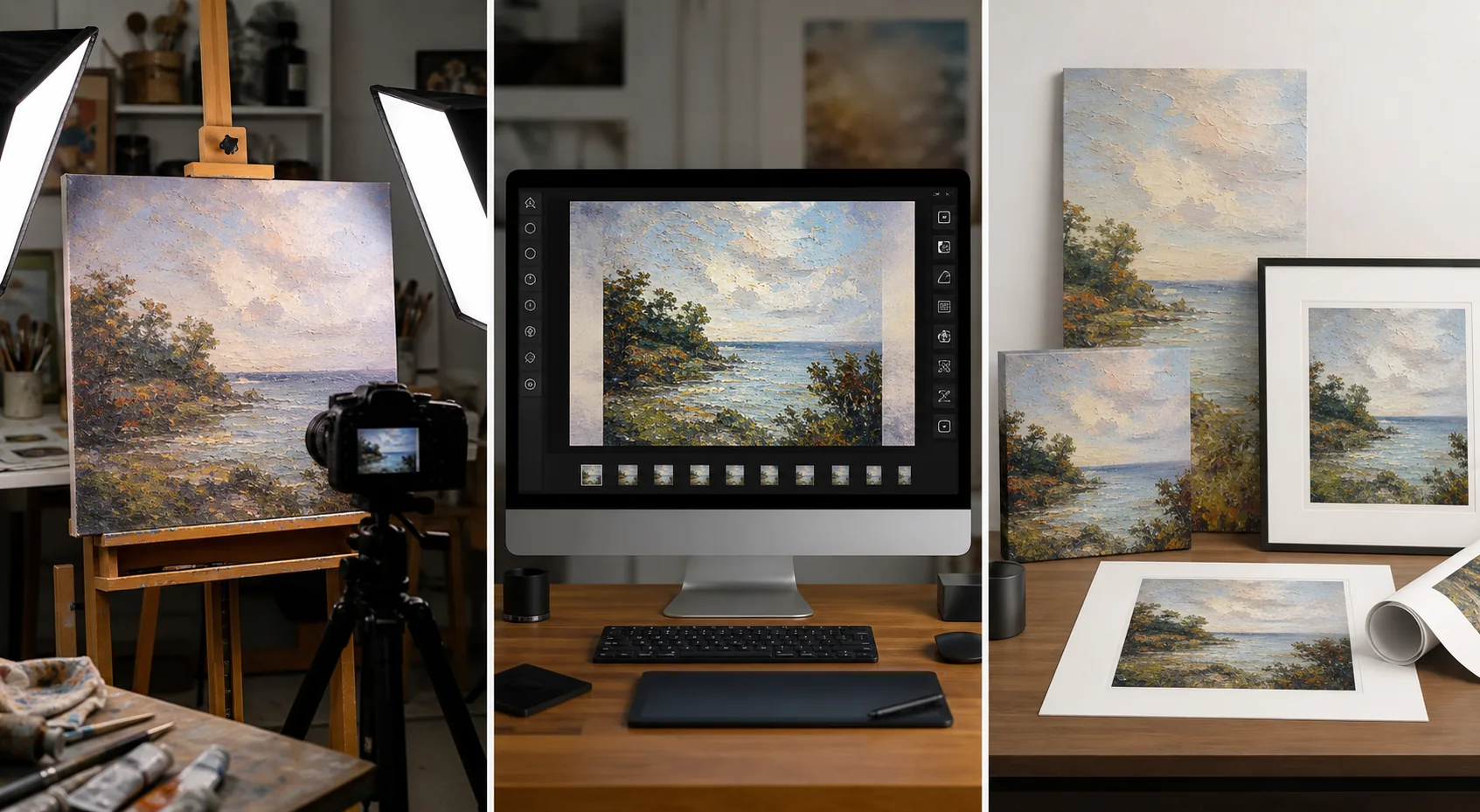
การจับงานศิลปะทางกายภาพทางโทรศัพท์และกล้องขาดรายละเอียดความละเอียดในการพิมพ์
ศิลปินส่วนใหญ่ถ่ายภาพผลงานของตนด้วยกล้องโทรศัพท์หรือกล้อง DSLR สำหรับผู้บริโภคภายใต้สภาพแสงที่ไม่สมบูรณ์ ไฟล์ที่ได้ซึ่งโดยทั่วไปจะมีขนาด 12-48 ล้านพิกเซล เพียงพอสำหรับโซเชียลมีเดียและแกลเลอรีออนไลน์ แต่ไม่เพียงพอสำหรับการพิมพ์ขนาดใหญ่ การพิมพ์ขนาด 24x36 นิ้วที่ 300 DPI ต้องใช้ไฟล์ขนาด 7200x10800 พิกเซล การจับโทรศัพท์ 12 ล้านพิกเซลให้ความละเอียดประมาณ 4000x3000 พิกเซล การเพิ่มขนาดด้วยการแก้ไขแบบเดิมจะทำให้ได้งานพิมพ์ที่นุ่มนวลและนุ่มนวล ซึ่งจะสูญเสียพื้นผิวและงานพู่กัน ซึ่งทำให้งานศิลปะต้นฉบับดูน่าสนใจ AI Enhance ยกระดับในขณะที่ยังคงรักษารายละเอียดเล็กๆ น้อยๆ — เส้นแปรงแต่ละเส้น พื้นผิวของผ้าใบ รอยดินสอ และเม็ดกระดาษยังคงความคมชัดในระดับการพิมพ์
รูปแบบการพิมพ์ที่แตกต่างกันต้องใช้อัตราส่วนภาพที่แตกต่างจากต้นฉบับฉบับเดียว
ภาพวาดที่สร้างขึ้นขนาด 18x24 นิ้วจะต้องขายเป็นภาพพิมพ์ในขนาดเฟรมมาตรฐาน: 8x10, 11x14, 16x20, 18x24 และ 24x36 โดยแต่ละภาพมีอัตราส่วนภาพที่แตกต่างกัน วิธีการดั้งเดิมอาจครอบตัดองค์ประกอบภาพ (สูญเสียขอบที่ศิลปินพิจารณาว่าเป็นส่วนสำคัญ) หรือเพิ่มเส้นขอบทั่วไป (ซึ่งดูถูก) AI Expand ขยายขอบของอาร์ตเวิร์คอย่างชาญฉลาด — การไล่ระดับสีพื้นหลัง รูปแบบ พื้นผิว และพื้นที่เชิงลบอย่างต่อเนื่อง — เพื่อเติมเต็มอัตราส่วนกว้างยาวของเป้าหมายโดยไม่ต้องตัดองค์ประกอบภาพ ซึ่งหมายความว่าต้นฉบับหนึ่งฉบับสามารถใส่แค็ตตาล็อกขนาดพิมพ์ทั้งหมดได้
ความแม่นยำของสีในการจับภาพ หน้าจอ และการพิมพ์เป็นเรื่องยากที่จะรักษา
การเดินทางของสีตั้งแต่งานศิลปะที่จับต้องได้ไปจนถึงการจับภาพดิจิทัล การแสดงตัวอย่างหน้าจอ ไปจนถึงการพิมพ์ซ้ำทำให้เกิดการเปลี่ยนแปลงในทุกขั้นตอน ข้อผิดพลาดสมดุลสีขาวของกล้องทำให้เกิดแสงโทนอุ่นหรือโทนเย็น การปรับเทียบหน้าจอจะแตกต่างกันไประหว่างการแสดงผลการแก้ไขของศิลปินและอุปกรณ์รับชมของลูกค้า โปรไฟล์การพิมพ์จะแตกต่างกันระหว่างเครื่องพิมพ์ กระดาษ และชุดหมึก AI Enhance ปรับสมดุลสีขาวและค่าแสงของการจับภาพให้เป็นมาตรฐานเพื่อสร้างต้นแบบดิจิทัลที่ดูสะอาดตาซึ่งแสดงถึงงานศิลปะต้นฉบับได้อย่างสมจริงมากขึ้น ทำให้ห้องปฏิบัติการการพิมพ์มีไฟล์ต้นฉบับที่ดีกว่าในการทำงาน ศิลปินยังคงต้องการการป้องกันแบบนุ่มนวลกับโปรไฟล์ ICC ของเครื่องพิมพ์ แต่การเริ่มต้นจากต้นแบบดิจิทัลที่สะอาดกว่าจะช่วยลดช่องว่างในการสอบเทียบ
Magic Eraser เหมาะสมกับขั้นตอนการทำงานด้านการผลิตซ้ำงานศิลปะอย่างไร
จับภาพงานศิลปะต้นฉบับภายใต้สภาวะที่ได้รับการควบคุม
ถ่ายภาพงานศิลปะโดยใช้แหล่งกำเนิดแสงกระจายที่ตรงกันสองแหล่งที่มุม 45 องศา เพื่อลดแสงจ้าและการสะท้อนแสงบนพื้นผิว ใช้ขาตั้งกล้องเพื่อให้กล้องขนานกับพื้นผิวอาร์ตเวิร์ค ไม่ว่ามุมใดก็ตามจะทำให้เกิดความผิดเพี้ยนของภาพสี่เหลี่ยมคางหมูซึ่งจะทำให้ขอบตรงบิดเบี้ยว หากเป็นไปได้ ให้ถ่ายภาพในรูปแบบ RAW เพื่อละติจูดในการแก้ไขสูงสุด นำงานศิลปะออกจากกรอบกระจกก่อนถ่ายภาพเพื่อขจัดแสงสะท้อน สำหรับงานพื้นผิว (น้ำมัน อะคริลิค อิมพาสโต สื่อผสม) ให้พิจารณาการกวาดแสงที่มุมตื้นเพื่อให้ผ่านการจับพื้นผิวที่แยกจากกัน
ปรับปรุงและเพิ่มสเกลการบันทึกภาพดิจิทัลด้วย AI Enhance
เรียกใช้การจับอาร์ตเวิร์คผ่าน AI Enhance เพื่อคืนรายละเอียด แก้ไขสมดุลแสงขาวที่เปลี่ยนแปลงไปจากสภาพแสง และเพิ่มสเกลเป็นความละเอียดที่จำเป็นสำหรับขนาดการพิมพ์ที่ใหญ่ที่สุดของคุณ สำหรับการพิมพ์ขนาด 24x36 ที่ 300 DPI คุณต้องมี 7200x10800 พิกเซล AI Enhance สามารถขยายขนาดการจับภาพในโทรศัพท์ขนาด 4000x3000 เป็นความละเอียดนี้ได้ โดยยังคงรักษารายละเอียดของฝีแปรง พื้นผิวของผืนผ้าใบ และคุณภาพเฉพาะขนาดกลางไว้ ประมวลผลภาพที่ความละเอียดสูงสุด คุณสามารถลดขนาดตัวอย่างลงสำหรับงานพิมพ์ที่มีขนาดเล็กลงได้เสมอ แต่การลดขนาดภายหลังคุณภาพจะสูญเสียไปเสมอ
ขยายผืนผ้าใบเพื่อเพิ่มอัตราส่วนภาพด้วย AI Expand
นำไฟล์ต้นแบบที่ปรับปรุงแล้วมาใช้ AI Expand เพื่อสร้างตัวแปรสำหรับขนาดการพิมพ์เป้าหมายแต่ละขนาด ขยายต้นฉบับขนาด 18x24 เพื่อเติมรูปแบบสี่เหลี่ยมจัตุรัส 8x10, 16x20, 11x14 และ 1:1 โดยการขยายขอบขององค์ประกอบภาพ AI Expand ยังคงใช้ภาษาภาพของอาร์ตเวิร์คต่อไป — ขยายสีพื้นหลัง การไล่ระดับสี พื้นผิว และลวดลาย — แทนที่จะเพิ่มเส้นขอบว่าง ตรวจสอบรูปแบบที่ขยายแต่ละรายการเพื่อให้แน่ใจว่าส่วนขยายสอดคล้องกับสไตล์ของต้นฉบับ และทำการแก้ไขด้วยตนเองหากพื้นที่ขยายใดๆ เบี่ยงเบนไปจากภาษาภาพของอาร์ตเวิร์ก
เตรียมไฟล์พร้อมพิมพ์และอัพโหลดไปยังแพลตฟอร์มการพิมพ์ตามต้องการ
ส่งออกรูปแบบแต่ละขนาดเป็น TIFF หรือ PNG ความละเอียดสูงในพื้นที่สีที่พันธมิตรการพิมพ์ของคุณต้องการ (โดยทั่วไปคือ sRGB สำหรับการพิมพ์ตามความต้องการออนไลน์, Adobe RGB หรือ CMYK สำหรับห้องปฏิบัติการการพิมพ์ระดับมืออาชีพ) อัปโหลดไปยังแพลตฟอร์มการพิมพ์ตามความต้องการของคุณ (Printful, Fine Art America, Society6, Redbubble) หรือส่งไปที่ห้องปฏิบัติการการพิมพ์ในพื้นที่ของคุณ รักษาไฟล์ต้นแบบที่ได้รับการปรับปรุงให้เป็นแหล่งข้อมูลเดียว — สร้างรูปแบบขนาดใหม่จากต้นฉบับ หากคุณต้องการปรับการครอบตัดหรือการขยายสำหรับรูปแบบผลิตภัณฑ์ใหม่ เช่น การพันผ้าใบ พิมพ์โลหะ หรือบัตรอวยพร
เครื่องมือ
คำถามที่พบบ่อย
ฉันสามารถพิมพ์จากการจับภาพจากกล้องโทรศัพท์ได้ขนาดใหญ่เพียงใดหลังจากการลดขนาด AI
+
กล้องโทรศัพท์สมัยใหม่ (12-48 ล้านพิกเซล) ที่ถ่ายภายใต้สภาวะที่ดีสามารถเสริมด้วย AI และขยายขนาดเพื่อสร้างงานพิมพ์ขนาดสูงสุด 24x36 นิ้วที่ 300 DPI สำหรับรูปแบบที่ใหญ่กว่า — 30x40, 40x60, ขนาดรวมแกลเลอรี — กล้อง DSLR ที่มีความละเอียดสูงกว่าหรือการจับภาพแบบมิเรอร์เลส (45-100+ ล้านพิกเซล) ถือเป็นจุดเริ่มต้นที่ดีกว่า ปัจจัยสำคัญคือคุณภาพของการบันทึกต้นฉบับ: โฟกัสที่คมชัด แสงที่สม่ำเสมอ และแสงสะท้อนที่น้อยที่สุดมีความสำคัญมากกว่าจำนวนพิกเซลดิบ เนื่องจาก AI Enhance คืนรายละเอียดจากภาพที่บันทึกได้ดีได้ดีกว่าภาพที่นุ่มนวลหรือแสงสะท้อนอย่างมาก
AI Expand ใช้ได้กับงานศิลปะทุกประเภทหรือเฉพาะบางสไตล์เท่านั้น?
+
AI Expand ทำงานได้ดีที่สุดกับงานศิลปะที่มีรูปแบบขอบที่กำหนดได้ — พื้นหลังแบบนามธรรม การไล่ระดับสี ทิวทัศน์ในบรรยากาศ สนามพื้นผิว และรูปแบบทางเรขาคณิตจะขยายออกไปอย่างเป็นธรรมชาติ งานศิลปะที่มีขอบการจัดองค์ประกอบภาพแข็งหรือภาพถูกตัดออกที่ขอบต้องมีการตรวจสอบอย่างรอบคอบมากขึ้น เนื่องจาก AI จะต้องอนุมานสิ่งที่ดำเนินต่อไปนอกเหนือจากเฟรมดั้งเดิม สำหรับงานเป็นรูปเป็นร่างที่มีรายละเอียดสูง ให้พิจารณาขยายเฉพาะขอบที่ซับซ้อนน้อยกว่า (โดยทั่วไปคือด้านพื้นหลัง) และยอมรับการครอบตัดเล็กน้อยบนขอบที่มีรายละเอียดเมื่อปรับเป็นอัตราส่วนภาพใหม่
AI Enhancement จะเปลี่ยนลักษณะของงานศิลปะของฉันหรือไม่
+
AI Enhance ได้รับการออกแบบมาเพื่อกู้คืนและรักษารายละเอียด ไม่ใช่เพื่อตีความงานศิลปะใหม่ ฝีแปรง พื้นผิวของผ้าใบ รอยดินสอ รอยตกหมึก และลายกระดาษ จะได้รับการดูแลและทำให้คมชัด แทนที่จะทำให้เรียบ อย่างไรก็ตาม การปรับปรุงระบบดิจิทัลใดๆ เกี่ยวข้องกับการแก้ไข ดังนั้นศิลปินควรเปรียบเทียบไฟล์ที่ได้รับการปรับปรุงกับต้นฉบับที่การซูม 100% ก่อนที่จะอนุมัติการผลิตสิ่งพิมพ์ หากการเพิ่มประสิทธิภาพทำให้เกิดสิ่งประดิษฐ์ในพื้นที่เฉพาะ คุณสามารถมาสก์พื้นที่นั้นและผสมผสานด้วยตนเองได้ เป้าหมายคืองานพิมพ์ที่ผู้ชมไม่สามารถแยกความแตกต่างจากดรัมสแกนที่มีความละเอียดสูงของต้นฉบับได้
ฉันสามารถใช้เวิร์กโฟลว์นี้กับงานศิลปะสื่อผสมและสามมิติได้หรือไม่
+
งานสื่อผสม (ภาพปะติด การประกอบ ศิลปะสิ่งทอ) ได้รับประโยชน์จากเวิร์กโฟลว์การจับภาพ ปรับปรุง และขยายแบบเดียวกัน โดยมีข้อแม้ที่องค์ประกอบสามมิติทำให้เกิดเงาที่เปลี่ยนไปตามมุมของแสง สำหรับชิ้นงานที่มีพื้นผิวหนาหรือมีมิติ ให้ถ่ายภาพภายใต้แสงแบบกระจายแบบเรียบเพื่อให้ได้สีที่ถูกต้องแม่นยำ และพิจารณาการจับแสงแบบคราดแยกกันสำหรับเอกสารประกอบพื้นผิว AI Enhance ประมวลผลการจับทั้งสองอย่างมีประสิทธิภาพ สำหรับงานศิลปะที่มีความลึกมาก (กล่องเงา ภาพแกะสลักนูน) ให้พิจารณาโฟกัสการจับภาพหลายภาพซ้อนกันก่อนการปรับปรุงเพื่อให้แน่ใจว่าความลึกทั้งหมดมีความคมชัด
เปลี่ยนงานศิลปะต้นฉบับหนึ่งชิ้นให้เป็นแคตตาล็อกขนาดพิมพ์เต็มรูปแบบ
AI Enhance ยกระดับการจับงานศิลปะให้มีความละเอียดในการพิมพ์ขนาดใหญ่ ในขณะที่ยังคงรักษาฝีแปรงและพื้นผิวไว้ AI Expand ขยายผืนผ้าใบสำหรับทุกขนาดเฟรมมาตรฐานโดยไม่ต้องครอบตัดองค์ประกอบ ระดับฟรีบนเว็บ, iOS และ Android
ลองใช้ Magic Eraser ฟรีกรณีการใช้งานที่เกี่ยวข้อง
ดูว่ามืออาชีพใช้เครื่องมือเหล่านี้ในเวิร์กโฟลว์จริงอย่างไร
รูปสินค้าที่พื้นหลังรกรุงรังทำให้ลูกค้าเลื่อนผ่านร้านคุณทุกวัน Magic Eraser ช่วยสร้างรูปสินค้ามืออาชีพได้ในไม่กี่วินาที ไม่ต้องเก่ง Photoshop อัปโหลด ลบสิ่งรบกวน แล้วลงขายได้เลย
คนแปลกหน้าทำลายรูปท่องเที่ยวของคุณ? พื้นหลังรกๆ ทำให้เซลฟี่ดูไม่ดี? เลิกเสียเวลาหลายชั่วโมงกับ Photoshop ได้แล้ว Magic Eraser ลบสิ่งรบกวน ทำความสะอาดฉากหลัง และขยายรูปให้พอดีทุกแพลตฟอร์ม — แค่แตะครั้งเดียว
สำนักงานพาสปอร์ตและวีซ่าปฏิเสธรูปถ่ายหลายพันใบต่อวันเพราะพื้นหลังไม่ถูกต้อง Magic Eraser ลบพื้นหลังทุกชนิดและแทนที่ด้วยสีที่คุณต้องการ — ขาว เทาอ่อน หรือฟ้า — ในไม่กี่วินาที
การเปรียบเทียบที่เกี่ยวข้อง
ดูว่า Magic Eraser เปรียบเทียบกับเครื่องมือที่คล้ายกันอย่างไร
Cleanup.pictures เป็นเครื่องมือเว็บฟรีสำหรับลบวัตถุอย่างรวดเร็ว Magic Eraser มีเครื่องมือแก้ไข AI 8 ชนิด แอปมือถือ และระบบประมวลผลขั้นสูง มาดูการเปรียบเทียบกัน
remove.bg เป็นผู้นำตลาดด้านการลบพื้นหลังด้วย API ที่ทรงพลังและปลั๊กอินสำหรับ Photoshop และ Figma ส่วน Magic Eraser ให้มากกว่าด้วยเครื่องมือ AI แปดอย่าง ตั้งแต่ลบวัตถุ เติมภาพ AI ไปจนถึงเพิ่มคุณภาพและออกแบบ ทั้งหมดในโปรแกรมเดียว
โปรแกรมแต่งรูป AI ที่ทรงพลังสองตัวที่มีจุดแข็งต่างกัน Magic Eraser มีเครื่องมือ AI สร้างสรรค์ที่หลากหลายกว่า ขณะที่ Photoroom เชี่ยวชาญด้านภาพถ่ายสินค้าอีคอมเมิร์ซและการประมวลผลแบบกลุ่ม ดูว่าตัวไหนเหมาะกับคุณ
เราทดสอบและเปรียบเทียบเครื่องมือแต่งรูป AI ชั้นนำเพื่อคุณ จากการลบวัตถุไปจนถึงการเปลี่ยนพื้นหลัง ดูว่าโปรแกรมไหนให้ผลลัพธ์ที่ดีที่สุด
คู่มือที่เกี่ยวข้อง
ดูคู่มือและเนื้อหาเชิงบรรณาธิการเพิ่มเติมที่เกี่ยวข้องกับเวิร์กโฟลว์นี้
คำแนะนำทีละขั้นตอนในการลบลายน้ำจากรูปภาพของคุณด้วย AI เมื่อไหร่ที่เหมาะสม เทคนิค และวิธีใช้ Magic Eraser
แก้ไขรูปเบลอ ความละเอียดต่ำ และโฟกัสไม่ตรงด้วย AI Enhancement เรียนรู้วิธีทำงานของ AI Upscaling และเมื่อใดจะได้ผลลัพธ์ดีที่สุด
เรียนรู้วิธีที่ AI outpainting ขยายภาพของคุณเกินขอบเขตเดิม แก้ไขการครอปแน่น เปลี่ยนอัตราส่วน และสร้างองค์ประกอบที่กว้างขึ้นในไม่กี่วินาที