
การแก้ไขภาพขนาดย่อของ YouTube สำหรับผู้สร้าง
สร้างองค์ประกอบภาพปก YouTube ที่สะอาดจากภาพของคุณ ใช้ Background Eraser แยกตัวแบบ ใช้ Magic Eraser หรือ AI Fill จัดการส่วนที่รบกวนสายตา และใช้ AI Filter ทดลองสไตล์ที่สอดคล้องกัน ดูตัวอย่างในขนาดเล็กและตรวจสอบข้อกำหนดล่าสุดของ YouTube ก่อนส่งออก
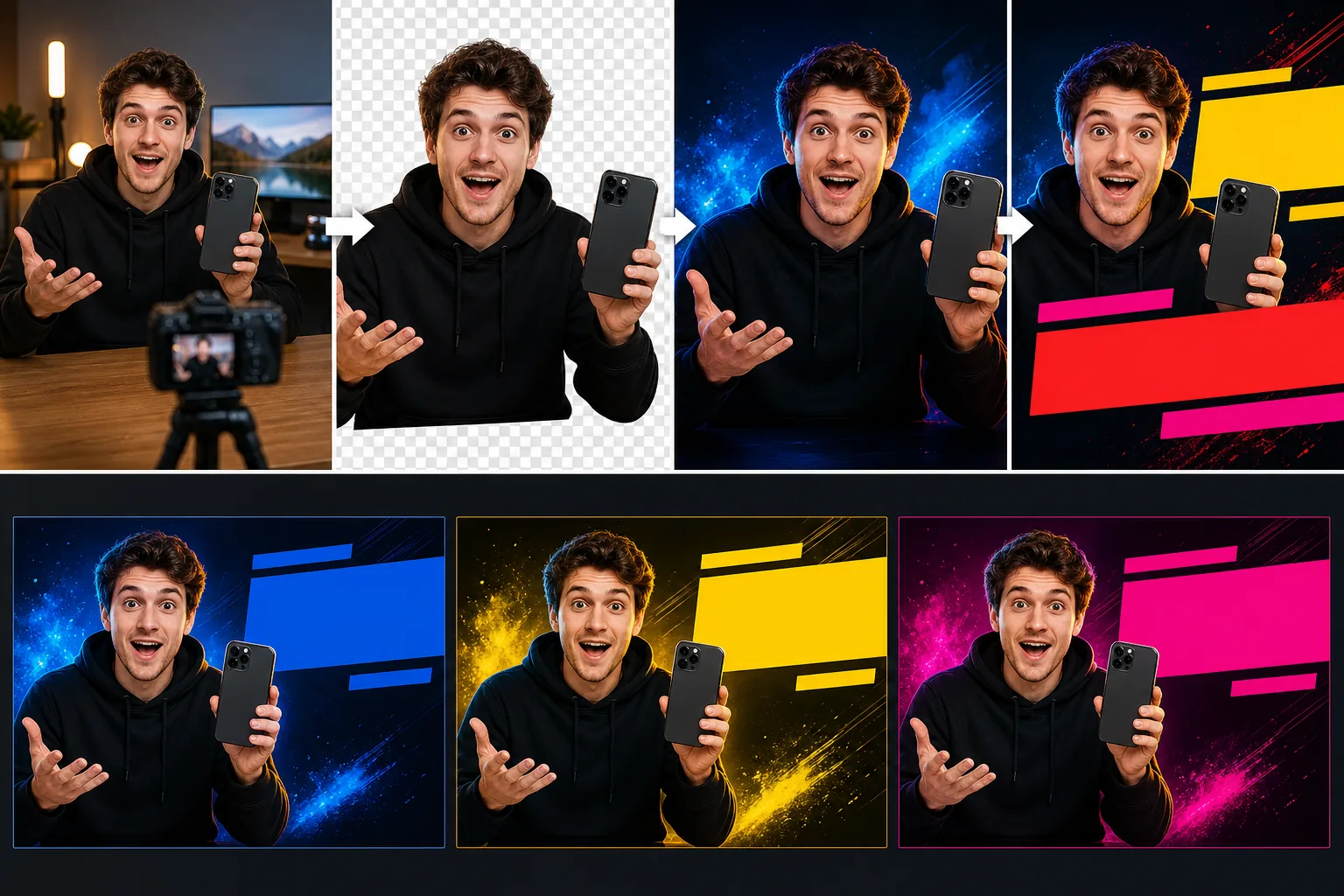
ภาพขนาดย่อใช้เวลา 30-60 นาทีต่อวิดีโอใน Photoshop
การออกแบบภาพขนาดย่อแบบดั้งเดิมใน Photoshop หรือ Affinity Photo คือ 30-60 นาทีต่อภาพขนาดย่อสำหรับการออกแบบเบื้องต้นเท่านั้น บวกอีก 20-30 นาทีต่อรูปแบบหากคุณต้องการทดสอบ A/B สำหรับช่องที่จัดส่งวิดีโอ 2-3 วิดีโอต่อสัปดาห์ นั่นก็คือ 3-6 ชั่วโมงต่อสัปดาห์สำหรับการออกแบบภาพขนาดย่อเพียงอย่างเดียว ซึ่งเป็นเวลาที่ไม่ต้องตัดต่อที่ใหญ่ที่สุดสำหรับช่องที่มีการเติบโตส่วนใหญ่
ภาพถ่ายเซลฟี่บนโทรศัพท์ฆ่า CTR ก่อนที่การออกแบบจะเริ่มขึ้น
ภาพขนาดย่อส่วนใหญ่เริ่มต้นจากการถ่ายเซลฟี่ในโทรศัพท์โดยที่ดวงตามองไปที่หน้าจอ (ไม่ใช่เลนส์) มืออยู่นอกกรอบ (ถือโทรศัพท์) และไม่มีการอ้างอิงมาตราส่วน ประเด็นทั้งสามนี้ฝ่าฝืนกฎการกำหนดกรอบหัวเรื่องที่คาดการณ์ไว้ว่าภาพขนาดย่อที่มี CTR สูงมาตั้งแต่ปี 2558 ไม่มีการแก้ไขใดๆ ที่จะกู้คืนภาพถ่ายพื้นฐานที่ทำให้ทั้งสามภาพเสียหาย ผลลัพธ์ที่ได้คือภาพขนาดย่อที่ดูเสร็จแล้วแต่มีประสิทธิภาพต่ำกว่า 30-50% เมื่อเทียบกับฐานที่ถ่ายอย่างเหมาะสม
ภาพขนาดย่อหายไปในฟีดโหมดมืดของ YouTube
การใช้งานโหมดมืดบน YouTube เข้าถึงประมาณ 60% ของเซสชันการดูในปี 2026 ภาพขนาดย่อที่ใช้สีที่ไม่ออกเสียง พื้นหลังสีเทาเข้ม หรือชุดสีที่มีความอิ่มตัวต่ำที่ซับซ้อนจะหายไปในพื้นหลังฟีดและสูญเสียความประทับใจก่อนที่ผู้ดูจะเห็นด้วยซ้ำ การแก้ไขคือสีหลักที่มีความอิ่มตัวสูง (เหลือง / ส้ม / แดง / ม่วงแดง / ฟ้าไฟฟ้า / มะนาว) แต่การผลักดันความอิ่มตัวที่ยากในโปรแกรมแก้ไขแบบดั้งเดิมนั้นต้องใช้การเล่นซอกับเส้นโค้งและแผง HSL เป็นเวลา 10-15 นาทีต่อภาพขนาดย่อ
การซ้อนทับข้อความทำให้อ่านยากในระดับฟีดบนมือถือ
มุมมองตัวแก้ไขภาพขนาดย่อคือ 1280×720 แต่มุมมองฟีดมือถือคือ 320×180 ข้อความที่ดูหรูหราในระดับตัวแก้ไขจะไม่สามารถอ่านได้ในระดับฟีด - เล็กเกินไป บางเกินไป หรือมีจำนวนคำมากเกินไป ขนาดสูงสุด 3-5 คำและขนาดขั้นต่ำ 80-100 พิกเซลที่ 1280×720 ไม่สามารถต่อรองได้สำหรับประสิทธิภาพฟีดบนมือถือ แต่เป็นการยากที่จะประเมินในโปรแกรมแก้ไขโดยไม่ต้องส่งออกและดูตัวอย่างบนโทรศัพท์ทุกครั้ง
Magic Eraser เหมาะสมกับขั้นตอนการทำงานของภาพขนาดย่อของ YouTube อย่างไร
ถ่ายภาพพื้นฐานที่เป็นไปตามกฎการกำหนดกรอบวัตถุ
ก่อนที่จะเปิดโปรแกรมแก้ไขใดๆ ควรเตรียมภาพถ่ายพื้นฐานให้เหมาะสม: การสบตาโดยตรง (ด้วยเลนส์กล้อง ไม่ใช่หน้าจอ) มือหรือแขนที่มองเห็นได้ในเฟรมที่สื่อถึงการเคลื่อนไหว และการอ้างอิงมาตราส่วนที่ชัดเจน เพื่อให้สมองของผู้ชมเข้าใจสิ่งที่อยู่ในเฟรมภายในเวลาไม่ถึง 1 วินาที ใช้ขาตั้งกล้องโทรศัพท์หรือพื้นผิวที่มั่นคงพร้อมตัวจับเวลา 5 วินาที ไม่มีการแก้ไขด้วย AI มากพอที่จะกู้คืนภาพถ่ายพื้นฐานที่ฝ่าฝืนกฎเหล่านี้
แยกหัวเรื่องด้วย Background Eraser
อัปโหลดภาพฐานไปที่ Background Eraser เครื่องมือนี้จะแยกวัตถุออกภายใน 15-30 วินาทีด้วยความแม่นยำของขอบซึ่งตรงกับการมาสก์แบบแมนนวลใน Photoshop เป็นเวลา 15 นาที พื้นหลังที่นำมาแทนที่ควรเป็นบล็อกสีทึบ การไล่ระดับสีอย่างง่าย หรือองค์ประกอบที่มีธีมเดียว — ไม่เคยเป็นจุดโฟกัสที่แข่งขันกันที่ดึงความสนใจออกไปจากวัตถุ
เกรดสีสำหรับคอนทราสต์ในโหมดมืดป้อนด้วยฟิลเตอร์ AI
เรียกใช้ฟิลเตอร์ AI โดยกดความอิ่มตัวของสีไว้เหนือภาพถ่ายธรรมชาติ +30-50% การกู้คืนเงาโดยรอบจะถูกหมุนกลับ และความเปรียบต่างเพิ่มขึ้น +15-20% เอาต์พุตควรดูอิ่มตัวมากเกินไปเล็กน้อยเมื่อดูแยกกันบนจอภาพที่สะอาดตา ซึ่งเป็นการปรับเทียบที่ถูกต้องสำหรับสภาพแวดล้อมการรับชมจริง โดยที่ผู้ชมประมาณ 60% อยู่ในโหมดมืด และภาพขนาดย่อต้องแสดงโดยตัดฟีดสีเทาเข้ม
เพิ่มการซ้อนทับข้อความ 3-5 คำด้วยการล้างข้อมูล AI Fill
ล็อคข้อความให้มีความยาวสูงสุด 3-5 คำ โดยมีขนาดสูงอย่างน้อย 80-100 พิกเซลในการส่งออกขนาด 1280×720 (ซึ่งปรับขนาดเป็น ~20-25 พิกเซลบนฟีดบนมือถือ — ยังคงสามารถอ่านได้ ไม่มากเกินไป) ใช้ AI Fill เพื่อลบรายละเอียดพื้นหลังที่รบกวนสมาธิด้านหลังข้อความ เพื่อให้ตัวพิมพ์อยู่บนพื้นผิวที่ควบคุมได้สะอาดตา พื้นหลังพื้นที่ข้อความควรเป็นบล็อกสีทึบ การไล่ระดับสีอย่างง่าย หรือพื้นที่วัตถุอยู่นอกโฟกัส สิ่งอื่นใดที่ทำให้เกิดการรบกวนทางสายตาในระดับฟีด
สร้างตัวแปรที่แตกต่างกัน 2-3 รายการสำหรับการทดสอบและเปรียบเทียบของ YouTube
เรียกใช้ฟิลเตอร์ AI อีกครั้งด้วยระดับสีที่แตกต่างกัน (สีส้มน้านแบบภาพยนตร์ vs ความอบอุ่นสบาย ๆ เทียบกับความเก๋ไก๋แบบเก๋ ๆ เทียบกับการปิดเสียงแบบวินเทจเทียบกับความคมชัดสูง) และเรียกใช้ AI เติมใหม่ด้วยการจัดการพื้นที่ข้อความที่แตกต่างกันเพื่อสร้างรูปแบบที่แตกต่างกันทางสายตา 2-3 แบบจากภาพถ่ายพื้นฐานเดียวกัน เวลาทั้งหมด: 20-30 นาทีสำหรับทั้งสามรูปแบบ อัปโหลดไปยังฟีเจอร์ทดสอบและเปรียบเทียบของ YouTube Studio แล้วปล่อยให้แพลตฟอร์มหมุนเวียนการแสดงผลโดยอัตโนมัติตามกรอบเวลาขั้นต่ำ 2 สัปดาห์ที่แนะนำ
อ่านการทดสอบและเปรียบเทียบผลลัพธ์และรีเฟรชผู้ที่มีประสิทธิภาพต่ำกว่าในจังหวะ 14 วัน
หลังจากกรอบเวลาทดสอบปิดลง ให้ประเมิน CTR ของรูปแบบที่ชนะเทียบกับเกณฑ์พื้นฐานของช่องสำหรับวิดีโอที่มีหัวข้อคล้ายกัน หากมีประสิทธิภาพต่ำกว่า 20%+ เมื่อเทียบกับค่าพื้นฐาน ให้รีเฟรชด้วยการเปลี่ยนแปลงตัวแปรเดียว (ชุดสีใหม่ หรือการซ้อนทับข้อความใหม่ หรือการวางกรอบหัวเรื่องใหม่ — ไม่ใช่ทั้งสามอย่าง) และเรียกใช้รอบทดสอบและเปรียบเทียบใหม่ ช่องที่รีเฟรชผู้ที่มีประสิทธิภาพต่ำกว่าในจังหวะ 14 วัน โดยทั่วไปจะกู้คืน 10-30% ของ CTR ที่สูญเสียไปเดิมในช่วง 60-90 วัน ซึ่งแปลเป็นการฟื้นตัวของจำนวนการดู 25-100% ผ่านการขยายอัลกอริธึมการแนะนำ
คำถามที่พบบ่อย
การแก้ไขภาพขนาดย่อของ AI เทียบกับ Photoshop เร็วกว่าแค่ไหน?
+
เร็วขึ้นประมาณ 5 เท่าจากต้นทางถึงปลายทาง โดยปกติแล้ว การออกแบบภาพขนาดย่อของ Photoshop จะใช้เวลาประมาณ 30-60 นาทีสำหรับการออกแบบเบื้องต้น และอีก 20-30 นาทีต่อรูปแบบ ขั้นตอนการทำงาน AI (Background Eraser + ตัวกรอง AI + การเติม AI) ใช้เวลา 25-40 นาทีสำหรับตัวแปรที่แตกต่างกัน 2-3 ตัวที่พร้อมสำหรับการทดสอบและเปรียบเทียบ สำหรับช่องที่จัดส่งวิดีโอ 2-3 รายการต่อสัปดาห์ นั่นคือความแตกต่างระหว่าง 3-6 ชั่วโมงต่อสัปดาห์สำหรับภาพขนาดย่อ (Photoshop) และ 1.0-1.5 ชั่วโมงต่อสัปดาห์ (เวิร์กโฟลว์ AI) โดยที่เวลาที่บันทึกไว้จะถูกนำไปใช้กับการผลิตเนื้อหาวิดีโอจริงอีกครั้ง
กฎการกำหนดกรอบหัวเรื่องที่ฉันควรปฏิบัติตามก่อนทำการแก้ไขมีอะไรบ้าง
+
กฎ 3 ข้อที่คาดการณ์ไว้ว่าภาพขนาดย่อที่มี CTR สูงตั้งแต่ปี 2015 ถึง 2026 ได้แก่ การสบตาโดยตรงด้วยเลนส์กล้อง (ไม่ใช่หน้าจอ) มือหรือแขนที่มองเห็นได้ในเฟรมซึ่งบ่งบอกถึงการกระทำหรือการเคลื่อนไหว และการอ้างอิงมาตราส่วนที่ชัดเจน เพื่อให้เปลือกสมองภาพของผู้ชมแยกวิเคราะห์วัตถุในทันที โดยทั่วไปแล้วการถ่ายเซลฟี่ในโทรศัพท์จะละเมิดทั้งสามประการ (การมองหน้าจอ การจับมือโทรศัพท์ ไม่มีมาตราส่วน) ไม่มีการแก้ไขด้วย AI มากนักที่จะกู้คืนภาพถ่ายพื้นฐานที่ฝ่าฝืนกฎเหล่านี้ได้ — ถ่ายภาพใหม่ด้วยขาตั้งกล้องหรือพื้นผิวที่มั่นคง และตั้งเวลา 5 วินาทีก่อนเริ่มการออกแบบ
เหตุใดโหมดมืดจึงมีความสำคัญมากสำหรับการออกแบบภาพขนาดย่อ
+
การใช้งานโหมดมืดบน YouTube เข้าถึงประมาณ 60% ของเซสชันการดูภายในปี 2569 ภาพขนาดย่อที่ใช้สีที่ไม่ออกเสียงหรือพื้นหลังสีเทาเข้มจะหายไปในพื้นหลังฟีดของโหมดมืด ภาพขนาดย่อที่ใช้สีครีมหรือสีเทาอ่อนจะหายไปในการป้อนโหมดแสง การแก้ไขเชิงประจักษ์คือสีหลักที่มีความอิ่มตัวสูง (เหลือง / ส้ม / แดง / ม่วงแดง / น้ำเงินไฟฟ้า / มะนาว) ซึ่งแตกต่างกับสภาพแวดล้อมการป้อนทั้งสอง เอาต์พุตควรดูอิ่มตัวเกินไปเล็กน้อยเมื่อดูแบบแยกบนจอภาพที่สะอาด ซึ่งเป็นการปรับเทียบที่ถูกต้องสำหรับการดูฟีดจริง ไม่ใช่ข้อผิดพลาด
ภาพขนาดย่อของ YouTube ควรมีกี่คำ
+
สูงสุด 3-5 คำ เมื่อผ่านไป 5 คำ ผู้ชมโดยเฉลี่ยถือว่าบล็อกข้อความทั้งหมดเป็นภาพที่รกตาและข้ามการอ่านไปทั้งหมด ดังนั้นข้อความจึงกลายเป็นค่าลบแทนที่จะเป็นค่าบวก ข้อความควรอ่านได้ภายใน 1 วินาทีที่ระดับฟีดบนมือถือ 320 พิกเซล ซึ่งหมายความว่าข้อความที่ใหญ่ที่สุดควรมีความสูงอย่างน้อย 80-100 พิกเซลในการส่งออกขนาด 1280×720 (ปรับขนาดเป็น ~20-25 พิกเซลบนมือถือ — อ่านได้แต่ไม่มากจนเกินไป) AI Fill จะลบรายละเอียดพื้นหลังที่รบกวนสมาธิด้านหลังข้อความ เพื่อให้ตัวพิมพ์ยังคงอยู่บนพื้นผิวที่ควบคุมได้สะอาดตา
การทดสอบและเปรียบเทียบของ YouTube คืออะไร และฉันควรใช้อย่างไร
+
ฟีเจอร์ทดสอบและเปรียบเทียบของ YouTube Studio (เปิดตัวในปี 2024 และครบกำหนดจนถึงปี 2025-2026) ช่วยให้ครีเอเตอร์จัดส่งรูปแบบภาพขนาดย่อได้สูงสุด 3 รูปแบบต่อวิดีโอ และให้ YouTube หมุนเวียนรูปแบบเหล่านี้โดยอัตโนมัติตามการแสดงผลฟีดเพื่อระบุรูปแบบที่มี CTR สูงสุด ระเบียบวินัย: จัดส่งทิศทางที่แตกต่างกันทางสายตา 2-3 ทิศทางต่อวิดีโอ (จานสีที่แตกต่างกันหรือการวางกรอบหัวข้อที่แตกต่างกัน หรือการซ้อนทับข้อความที่แตกต่างกัน - ไม่ใช่รูปแบบย่อยเช่น 'ข้อความที่ใหญ่กว่าเล็กน้อย') ให้เคารพหน้าต่างทดสอบขั้นต่ำ 2 สัปดาห์ของแพลตฟอร์มแม้ว่าวันที่ 3-5 จะดูเป็นข้อสรุป และอ่าน CTR ของรูปแบบที่ชนะเทียบกับพื้นฐานของช่องของคุณสำหรับวิดีโอหัวข้อที่คล้ายกัน
ฉันควรรีเฟรชภาพขนาดย่อที่มีประสิทธิภาพต่ำบ่อยแค่ไหน
+
เรียกใช้รอบทดสอบและเปรียบเทียบทุกๆ 14 วันสำหรับวิดีโอที่มีประสิทธิภาพต่ำกว่าเกณฑ์พื้นฐานของช่อง 20%+ การรีเฟรชไม่ใช่การออกแบบใหม่ทั้งหมด แต่เป็นการเปลี่ยนแปลงแบบตัวแปรเดียว (ชุดสีใหม่ หรือการซ้อนทับข้อความใหม่ หรือการวางกรอบหัวเรื่องใหม่) ดังนั้นรอบถัดไปจะสร้างข้อมูลที่ตีความได้ ช่องที่รีเฟรชผู้ที่มีประสิทธิภาพต่ำกว่าในจังหวะนี้มักจะกู้คืน 10-30% ของ CTR เดิมที่สูญเสียไปในช่วง 60-90 วัน เนื่องจากอัลกอริธึมการแนะนำของ YouTube จะประเมินสัญญาณของวิดีโออีกครั้ง ซึ่งแปลเป็นการกู้คืนจำนวนการดู 25-100% ผ่านการขยายอัลกอริทึม — เดลต้าการดูแบบทบต้นนั้นใหญ่กว่าเดลต้า CTR แบบดิบที่จะแนะนำมาก
ขั้นตอนการทำงานนี้ใช้ได้กับวิดีโอหมวดหมู่ใดบ้าง
+
ใช่ โดยมีข้อยกเว้นหนึ่งหมวดหมู่ ระเบียบวินัยในการใช้สีที่มีความอิ่มตัวสูงใช้ได้กับหมวดหมู่ส่วนใหญ่ (เกม เทคโนโลยี การศึกษา ไลฟ์สไตล์ ธุรกิจ ฟิตเนส ฯลฯ) ซึ่งผู้ชมคาดหวังว่าจะได้ภาพขนาดย่อที่มีชีวิตชีวา เพลง, ASMR และช่องสโลว์ไลฟ์เป็นข้อยกเว้น — ผู้ชมที่ค้นหาหมวดหมู่เหล่านี้จะกรองภาพขนาดย่อที่มีความอิ่มตัวสูงเพราะพวกเขาอ่านว่า 'ผิดหมวดหมู่' สำหรับช่องเหล่านี้ ขั้นตอนการทำงานจะกลับด้าน: ปิดเสียงโดยรวมไว้ แต่ใช้การเน้นที่มีความอิ่มตัวสูงเพียงจุดเดียว (องค์ประกอบที่มีความอิ่มตัวสูงขนาดเล็ก) เพื่อให้ตัวกรองที่รู้ตัวล่วงหน้าสามารถล็อคไว้ได้ กฎการกำหนดกรอบหัวเรื่องและระเบียบวินัยด้านข้อความมีผลกับทุกประเภทโดยไม่มีข้อยกเว้น
สร้างภาพปก YouTube ที่ชัดเจนขึ้น
เตรียมตัวแบบ พื้นหลัง และพื้นที่ข้อความด้วย Magic Eraser แล้วดูภาพปกทั้งหมดในขนาดเล็กก่อนเผยแพร่
ลองใช้ Magic Eraser ฟรีกรณีการใช้งานที่เกี่ยวข้อง
ดูว่ามืออาชีพใช้เครื่องมือเหล่านี้ในเวิร์กโฟลว์จริงอย่างไร
ภาพประกาศที่เต็มไปด้วยของส่วนตัว รถจอด หรืออุปกรณ์ก่อสร้าง ทำให้ผู้ซื้อไม่สนใจ Magic Eraser ใช้ AI ทำความสะอาดภาพอสังหาริมทรัพย์ของคุณทันที — ไม่ต้องมีทักษะ Photoshop
รูปสินค้าที่พื้นหลังรกรุงรังทำให้ลูกค้าเลื่อนผ่านร้านคุณทุกวัน Magic Eraser ช่วยสร้างรูปสินค้ามืออาชีพได้ในไม่กี่วินาที ไม่ต้องเก่ง Photoshop อัปโหลด ลบสิ่งรบกวน แล้วลงขายได้เลย
คนแปลกหน้าทำลายรูปท่องเที่ยวของคุณ? พื้นหลังรกๆ ทำให้เซลฟี่ดูไม่ดี? เลิกเสียเวลาหลายชั่วโมงกับ Photoshop ได้แล้ว Magic Eraser ลบสิ่งรบกวน ทำความสะอาดฉากหลัง และขยายรูปให้พอดีทุกแพลตฟอร์ม — แค่แตะครั้งเดียว
การเปรียบเทียบที่เกี่ยวข้อง
ดูว่า Magic Eraser เปรียบเทียบกับเครื่องมือที่คล้ายกันอย่างไร
TouchRetouch เป็นแอปมือถือแบบเสียเงินยอดนิยมสำหรับลบวัตถุและจุดตำหนิ Magic Eraser ให้บริการแก้ไขรูปภาพด้วย AI ฟรีบนทุกอุปกรณ์โดยไม่ต้องติดตั้ง เปรียบเทียบฟีเจอร์ ราคา และความง่ายในการใช้งาน
Cleanup.pictures เป็นเครื่องมือเว็บฟรีสำหรับลบวัตถุอย่างรวดเร็ว Magic Eraser มีเครื่องมือแก้ไข AI 8 ชนิด แอปมือถือ และระบบประมวลผลขั้นสูง มาดูการเปรียบเทียบกัน
remove.bg เป็นผู้นำตลาดด้านการลบพื้นหลังด้วย API ที่ทรงพลังและปลั๊กอินสำหรับ Photoshop และ Figma ส่วน Magic Eraser ให้มากกว่าด้วยเครื่องมือ AI แปดอย่าง ตั้งแต่ลบวัตถุ เติมภาพ AI ไปจนถึงเพิ่มคุณภาพและออกแบบ ทั้งหมดในโปรแกรมเดียว
โปรแกรมแต่งรูป AI ที่ทรงพลังสองตัวที่มีจุดแข็งต่างกัน Magic Eraser มีเครื่องมือ AI สร้างสรรค์ที่หลากหลายกว่า ขณะที่ Photoroom เชี่ยวชาญด้านภาพถ่ายสินค้าอีคอมเมิร์ซและการประมวลผลแบบกลุ่ม ดูว่าตัวไหนเหมาะกับคุณ
คู่มือที่เกี่ยวข้อง
ดูคู่มือและเนื้อหาเชิงบรรณาธิการเพิ่มเติมที่เกี่ยวข้องกับเวิร์กโฟลว์นี้
เรียนรู้วิธีใช้ Magic Eraser เพื่อลบวัตถุ คน ข้อความ และสิ่งรบกวนออกจากรูปภาพ พร้อมผลลัพธ์ AI ที่สะอาดขึ้น
เรียนรู้วิธีลบคนออกจากรูปภาพด้วย AI ภายในไม่กี่วินาที สำหรับรูปท่องเที่ยว อสังหาริมทรัพย์ และรูปสินค้า
คำแนะนำทีละขั้นตอนในการลบลายน้ำจากรูปภาพของคุณด้วย AI เมื่อไหร่ที่เหมาะสม เทคนิค และวิธีใช้ Magic Eraser