
วิธีใช้ Generative Fill ในรูปภาพ
เรียนรู้วิธีที่ generative fill (inpainting) แทนที่วัตถุ ซ่อมแซมพื้นที่เสียหาย และขยายพื้นหลัง คู่มือทีละขั้นตอนด้วย AI Fill ของ Magic Eraser
Product Team
สารบัญ
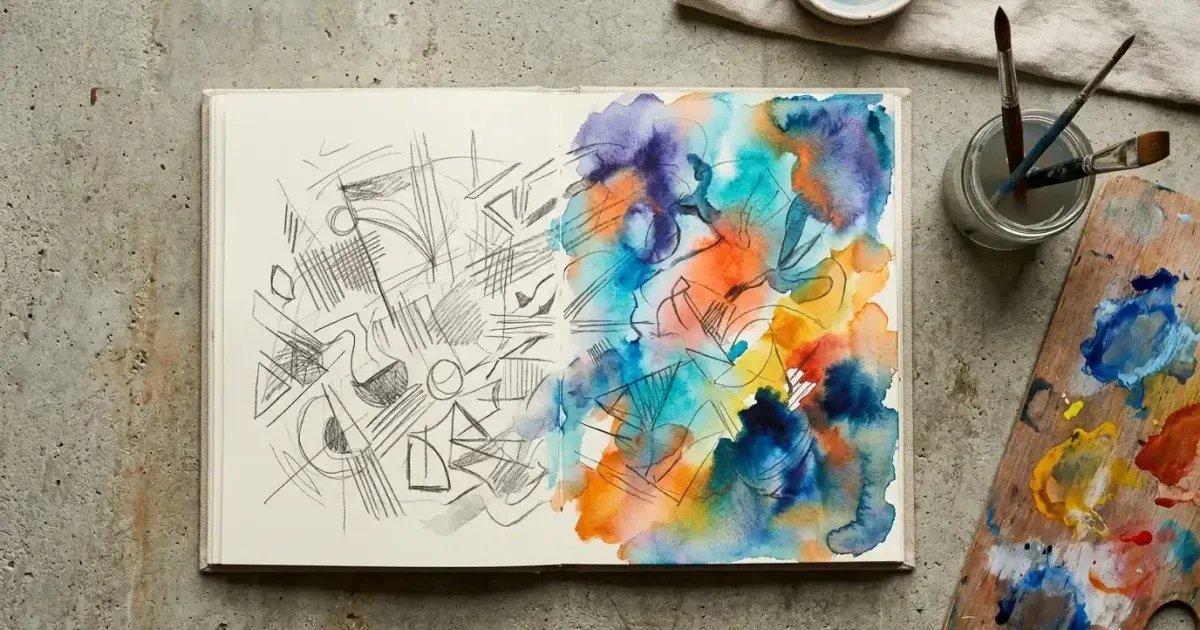
Generative fill หรือที่เรียกว่า inpainting เป็นหนึ่งในฟีเจอร์แก้ไขภาพ AI ที่ใช้งานได้จริงมากที่สุดในปัจจุบัน แทนที่จะลบวัตถุแล้วเหลือพื้นที่ว่าง มันวิเคราะห์บริบทรอบข้างและสร้างพิกเซลใหม่ที่กลมกลืนกับส่วนที่เหลือของภาพ
เทคนิคนี้มีประโยชน์ในหลายสถานการณ์: แทนที่วัตถุที่ไม่ต้องการ ซ่อมรูปเก่าที่เสียหาย ขยายพื้นหลัง หรือเติมช่องว่างหลังครอป เครื่องมือ AI Fill ของ Magic Eraser ทำให้ทุกกระบวนการนี้ง่ายโดยไม่ต้องมีทักษะแก้ไขภาพระดับมืออาชีพ
คู่มือนี้ครอบคลุมวิธีการทำงานของ generative fill กระบวนการใช้ AI Fill ทีละขั้นตอน และเคล็ดลับสำหรับผลลัพธ์ที่ดูเป็นธรรมชาติ
- Generative fill สร้างพิกเซลใหม่ตามบริบทรอบข้าง ไม่ใช่แค่เบลอ
- แทนที่วัตถุ ซ่อมแซมพื้นที่เสียหาย และขยายพื้นหลังในเครื่องมือเดียว
- AI Fill วิเคราะห์พื้นผิว แสง และมุมมองเพื่อผลลัพธ์ที่ไร้รอยต่อ
- ไม่จำเป็นต้องมีทักษะแก้ไขภาพระดับมืออาชีพ
Generative Fill คืออะไรและทำงานอย่างไร
Generative fill ต่างจากเทคนิคลบภาพแบบเดิมเช่น clone stamp อย่างพื้นฐาน เครื่องมือแบบดั้งเดิมคัดลอกพิกเซลจากบริเวณใกล้เคียง ซึ่งใช้ได้ดีกับพื้นผิวเรียบง่ายแต่สร้าง artifact ที่เห็นได้ชัดเมื่อเจอรูปแบบซับซ้อน
Generative fill ที่ขับเคลื่อนด้วย AI ใช้โมเดล diffusion ที่ฝึกจากภาพหลายล้านภาพ เมื่อคุณเลือกพื้นที่ที่จะเติม โมเดลจะตรวจสอบทั้งภาพเพื่อหาบริบท และสร้างเนื้อหาใหม่ทั้งหมดที่เข้ากับฉาก
หากคุณลบคนที่ยืนหน้ากำแพงอิฐ generative fill จะสร้างลายกำแพงขึ้นมาใหม่พร้อมเส้นทัศนมิติที่ถูกต้อง พื้นผิวปูน และความต่อเนื่องของเงา
- เครื่องมือแบบดั้งเดิมคัดลอกพิกเซลใกล้เคียง มักสร้าง artifact ที่มองเห็นได้
- Generative fill ใช้โมเดล diffusion สร้างเนื้อหาใหม่ที่เข้ากับบริบท
- AI พิจารณาแสง มุมมอง พื้นผิว และวัตถุรอบข้าง
คู่มือทีละขั้นตอน: ใช้ AI Fill
อัปโหลดรูปภาพไปที่ Magic Eraser ผ่านเว็บแอปหรือแอปมือถือ เลือกเครื่องมือ AI Fill จากแถบเครื่องมือ ใช้แปรงทาบนพื้นที่ที่ต้องการเติม ปรับขนาดแปรงให้เหมาะกับพื้นที่
หลังจากทำเครื่องหมายพื้นที่แล้ว AI Fill จะประมวลผลภาพและสร้างเนื้อหาทดแทน ตรวจสอบผลลัพธ์ที่ซูมเต็มที่เพื่อดูขอบและความต่อเนื่องของพื้นผิว หากผลลัพธ์แรกไม่ดี สามารถสร้างใหม่ได้ด้วยคลิกเดียว
สำหรับพื้นที่ใหญ่หรือซับซ้อน ให้ทำเป็นขั้นตอน เติมส่วนเล็กๆ เรียงลำดับแทนที่จะเลือกทั้งหมดในครั้งเดียว ดาวน์โหลดภาพที่แก้ไขแล้วในความละเอียดเต็ม
- อัปโหลดรูปและเลือกเครื่องมือ AI Fill จากแถบเครื่องมือ
- ใช้แปรงทาบนพื้นที่ที่ต้องการแทนที่หรือขยาย
- ตรวจสอบขอบและพื้นผิวที่ซูมเต็มที่
- สร้างใหม่หากผลลัพธ์แรกไม่น่าพอใจ
- ทำเป็นขั้นตอนสำหรับพื้นที่ใหญ่
เคล็ดลับสำหรับผลลัพธ์ที่ดูเป็นธรรมชาติและกรณีใช้งานทั่วไป
กรณีใช้งานที่พบบ่อยที่สุดคือการแทนที่วัตถุ เลือกสิ่งที่ไม่ต้องการและเรียก AI Fill เพื่อแทนที่ด้วยเนื้อหาที่เข้ากับสภาพแวดล้อม กุญแจสำคัญคือเลือกเกินขอบวัตถุเล็กน้อยเพื่อให้ AI มีพื้นที่ผสมผสานอย่างราบรื่น
การขยายพื้นหลังเป็นอีกการใช้งานที่ทรงพลัง หากต้องเปลี่ยนรูปจากแนวตั้งเป็นแนวนอนสำหรับแบนเนอร์เว็บไซต์ AI Fill สามารถสร้างเนื้อหาพื้นหลังเพิ่มเติมทั้งสองด้าน ใช้ได้ดีกับพื้นหลังที่สม่ำเสมอเช่น ท้องฟ้า กำแพง หรือโบเก้เบลอ
การซ่อมแซมรูปเก่าหรือเสียหายเป็นจุดที่ generative fill เปล่งประกายจริงๆ รอยขีดข่วน รอยฉีก ความเสียหายจากน้ำ และพื้นที่ซีดจางสามารถเลือกและเติมด้วยเนื้อหาที่ตรงกับสไตล์ของภาพต้นฉบับ กระบวนการที่เคยใช้เวลาหลายชั่วโมงมักทำได้ในไม่กี่นาที แต่ก่อนเผยแพร่ควรซูมตรวจใบหน้า มือ ตัวอักษร และลวดลายซ้ำ เพราะ generative fill อาจสร้างรายละเอียดที่ดูสมจริงแต่ไม่ถูกต้อง
- เลือกเกินขอบวัตถุเล็กน้อยเพื่อให้ AI ผสมผสานราบรื่น
- ขยายพื้นหลังทีละน้อยสำหรับฉากที่ซับซ้อน
- ใช้ generative fill ซ่อมรอยขีดข่วน รอยฉีก และความเสียหายจากน้ำในรูปเก่า
- สร้างใหม่หลายครั้งและเปรียบเทียบผลลัพธ์เพื่อเลือกที่เป็นธรรมชาติที่สุด