
วิธีสร้างพื้นหลังโปร่งใสสำหรับโลโก้: คู่มือฉบับสมบูรณ์
เรียนรู้วิธีลบพื้นหลังออกจากโลโก้และเครื่องหมายการค้าโดยใช้ Background Eraser และ Magic Eraser คำแนะนำทีละขั้นตอนครอบคลุมการปรับแต่งขอบ การขจัดขอบหลงเหลือ การทดสอบบนพื้นหลังหลายแบบ และรูปแบบไฟล์สำหรับส่งออกสำหรับเว็บและการพิมพ์
SEO & Growth
ตรวจสอบโดย Magic Eraser Editorial ·
สารบัญ
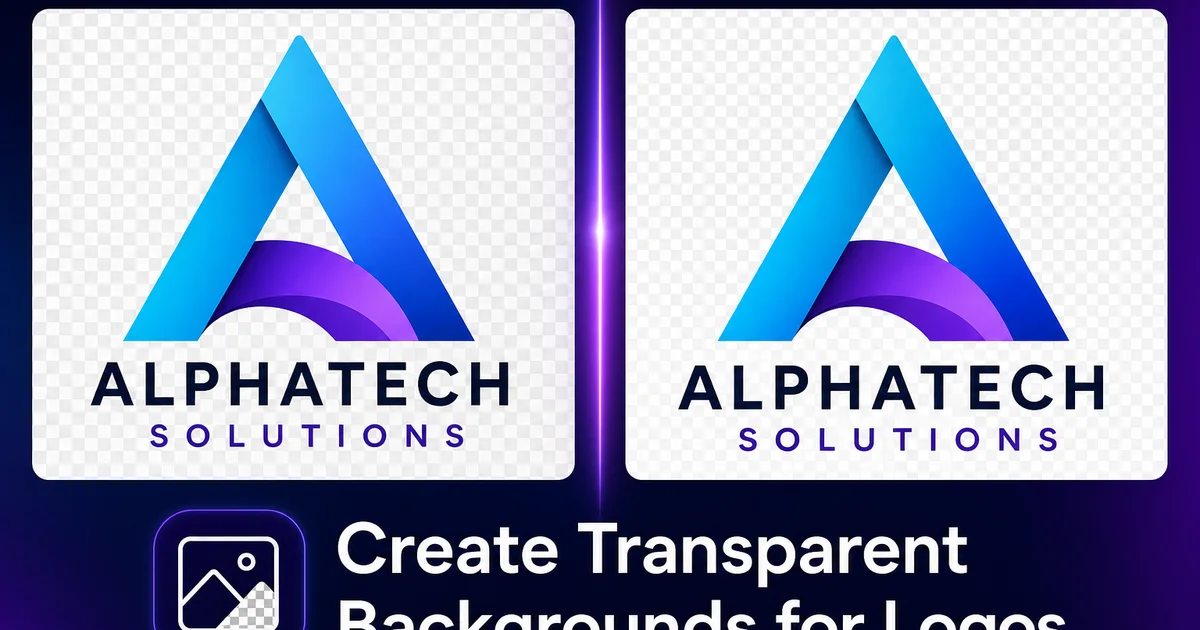
โลโก้ที่มีพื้นหลังโปร่งใสเป็นไฟล์ที่มีความยืดหยุ่นมากที่สุดในชุดเครื่องมือของทุกแบรนด์ มันวางได้อย่างเรียบร้อยบนส่วนหัวเว็บไซต์สีขาว ซ้อนทับบนภาพ hero สีเข้ม ทำงานได้บนสินค้าสี และพิมพ์บนบรรจุภัณฑ์โดยไม่มีกรอบที่มองเห็น แต่ที่น่าทึ่งคือธุรกิจจำนวนมาก ตั้งแต่สตาร์ทอัพไปจนถึงธุรกิจขนาดเล็ก ใช้โลโก้ JPEG ที่มีสี่เหลี่ยมสีขาวติดไปทุกที่ สี่เหลี่ยมสีขาวบนพื้นหลังสีนั้นเปรียบเสมือนการใส่ป้ายชื่อในงานปาร์ตี้ของตัวเอง
การสร้างโลโก้พื้นหลังโปร่งใสในอดีตต้องใช้ทักษะ Adobe Photoshop หรือ Illustrator การเลือกพื้นหลังด้วยไม้กายสิทธิ์หรือเครื่องมือปากกา การปรับแต่งมาสก์ การจัดการขอบแบบ anti-aliased และการส่งออกด้วยโปรไฟล์สีและความลึกสีที่ถูกต้อง สำหรับผู้ที่ไม่มีประสบการณ์ด้านซอฟต์แวร์ออกแบบ นี่คืออุปสรรคที่ทำให้พวกเขาต้องติดอยู่กับ JPEG ธรรมดา
Background Eraser และ Magic Eraser ทำให้การสร้างโลโก้โปร่งใสเข้าถึงได้สำหรับทุกคน อัปโหลดโลโก้ของคุณ ให้ AI ลบพื้นหลัง ปรับแต่งขอบใดๆ ที่มีปัญหา และส่งออก PNG ที่สะอาดพร้อมความโปร่งใส กระบวนการทั้งหมดใช้เวลาไม่ถึงนาทีและไม่ต้องใช้ความรู้ด้านการออกแบบ คู่มือนี้ครอบคลุมขั้นตอนการทำงานทั้งหมด รวมถึงการตรวจสอบคุณภาพขอบและแนวปฏิบัติในการส่งออกที่ทำให้โลโก้โปร่งใสของคุณดูมืออาชีพในทุกบริบท
- Background Eraser ลบพื้นหลังแบบทึบ แบบไล่สี และแบบภาพถ่ายออกจากโลโก้ได้ในครั้งเดียว
- การตรวจสอบขอบที่กำลังขยายสูงจะจับพิกเซลขอบหลงเหลือที่มองเห็นได้บนพื้นหลังที่ตัดกัน
- การทดสอบตัวอย่างบนพื้นหลังหลายแบบเผยให้เห็นปัญหาขอบที่มองไม่เห็นบนพื้นหลังสีเดียว
- PNG พร้อมความโปร่งใสเป็นรูปแบบมาตรฐานสำหรับการใช้โลโก้ที่ยืดหยุ่นทั้งบนเว็บ สิ่งพิมพ์ และสินค้า
- กระบวนการสร้างโลโก้โปร่งใสทั้งหมดใช้เวลาไม่ถึงนาทีโดยไม่ต้องใช้ซอฟต์แวร์ออกแบบ
ทำไมทุกธุรกิจถึงต้องมีไฟล์โลโก้พื้นหลังโปร่งใส
ไฟล์โลโก้โปร่งใสไม่ใช่แค่สิ่งที่ดีมีก็ได้ แต่เป็นความจำเป็นในการใช้งานสำหรับทุกธุรกิจที่ใช้โลโก้ในมากกว่าหนึ่งบริบท โลโก้ของคุณปรากฏบนเว็บไซต์ ลายเซ็นอีเมล โปรไฟล์โซเชียลมีเดีย นามบัตร ใบแจ้งหนี้ ข้อเสนอ สินค้า บรรจุภัณฑ์ ป้ายโฆษณา แบนเนอร์กิจกรรม และเว็บไซต์พันธมิตร แต่ละบริบทเหล่านี้มีสีพื้นหลัง พื้นผิว หรือภาพที่แตกต่างกัน โลโก้ที่มีสี่เหลี่ยมสีขาวอยู่ด้านหลังดูไม่เป็นมืออาชีพและไม่ใส่ใจในทุกบริบท ยกเว้นบนหน้าที่เป็นสีขาว
ต้นทุนทางธุรกิจของการไม่มีโลโก้โปร่งใสนั้นละเอียดอ่อนแต่เป็นจริง เมื่อพันธมิตรต้องการแสดงโลโก้ของคุณบนเว็บไซต์ของพวกเขาและคุณส่ง JPEG ที่มีพื้นหลังสีขาว พวกเขาอาจปฏิเสธ ใช้เวลาตัดต่ออย่างไม่ดี หรือโพสต์มันพร้อมกับสี่เหลี่ยมสีขาว ซึ่งไม่มีสิ่งใดสะท้อนถึงแบรนด์ของคุณได้ดี เมื่อคุณอัปโหลดโลโก้ไปยังโปรไฟล์โซเชียลมีเดียที่มีพื้นหลังสี สี่เหลี่ยมสีขาวส่งสัญญาณไปยังผู้ติดตามว่าคุณไม่ได้ลงทุนในทรัพย์สินพื้นฐานของแบรนด์ เมื่อโรงพิมพ์ได้รับโลโก้ของคุณสำหรับสินค้าและมันขาดความโปร่งใส พวกเขาจะคิดค่าใช้จ่ายเพิ่มเติมสำหรับการทำความสะอาดด้วยตนเองหรือพิมพ์มันพร้อมกับพื้นหลังที่มองเห็น
ไฟล์แม่แบบ PNG โปร่งใสไฟล์เดียวช่วยแก้ปัญหาทั้งหมดเหล่านี้ จากไฟล์นี้ คุณสามารถสร้างทุกรูปแบบที่คุณต้องการได้ ไม่ว่าจะเป็นเวอร์ชันที่ปรับให้เหมาะกับเว็บ ไฟล์พร้อมพิมพ์ ไอคอนขนาด favicon และภาพโปรไฟล์โซเชียลมีเดีย มันคือไฟล์เดียวที่ทรัพย์สินของแบรนด์ทั้งหมดมีต้นกำเนิดจาก
- โลโก้ปรากฏบนสีพื้นหลัง พื้นผิว และภาพหลายสิบแบบที่แตกต่างกันในบริบททางธุรกิจต่างๆ
- โลโก้ JPEG ที่มีพื้นหลังสีขาวดูไม่เป็นมืออาชพบบนพื้นผิวสีและส่งสัญญาณถึงการลงทุนในแบรนด์ที่ต่ำ
- พันธมิตร โรงพิมพ์ และแพลตฟอร์มคาดหวังไฟล์โลโก้แบบโปร่งใสเพื่อการผสานรวมอย่างมืออาชีพ
- ไฟล์แม่แบบ PNG โปร่งใสไฟล์เดียวทำหน้าที่เป็นแหล่งสำหรับทุกรูปแบบโลโก้ที่แยกออกมา
AI การลบพื้นหลังจัดการกับขอบโลโก้อย่างไร
ขอบโลโก้เป็นรายละเอียดสำคัญที่แยกไฟล์โปร่งใสแบบมืออาชีพออกจากแบบที่ไม่ประณีต แตกต่างจากการลบพื้นหลังออกจากภาพถ่ายที่จุดบกพร่องเล็กน้อยที่ขอบจะกลมกลืนไปกับวัตถุ โลโก้มีขอบที่แม่นยำและถูกออกแบบไว้ซึ่งต้องรักษาไว้อย่างถูกต้อง Serif ที่สูญเสียความคม เส้นบางที่กลายเป็นหยัก หรือลวดลายตกแต่งที่เก็บพิกเซลขอบจากพื้นหลัง ล้วนทำให้ความสมบูรณ์ทางภาพของโลโก้ลดลง
โมเดล AI สำหรับการลบพื้นหลังที่ผ่านการฝึกอบรมบนองค์ประกอบการออกแบบกราฟิกจัดการกับขอบเหล่านี้แตกต่างจากการแบ่งส่วนภาพถ่ายทั่วไป อัลกอริทึมรับรู้ว่าองค์ประกอบโลโก้นั้นมีเส้นโค้งที่เรียบและตั้งใจและมุมที่คมซึ่งควรได้รับการรักษาไว้ แตกต่างจากขอบที่เป็นธรรมชาติและไม่สม่ำเสมอของเส้นผม ขน หรือใบไม้ มาสก์ขอบที่ได้จะเป็นไปตามรูปร่างที่ออกแบบไว้ของโลโก้ แทนที่จะเป็นสัญญาณรบกวนระดับพิกเซลที่อาจทำให้เครื่องมือที่ไม่เฉพาะทางสับสน
Anti-aliasing — การเปลี่ยนสีอย่างค่อยเป็นค่อยไปจากสีโลโก้ไปเป็นสีพื้นหลังที่ขอบ — เป็นความท้าทายที่ละเอียดอ่อนที่สุด โลโก้บนพื้นหลังสีขาวมีพิกเซลขอบที่ผสมไปทางสีขาว เมื่อพื้นหลังสีขาวถูกลบออก พิกเซลที่เปลี่ยนผ่านเหล่านี้ยังคงอยู่และปรากฏเป็นขอบสีขาวจางๆ ซึ่งจะมองเห็นได้ชัดเจนเมื่อวางโลโก้บนพื้นหลังสีเข้ม เครื่องมือ AI คุณภาพสูงตรวจหาและจัดการพิกเซล anti-aliased โดยการปรับความโปร่งใสและสีของมัน แทนที่จะลบทิ้ง ทำให้คงรูปลักษณ์ขอบที่เรียบเนียนบนทุกพื้นหลัง
- ขอบโลโก้ต้องการความแม่นยำสูงกว่าขอบภาพถ่ายเพราะรายละเอียดการออกแบบต้องรักษาไว้อย่างถูกต้อง
- โมเดล AI ที่ฝึกบนองค์ประกอบกราฟิกรักษามุมคมและเส้นโค้งเรียบระหว่างการแยก
- พิกเซลขอบแบบ anti-aliased จะถูกปรับในเรื่องความโปร่งใสและสีแทนที่จะลบทิ้งเพื่อผลลัพธ์ที่เรียบเนียน
การปรับแต่งขอบและการขจัดขอบหลงเหลือ
แม้แต่ AI ลบพื้นหลังที่ดีที่สุดก็อาจทิ้งจุดบกพร่องเล็กน้อยที่ต้องตรวจสอบด้วยตนเองอย่างรวดเร็ว ซูมไปที่ 300-400 เปอร์เซ็นต์และค่อยๆ เลนรอบขอบโลโก้ทั้งหมด สิ่งที่คุณกำลังมองหาคือขอบหลงเหลือ ซึ่งเป็นรัศมีบางๆ ของสีพื้นหลังเดิมที่ติดอยู่ที่ขอบของโลโก้ สำหรับโลโก้ที่เดิมอยู่บนพื้นหลังสีขาว ขอบหลงเหลือจะปรากฏเป็นแสงสีขาวจางๆ รอบขอบ สำหรับโลโก้จากพื้นหลังสี ขอบหลงเหลือจะใช้สีของพื้นหลังนั้น
Magic Eraser จัดการการทำความสะอาดขอบหลงเหลือได้อย่างมีประสิทธิภาพ ปัดไปตามขอบที่ได้รับผลกระทบด้วยแปรงบางๆ แล้วพิกเซลขอบหลงเหลือจะถูกลบหรือแก้ไข เหลือขอบเขตที่สะอาด ให้ความสนใจเป็นพิเศษกับบริเวณที่โลโก้มีรายละเอียดเล็ก เช่น คานกลางของตัว A แบบ serif บาง, หางของตัว Q แบบตัวเขียน, จุดของ i หรือ j และข้อความสโลแกนขนาดเล็กใต้เครื่องหมายหลัก เหล่านี้คือบริเวณที่ขอบหลงเหลือมองเห็นได้ชัดเจนที่สุดและส่งผลเสียต่อรูปลักษณ์ของโลโก้มากที่สุด
หลังจากปรับแต่งแล้ว ทดสอบโลโก้บนตารางโปร่งใสแบบตาหมากรุกและบนพื้นหลังทึบที่ตัดกัน มุมมองตาหมากรุกแสดงให้คุณเห็นอย่างแม่นยำว่าพิกเซลใดโปร่งใสและพิกเซลใดไม่โปร่งใส ทำให้ง่ายต่อการมองหาส่วนที่เหลือของพื้นหลังที่ยังคงอยู่ การทดสอบสีทึบยืนยันว่าโลโก้ดูสะอาดและมืออาชีพในบริบทที่มันจะถูกใช้งานจริง
- ซูมไปที่ 300-400 เปอร์เซ็นต์และตรวจสอบขอบรอบโลโก้ทั้งหมดเพื่อหาพิกเซลขอบหลงเหลือ
- ใช้ Magic Eraser ด้วยแปรงบางๆ เพื่อลบสีพื้นหลังที่เหลืออยู่ที่ขอบ
- โฟกัสที่รายละเอียดเล็กๆ เช่น serif บาง หางตัวเขียน และข้อความสโลแกนเล็กที่ขอบหลงเหลือมองเห็นได้ชัดเจนที่สุด
- ทดสอบทั้งบนตารางโปร่งใสแบบตาหมากรุกและพื้นหลังทึบที่ตัดกัน
รูปแบบการส่งออกและแนวปฏิบัติที่ดีที่สุดสำหรับไฟล์โลโก้
รูปแบบไฟล์ที่คุณเลือกกำหนดว่าโลโก้โปร่งใสของคุณทำงานอย่างไรในบริบทต่างๆ PNG เป็นมาตรฐานสากลสำหรับโลโก้โปร่งใส รองรับความโปร่งใสแบบอัลฟาแชนเนลเต็มรูปแบบ คงขอบที่คมชัดโดยไม่มีสิ่งรบกวนจากการบีบอัด และรองรับโดยทุกเบราว์เซอร์ เครื่องมือออกแบบ และกระบวนการพิมพ์ บันทึกไฟล์แม่แบบของคุณเป็น PNG ที่ความละเอียดสูงสุดที่มี จากนั้นสร้างไฟล์อนุพันธ์ขนาดเล็กสำหรับการใช้งานเฉพาะ
สำหรับเว็บ ให้ปรับขนาดไฟล์ให้เหมาะสมโดยไม่สูญเสียคุณภาพขอบ PNG กว้าง 500 พิกเซลเพียงพอสำหรับส่วนหัวเว็บไซต์และลายเซ็นอีเมลส่วนใหญ่ รูปแบบ WebP ให้ขนาดไฟล์ที่เล็กกว่า PNG โดยมีคุณภาพและการรองรับความโปร่งใสที่เทียบเคียงได้ ทำให้เหมาะสำหรับหน้าเว็บที่โหลดเร็ว SVG เป็นรูปแบบที่ดีที่สุดหากคุณสามารถเข้าถึงไฟล์เวกเตอร์ต้นฉบับได้ เพราะสามารถปรับขนาดเป็นเท่าใดก็ได้โดยไม่สูญเสียคุณภาพ แต่ SVG เป็นรูปแบบเวกเตอร์ ไม่ใช่แรสเตอร์ ดังนั้นจึงไม่สามารถสร้างจากภาพถ่ายของโลโก้ได้
สำหรับการพิมพ์ ให้ใช้เวอร์ชันที่มีความละเอียดสูงสุดเท่าที่เป็นไปได้เสมอ กระบวนการพิมพ์ต้องการความละเอียดขั้นต่ำ 300 DPI ที่ขนาดที่พิมพ์ นั่นหมายความว่าโลโก้ที่จะพิมพ์กว้าง 4 นิ้วต้องมีความกว้างอย่างน้อย 1200 พิกเซล เก็บไฟล์แม่แบบ PNG ของคุณให้ใหญ่ที่สุดเท่าที่เป็นไปได้เพื่อให้รองรับทั้งความต้องการทางเว็บและการพิมพ์ ตั้งชื่อไฟล์ของคุณอย่างสื่อความหมาย — logo-transparent-full-res.png, logo-transparent-500px-web.png — เพื่อให้ทุกคนในทีมของคุณสามารถหาเวอร์ชันที่เหมาะสมสำหรับทุกบริบท
- PNG พร้อมความโปร่งใสแบบอัลฟาแชนเนลเป็นมาตรฐานสากลสำหรับไฟล์โลโก้
- WebP ให้ขนาดไฟล์ที่เล็กกว่าพร้อมการรองรับความโปร่งใสสำหรับการโหลดเว็บที่รวดเร็ว
- โลโก้สำหรับพิมพ์ต้องมีความละเอียดขั้นต่ำ 300 DPI ที่ขนาดพิมพ์ — อย่างน้อย 1200 พิกเซลสำหรับโลโก้กว้าง 4 นิ้ว
- ตั้งชื่อไฟล์อย่างสื่อความหมายเพื่อให้สมาชิกทีมหาเวอร์ชันที่เหมาะสมสำหรับแต่ละกรณีการใช้งานได้อย่างรวดเร็ว
How to do it
- 1
Start with the highest-quality logo file available
Use the original vector file (SVG, AI, or EPS) exported as a high-resolution PNG if possible. If you only have a JPEG, use the largest and cleanest version available. Avoid screenshots, low-resolution web downloads, or photos of printed materials. Higher source quality means sharper edges and more accurate color after background removal. A minimum of 1000 pixels on the longest side is recommended for versatile output.
- 2
Upload to Background Eraser and remove the background
Upload your logo image to Background Eraser. The AI detects the logo shape and removes everything around it in a single pass, including solid-color backgrounds, gradient backgrounds, and even complex photographic backgrounds. The result is a PNG with a transparent background where the logo floats cleanly against any surface you place it on.
- 3
Inspect and refine edges at high magnification
Zoom to 300-400 percent and inspect the logo's edges, mainly around fine details like serifs, thin strokes, small text, and decorative elements. Look for fringe pixels — remnants of the original background color clinging to the edge of the logo. If you find any, use Magic Eraser to brush away the fringe, or use the refinement tool to tighten the edge mask. Clean edges are key because fringe becomes visible when the logo is placed on a contrasting background.
- 4
Test the transparent logo on multiple backgrounds
Before exporting, preview the logo on white, black, a dark color, a light color, and a photographic background. This multi-background test reveals edge issues that are invisible on a single background. A logo that looks perfect on white might show a white fringe on dark backgrounds. A logo with thin white elements might disappear on a light background, indicating you may need to add a subtle stroke or shadow for those use cases.
- 5
Export in the right formats for every use case
Save a full-resolution PNG with transparency for print and large-format use. Save a web-optimized PNG at 500 pixels wide for websites and email signatures. Save a WebP version for fast-loading web use. Keep the original high-resolution transparent file as your master. You can always create smaller versions from it, but you cannot add resolution back to a small file.