
วิธีสร้างรูปโปรไฟล์ LinkedIn ระดับมืออาชีพด้วย AI — Magic Eraser
สร้างรูปโปรไฟล์ LinkedIn ระดับมืออาชีพจากภาพถ่ายสมาร์ทโฟนด้วยเครื่องมือ AI เปลี่ยนพื้นหลัง ปรับแสง และจัดระดับสีอย่างมืออาชีพโดยไม่ต้องจ้างช่างภาพ
SEO & Growth
ตรวจสอบโดย Magic Eraser Editorial ·
สารบัญ
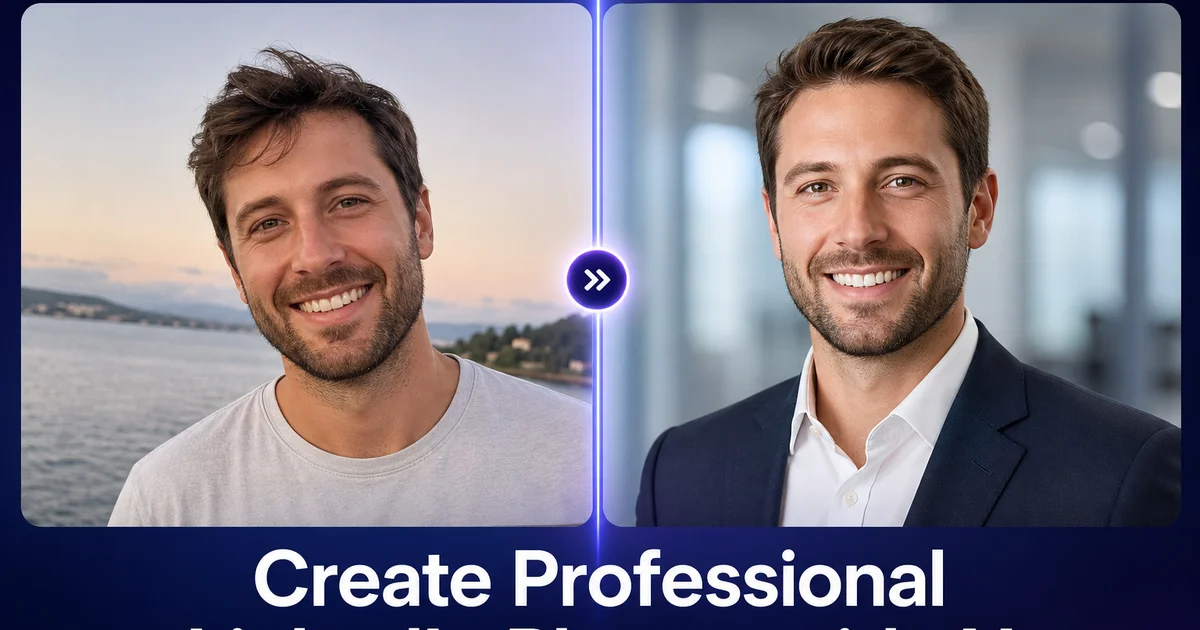
รูปโปรไฟล์ LinkedIn ของคุณคือภาพที่มีคนดูมากที่สุดในชีวิตการทำงานของคุณ มันปรากฏทุกครั้งที่คุณแสดงความคิดเห็นบนโพสต์ ส่งคำขอเชื่อมต่อ ปรากฏในผลการค้นหา หรือถูกแนะนำในรายชื่อผู้สมัครของ recruiter ข้อมูลของ LinkedIn เองแสดงให้เห็นว่าโปรไฟล์ที่มีรูปถ่ายมืออาชีพได้รับการดูโปรไฟล์มากถึง 21 เท่าและได้รับข้อความมากถึง 36 เท่าเมื่อเทียบกับโปรไฟล์ที่ไม่มีรูป ถึงกระนั้น ผู้ใช้ LinkedIn ส่วนใหญ่ไม่มีรูปถ่าย ใช้เซลฟี่ทั่วไป หรือใช้รูปถ่ายที่ถ่ายตั้งแต่ห้าปีก่อนหรือมากกว่าซึ่งไม่เหมือนพวกเขาอีกต่อไป
การถ่ายภาพระดับมืออาชีพกับช่างภาพมีค่าใช้จ่ายระหว่าง 150 ถึง 500 ดอลลาร์ ต้องมีการนัดหมายและเดินทาง และได้ภาพในสไตล์ตายตัวเพียงแบบเดียว สำหรับมืออาชีพหลายคน — ผู้หางาน ฟรีแลนซ์ นักเรียน ผู้เปลี่ยนสายอาชีพ ผู้คนในเมืองเล็กที่ไม่มีช่างภาพพอร์ตเทรตให้เข้าถึงสะดวก — ค่าใช้จ่ายและความยุ่งยากในการจัดการเป็นอุปสรรคที่ส่งผลให้ไม่มีรูปถ่ายหรือมีรูปที่ไม่มีคุณภาพ งานวิจัยของ Harvard Business Review เกี่ยวกับภาพลักษณ์มืออาชีพยืนยันว่าคุณภาพของภาพพอร์ตเทรตมีอิทธิพลอย่างมากต่อความประทับใจแรกในบริบทการจ้างงานและการสร้างเครือข่าย ทำให้เรื่องนี้เป็นข้อเสียเปรียบทางอาชีพที่แท้จริง
เครื่องมือ AI สำหรับแก้ไขภาพช่วยขจัดทั้งอุปสรรคด้านค่าใช้จ่ายและความยุ่งยาก ภาพถ่ายสมาร์ทโฟนที่ถ่ายอย่างดี结合กับ Background Eraser เพื่อพื้นหลังที่สะอาดเป็นมืออาชีพ AI Enhance เพื่อปรับแก้แสง และ AI Filter เพื่อจัดระดับสีอย่างมืออาชีพ ให้ผลลัพธ์ที่ผู้ใช้ LinkedIn ทั่วไปแยกไม่ออกจากภาพถ่ายในสตูดิโอ คู่มือนี้จะพาคุณผ่านขั้นตอนการทำงานทั้งหมด ตั้งแต่การถ่ายภาพต้นฉบับที่ดีที่สุดด้วยโทรศัพท์ของคุณไปจนถึงการส่งออกภาพสุดท้ายในขนาดที่เหมาะสมที่สุดของ LinkedIn
- Background Eraser เปลี่ยนพื้นหลังใดๆ — ผนังห้องนอน ออฟฟิศที่พลุกพล่าน วิวภายนอก — เป็นสีพื้นหรือเกรเดียนต์ที่สะอาดและเป็นมืออาชีพ
- AI Enhance แก้ไขแสงที่ไม่สม่ำเสมอ ปรับเงาใต้ตาให้สว่างขึ้น และเพิ่มความคมชัดของดวงตาที่งานวิจัยของ LinkedIn แสดงว่าผู้ชมโฟกัสเป็นอันดับแรก
- AI Filter ใช้การจัดระดับสีอย่างมืออาชีพ — โทนสีผิวที่อุ่นขึ้น เพิ่มคอนทราสต์เล็กน้อย — ที่ทำให้ภาพดูดีขึ้นโดยไม่ดูเหมือนผ่านฟิลเตอร์
- ขั้นตอนการทำงานทั้งหมดจากภาพถ่ายโทรศัพท์ไปจนถึงภาพพอร์ตเทรตที่พร้อมใช้บน LinkedIn ใช้เวลาไม่ถึงห้านาทีและมีค่าใช้จ่ายเพียงเศษเสี้ยวของการถ่ายภาพมืออาชีพ
- ภาพพอร์ตเทรตที่ผ่านการปรับแต่งเดียวกันนี้ใช้ได้บน LinkedIn เว็บไซต์บริษัท ลายเซ็นอีเมล ประวัติวิทยากร และไดเรกทอรีมืออาชีพ
การถ่ายภาพต้นฉบับที่ดีที่สุดด้วยสมาร์ทโฟน
คุณภาพของภาพพอร์ตเทรต LinkedIn สุดท้ายของคุณขึ้นอยู่กับคุณภาพของภาพต้นฉบับเป็นอย่างมาก ไม่ว่าเครื่องมือ AI จะทรงพลังแค่ไหนก็ตาม ปัจจัยสามอย่างสำคัญที่สุด: แสง องค์ประกอบภาพ และสีหน้า สำหรับแสง ให้ยืนหันหน้าเข้าหาหน้าต่างบานใหญ่โดยให้แสงตกกระทบใบหน้าจากด้านข้างเล็กน้อย สิ่งนี้สร้างลายเงาที่ละเอียดอ่อนซึ่งช่างภาพพอร์ตเทรตเรียกว่าแสง Rembrandt ซึ่งเพิ่มมิติให้กับใบหน้าและเป็นที่ชื่นชอบสำหรับทุกคน หลีกเลี่ยงแสงแดดโดยตรงซึ่งสร้างเงาที่แข็งกระด้าง หลีกเลี่ยงการยืนหันหลังให้หน้าต่างซึ่งจะทำให้ใบหน้าของคุณกลายเป็นเงามืด
สำหรับองค์ประกอบภาพ ให้วางโทรศัพท์ที่ระดับสายตาหรือสูงกว่าเล็กน้อย ระดับต่ำกว่าสายตาจะสร้างมุมเงยที่ไม่สวยซึ่งเน้นคางและรูจมูก จัดเฟรมภาพตั้งแต่กลางหน้าอกขึ้นไป เป็นการครอปภาพพอร์ตเทรตมาตรฐานและเหลือที่ว่างเพียงพอให้ Background Eraser ทำงานกับขอบไหล่และเส้นผมของคุณ ใช้กล้องหลังแทนกล้องหน้าเซลฟี่เมื่อเป็นไปได้ เพราะกล้องหลังมีเลนส์และเซนเซอร์ที่ดีกว่า วางโทรศัพท์บนชั้นวางหรือใช้ขาตั้งกล้องขนาดเล็กร่วมกับฟังก์ชันตั้งเวลาถ่ายเพื่อหลีกเลี่ยงการบิดเบือนของเซลฟี่แบบยืดแขน
สำหรับสีหน้า คู่มือการถ่ายภาพพอร์ตเทรตของ Adorama แนะนำรอยยิ้มที่เป็นธรรมชาติ ผ่อนคลาย และถึงดวงตา — สิ่งที่ช่างภาพเรียกว่ารอยยิ้มแบบ Duchenne ถ่ายอย่างน้อยสิบภาพที่มีการเปลี่ยนแปลงเล็กน้อย ดันคางไปข้างหน้าและลงเล็กน้อยเพื่อกำหนดแนวกราม ใส่เสื้อผ้าสีทึบที่ตัดกับพื้นหลังที่วางแผนไว้ เช่น เสื้อเบลเซอร์สีน้ำเงินเข้มบนพื้นหลังสีเทาอ่อน หรือเสื้อเชิ้ตสีขาวบนพื้นหลังสีน้ำเงินเข้ม หลีกเลี่ยงลวดลายที่ซับซ้อนซึ่งแย่งความสนใจจากใบหน้าของคุณ
- ยืนหันหน้าเข้าหาหน้าต่างโดยให้แสงตกกระทบใบหน้าจากด้านข้างเล็กน้อยเพื่อแสงธรรมชาติแบบ Rembrandt ที่สวยงาม
- วางกล้องที่ระดับสายตาและจัดเฟรมตั้งแต่กลางหน้าอกขึ้นไป — ใช้กล้องหลังและตั้งเวลาถ่ายเพื่อหลีกเลี่ยงการบิดเบือนของเซลฟี่
- ถ่ายอย่างน้อยสิบภาพที่มีการเปลี่ยนแปลงสีหน้าและมุมเล็กน้อยเพื่อให้มีตัวเลือกในการเลือกตอนแก้ไข
- ใส่เสื้อผ้าสีทึบที่ตัดกับสีพื้นหลังที่วางแผนไว้ — หลีกเลี่ยงลวดลายที่ซับซ้อนซึ่งเบี่ยงเบนความสนใจจากใบหน้า
การสร้างพื้นหลังระดับมืออาชีพด้วย Background Eraser
พื้นหลังของภาพพอร์ตเทรต LinkedIn สื่อถึงความเป็นมืออาชีพก่อนที่ผู้ชมจะรับรู้อย่างมีสติ อพาร์ทเมนต์ที่รก ออฟฟิศที่พลุกพล่านมีเพื่อนร่วมงานอยู่ด้านหลัง หรือภาพหมู่ที่ถูกครอปโดยมีไหล่ของคนอื่นปรากฏให้เห็น ล้วนส่งสัญญาณถึงความไม่เป็นทางการ Background Eraser ลบทุกสิ่งที่อยู่ข้างหลังคุณและแทนที่ด้วยพื้นหลังที่สะอาดและตั้งใจซึ่งตรงกับโทนมืออาชีพที่คุณต้องการจะสื่อ
สำหรับมืออาชีพส่วนใหญ่ พื้นหลังสีทึบทำงานได้ดีที่สุด สีน้ำเงินเข้ม สีเทาชาร์โคล และสีเทาอุ่นอ่อนเป็นตัวเลือกที่ได้รับความนิยมมากที่สุดเพราะใช้ได้กับโทนสีผิวและสีเสื้อผ้าที่หลากหลาย กุญแจสำคัญคือคอนทราสต์ที่เพียงพอ — ใบหน้าและเสื้อผ้าของคุณควรแตกต่างอย่างชัดเจนจากพื้นหลัง ไม่ใช่กลมกลืนไปกับมัน ถ้าคุณมีผมสีเข้มและวางแผนจะใส่เสื้อเบลเซอร์สีเข้ม ให้เลือกพื้นหลังสีเทาหรือสีน้ำเงินอ่อนกว่า ถ้าคุณใส่เสื้อเชิ้ตสีขาว พื้นหลังที่เข้มกว่าจะป้องกันไม่ให้เสื้อแข่งกับใบหน้าในการดึงดูดความสนใจ
พื้นหลังแบบเกรเดียนต์ — การเปลี่ยนสีอย่างละเอียดจากเข้มที่ขอบไปสู่อ่อนด้านหลังศีรษะ — เพิ่มมิติเล็กน้อยที่ทำให้ภาพพอร์ตเทรตดูเหมือนถ่ายในสตูดิโอมากขึ้น Background Eraser สามารถใช้เอฟเฟกต์นี้ได้หลังจากลบพื้นหลังเดิมออกแล้ว มืออาชีพในสายงานสร้างสรรค์บางคนชอบพื้นหลังสภาพแวดล้อมที่เบลอเล็กน้อย (ชั้นหนังสือ ออฟฟิศ วิวเมือง) แทนที่จะเป็นสีพื้น ถ้าคุณต้องการลุคนี้ ให้ถ่ายภาพในสถานที่จริง จากนั้นใช้ AI Enhance เพื่อเบลอพื้นหลังเพิ่มเติมแทนการแทนที่ทั้งหมด
- พื้นหลังสีน้ำเงินเข้ม สีเทาชาร์โคล และสีเทาอุ่นอ่อนใช้ได้กับโทนสีผิวและสีเสื้อผ้าที่หลากหลายที่สุด
- ตรวจสอบให้แน่ใจว่ามีคอนทราสต์เพียงพอระหว่างใบหน้า เสื้อผ้า และพื้นหลัง — หัวข้อที่เข้มต้องการพื้นหลังที่อ่อนกว่าและในทางกลับกัน
- พื้นหลังแบบเกรเดียนต์เพิ่มมิติที่เลียนแบบแสงในสตูดิโอและทำให้ภาพพอร์ตเทรตดูเป็นมืออาชีพมากขึ้น
- มืออาชีพสายสร้างสรรค์อาจชอบพื้นหลังสภาพแวดล้อมที่เบลอ — AI Enhance สามารถเพิ่มความเบลอของสถานที่จริงแทนการแทนที่ทั้งหมด
การปรับแก้แสงและเพิ่มรายละเอียดด้วย AI Enhance
แม้การจัดแสงจากหน้าต่างที่วางตำแหน่งดีก็ยังสร้างจุดบกพร่องที่ทำให้ภาพถ่ายโทรศัพท์แตกต่างจากภาพพอร์ตเทรตมืออาชีพ ด้านใบหน้าที่หันออกจากหน้าต่างอาจมืดเกินไป บริเวณใต้คางและรอบเบ้าตาจะรวบรวมเงาที่แสงเติมในสตูดิโอจะทำให้อ่อนลง ภาพรวมอาจมืดเกินไปเล็กน้อยเพราะกล้องโทรศัพท์วัดแสงจากหน้าต่างที่สว่างแทนที่จะวัดจากใบหน้าของคุณ AI Enhance จัดการปัญหาทั้งหมดนี้ในครั้งเดียว
AI ปรับการเปิดรับแสงเพื่อให้ใบหน้าของคุณสว่างพอดีโดยไม่เบิร์นไฮไลท์บนหน้าผากหรือจมูก มันเปิดเงาใต้ดวงตาและคาง — บริเวณที่ทำให้ใบหน้าดูแก่และอิดโรยมากที่สุดในภาพถ่าย — โดยไม่ทำให้แสงดูแบน มันเพิ่มความคมชัดของดวงตาและคิ้ว ซึ่งเป็นลักษณะที่ผู้ชมโฟกัสเป็นอันดับแรกและกำหนดความประทับใจของความตื่นตัว ความสามารถ และความเป็นกันเองที่ภาพพอร์ตเทรต LinkedIn ต้องการจะสื่อ งานวิจัยของ LinkedIn ยืนยันว่าความคมชัดของดวงตาเป็นปัจจัยเดี่ยวที่แข็งแกร่งที่สุดในการมีส่วนร่วมกับรูปโปรไฟล์
AI Enhance ยังจัดการการปรับปรุงรายละเอียดเล็กน้อยที่แยกภาพพอร์ตเทรตที่ดูดีออกจากภาพถ่ายทั่วไป มันปรับเรียบริ้วรอยผิวเล็กน้อยที่การเหลาคมของกล้องโทรศัพท์ทำให้ดูเกินจริง — สิวเล็กๆ พื้นผิวไม่สม่ำเสมอ รอยแดงเล็กน้อย — โดยไม่สร้างลักษณะที่ดูผ่านการรีทัชอย่างชัดเจนซึ่งบั่นทอนความน่าเชื่อถือ ผลลัพธ์ดูเหมือนวันที่ผิวดีที่ถูกบันทึกโดยช่างภาพที่มีทักษะ ไม่ใช่หน้าปกนิตยสารที่ผ่านการตกแต่ง สำหรับคนที่ใส่แว่นตา AI จะลดแสงสะท้อนที่แสงจากหน้าต่างมักสร้างบนเลนส์ ทำให้ดวงตายังคงมองเห็นได้ชัดเจน
- AI Enhance เปิดเงาใต้ดวงตาและคางที่ทำให้ใบหน้าดูแก่ในภาพถ่าย เลียนแบบเอฟเฟกต์ของแสงเติมในสตูดิโอ
- การเพิ่มความคมชัดของดวงตาและคิ้วเพิ่มความประทับใจของความตื่นตัวและความเป็นกันเองซึ่งขับเคลื่อนการมีส่วนร่วมของโปรไฟล์ LinkedIn
- ริ้วรอยผิวเล็กน้อยถูกปรับเรียบอย่างเป็นธรรมชาติโดยไม่สร้างลักษณะที่ดูผ่านการรีทัชหรือตกแต่งอย่างชัดเจน
- คนที่ใส่แว่นตาได้ประโยชน์จากการลดแสงสะท้อนอัตโนมัติที่ทำให้ดวงตามองเห็นได้ชัดเจนผ่านเลนส์
การจัดระดับสีอย่างมืออาชีพและการปรับแต่งขั้นสุดท้าย
ขั้นตอนสุดท้ายที่ยกระดับภาพถ่ายโทรศัพท์ที่ถูกแก้ไขให้เป็นภาพพอร์ตเทรตมืออาชีพคือการจัดระดับสี — การปรับอุณหภูมิสี คอนทราสต์ และช่วงโทนสีอย่างละเอียดที่ให้ภาพดูมีระดับและตั้งใจ AI Filter ใช้การจัดระดับสีในแบบที่ปรับเทียบสำหรับการถ่ายภาพพอร์ตเทรต: มันปรับโทนสีผิวให้อุ่นขึ้นเล็กน้อยเพื่อให้ดูมีสุขภาพดี เป็นกันเอง เพิ่มคอนทราสต์ในโทนกลางเพื่อเพิ่มมิติให้ใบหน้า และทำให้สีพื้นหลังสะอาดและสม่ำเสมอ
การปรับสีควรจะมองไม่เห็นโดยผู้ชม เป้าหมายไม่ใช่ลุคที่ผ่านฟิลเตอร์หรือมีสไตล์ แต่เป็นลุคที่เป็นธรรมชาติ มีแสงดี ซึ่งมาจากอุปกรณ์ถ่ายภาพมืออาชีพและเงื่อนไขในสตูดิโอ บริบทมืออาชีพของ LinkedIn ต้องการความสมจริง ภาพพอร์ตเทรตที่ดูผ่านฟิลเตอร์อย่างชัดเจนบ่งบอกว่าคนที่อยู่เบื้องหลังโปรไฟล์กำลังนำเสนอตัวเองในเวอร์ชันที่ไม่ถูกต้อง AI Filter บรรลุเป้าหมายนี้โดยการปรับแก้ที่เสริมสร้างความจริงมากกว่าบิดเบือนมัน
หลังจากจัดระดับสีแล้ว ให้ครอปเป็นอัตราส่วนสี่เหลี่ยมจัตุรัสโดยให้ใบหน้าอยู่ในส่วนบนของเฟรม ดวงตาของคุณควรอยู่ประมาณจุดตัดของเส้นตารางส่วนบนที่สาม ส่งออกที่ 800 x 800 พิกเซลเพื่อความคมชัดสูงสุดบน LinkedIn และบันทึกเวอร์ชันเล็ก 400 x 400 สำหรับแพลตฟอร์มที่จำกัดขนาดไฟล์ที่เข้มงวดกว่า ตรวจสอบภาพในรูปแบบรูปขนาดย่อวงกลมเล็ก — นี่คือวิธีที่คนส่วนใหญ่จะเห็นรูปของคุณในความคิดเห็น ข้อความ และผลการค้นหา — และยืนยันว่าใบหน้าของคุณมองเห็นได้ชัดเจนและจัดเฟรมอย่างดีในการครอปวงกลม
- AI Filter ปรับโทนสีผิวให้อุ่นขึ้นเล็กน้อยและเพิ่มคอนทราสต์โทนกลางเพื่อลุคมืออาชีพและเป็นกันเองโดยไม่มีลักษณะของฟิลเตอร์
- บริบทมืออาชีพของ LinkedIn ต้องการให้การจัดระดับสีเสริมสร้างความจริงมากกว่าบิดเบือน — ความละเอียดอ่อนเป็นสิ่งจำเป็น
- ส่งออกที่ 800 x 800 พิกเซลเพื่อความคมชัดสูงสุดบน LinkedIn และตรวจสอบภาพในรูปแบบรูปขนาดย่อวงกลมเล็ก
- บันทึกภาพพอร์ตเทรตสุดท้ายเพื่อใช้บน LinkedIn เว็บไซต์บริษัท ลายเซ็นอีเมล ประวัติการประชุม และไดเรกทอรีมืออาชีพ
How to do it
- 1
Take a well-framed base photo with your smartphone
Stand near a window for natural side lighting, position the camera at eye level or slightly above. Frame the shot from mid-chest up. Use the front-facing camera in portrait mode if available. Take at least ten shots with slight variations in expression and angle. A genuine, relaxed smile with visible eyes performs best on LinkedIn. Avoid direct overhead lighting, which creates harsh under-eye shadows.
- 2
Remove the background with Background Eraser
Open the best photo in Background Eraser to isolate yourself from whatever is behind you. Whether you shot against a bedroom wall, a busy office, or an outdoor scene, the AI cleanly separates you from the background. Replace it with a solid professional color. Deep navy, charcoal gray, or a soft gradient — that contrasts with your clothing and draws attention to your face.
- 3
Correct lighting and skin detail with AI Enhance
Run the image through AI Enhance to correct any lighting imbalances from your natural light setup. The AI brightens shadows under the chin and around the eyes, evens out skin exposure across the face, and sharpens eye detail. The feature LinkedIn research shows viewers focus on first. The result looks naturally well-lit rather than artificially processed.
- 4
Apply professional color grading with AI Filter
Use AI Filter to apply subtle professional color grading that makes the image feel polished without looking filtered. Warm the skin tones slightly for an approachable look, ensure the background color complements your complexion. Increase the slight contrast that distinguishes a professional headshot from a casual selfie. The adjustment should be invisible — viewers should notice that you look professional, not that the photo has been edited.
- 5
Crop and export at LinkedIn's recommended dimensions
Crop the final image to a square aspect ratio, centering your face in the upper third of the frame with your eyes roughly at the intersection of the upper-third gridline. Export at 400 by 400 pixels minimum — LinkedIn recommends up to 800 by 800 for the sharpest display. Upload to LinkedIn and check how it appears in both the full profile view and the small circular thumbnail in comments and messages. Both contexts need to look professional.