
แก้ไขภาพสินค้าจำนวนมากสำหรับอีคอมเมิร์ซ
แก้ไขภาพสินค้าจำนวนมากด้วย AI — จัดระเบียบไฟล์ ลบพื้นหลังขนาดใหญ่ แสงและสีสม่ำเสมอ รักษาความสอดคล้องของแบรนด์ และตั้งค่าส่งออกหลายแพลตฟอร์ม คู่มือฉบับสมบูรณ์สำหรับผู้ขายอีคอมเมิร์ซ
Product Team
ตรวจสอบโดย Magic Eraser Editorial ·
สารบัญ
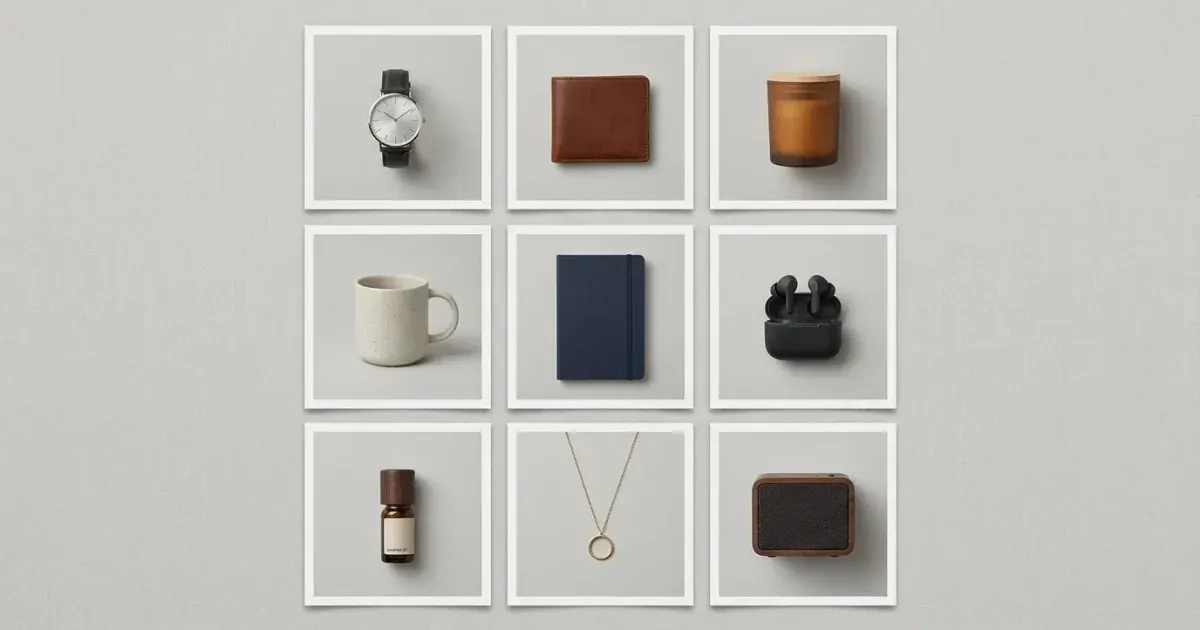
การถ่ายภาพสินค้าคือกระดูกสันหลังของร้านอีคอมเมิร์ซทุกร้าน ผู้ซื้อไม่สามารถสัมผัสหรือลองใช้สินค้าของคุณได้ ภาพที่คุณเผยแพร่จึงเป็นปัจจัยสำคัญที่สุดเพียงหนึ่งเดียวที่ขับเคลื่อนการตัดสินใจซื้อ ความท้าทายคือร้านส่วนใหญ่มี SKU หลายสิบ หลายร้อย หรือแม้แต่หลายพันรายการ ทุกรายการล้วนต้องการภาพที่สะอาดตา ดูเป็นมืออาชีพ และดูสม่ำเสมอตลอดทั้งแคตตาล็อกของคุณ
การแก้ไขภาพสินค้าทีละภาพยังพอจัดการได้เมื่อคุณมีสิบรายการ แต่มันจะกลายเป็นคอขวดร้ายแรงทันทีที่แคตตาล็อกของคุณเกินห้าสิบรายการ SKU เดียวอาจต้องการการตัดพื้นหลังขาว การปรับสี การปรับขนาดสำหรับกริดเว็บไซต์ การครอปสี่เหลี่ยมจัตุรัสสำหรับโซเชียลมีเดีย และภาพรายละเอียดซูมเข้าสำหรับลิสติงบนมาร์เก็ตเพลส คูณด้วยสินค้าร้อยรายการแล้วคุณก็จะเจอกับงานทำมือซ้ำ ๆ หลายวัน
การแก้ไขจำนวนมากแก้ปัญหานี้ด้วยการให้คุณใช้ชุดการแก้ไขเดียวกันกับภาพทั้งล็อตในคราวเดียว ด้วยเวิร์กโฟลว์และเครื่องมือที่เหมาะสม คุณสามารถประมวลผลการถ่ายสินค้าทั้งเซ็ตได้ในเวลาไม่ถึงหนึ่งชั่วโมงแทนที่จะใช้เวลาทั้งสัปดาห์ คู่มือนี้จะพาคุณผ่านทุกขั้นตอนของการสร้างไปป์ไลน์การแก้ไขจำนวนมากที่เชื่อถือได้ ตั้งแต่การจัดระเบียบไฟล์ดิบไปจนถึงการส่งออกแอสเซ็ตที่พร้อมสำหรับแต่ละแพลตฟอร์ม
- การแก้ไขแบบแบตช์สามารถลดเวลาประมวลผลภาพสินค้าได้มากถึง 90 เปอร์เซ็นต์เมื่อเทียบกับการแก้ไขทีละภาพ
- พื้นหลัง แสง และการครอปที่สม่ำเสมอตลอดแคตตาล็อกของคุณช่วยยกระดับคุณภาพแบรนด์ที่รับรู้ได้และเพิ่มอัตราการแปลงเป็นยอดขาย
- เครื่องมือที่ขับเคลื่อนด้วย AI อย่าง Magic Eraser และ AI Enhance จัดการการลบพื้นหลังและการปรับสีได้โดยไม่ต้องสร้างมาสก์หรือเลเยอร์ปรับแต่งด้วยมือ
- โครงสร้างไฟล์ที่จัดระเบียบดีและหลักการตั้งชื่อช่วยป้องกันความสับสนและทำให้ง่ายต่อการจับคู่ภาพที่แก้ไขแล้วกลับไปยัง SKU ที่ถูกต้อง
- แพลตฟอร์มอีคอมเมิร์ซต่างกันมีข้อกำหนดภาพต่างกัน ดังนั้นเวิร์กโฟลว์การส่งออกของคุณควรสร้างหลายขนาดและหลายรูปแบบจากต้นฉบับเดียว
- การลงทุนเวลาสร้างเวิร์กโฟลว์การแก้ไขจำนวนมากที่นำกลับมาใช้ซ้ำได้นั้นคุ้มทุนตั้งแต่ล็อตแรกที่คุณประมวลผล
จัดระเบียบไฟล์ก่อนเริ่ม
ความผิดพลาดที่ใหญ่ที่สุดที่ผู้คนทำกับการแก้ไขจำนวนมากคือการกระโจนเข้าสู่การแก้ไขทันทีโดยไม่จัดระเบียบไฟล์ต้นฉบับก่อน เมื่อคุณจัดการกับภาพสินค้าห้าสิบภาพขึ้นไป โครงสร้างไฟล์ที่ไม่เป็นระเบียบนำไปสู่การทำงานซ้ำซ้อน สินค้าตกหล่น เสียเวลาหลายชั่วโมงไปกับการพยายามหาว่าไฟล์ที่แก้ไขแล้วไหนเป็นของ SKU ใด
เริ่มต้นด้วยการสร้างโฟลเดอร์หลักสำหรับการถ่ายหรือล็อตนั้น ภายในนั้นสร้างสามโฟลเดอร์ย่อย หนึ่งสำหรับต้นฉบับดิบ หนึ่งสำหรับไฟล์ที่กำลังทำ และหนึ่งสำหรับการส่งออกขั้นสุดท้าย อย่าแก้ไขต้นฉบับของคุณโดยตรงเด็ดขาด ทำงานบนสำเนาเสมอเพื่อที่คุณจะได้กลับไปยังต้นฉบับได้หากมีอะไรผิดพลาดระหว่างการประมวลผล
การตั้งชื่อไฟล์ก็สำคัญไม่แพ้กัน ใช้หลักการตั้งชื่อที่สม่ำเสมอซึ่งรวมหมายเลข SKU ตัวระบุช็อต (ด้านหน้า ด้านหลัง รายละเอียด ไลฟ์สไตล์) และหมายเลขลำดับ ตัวอย่างเช่น SKU12345-front-01.jpg ระบุได้ทันที ในขณะที่ IMG_4392.jpg ไม่บอกอะไรคุณเลย เมื่อคุณประมวลผลภาพร้อยภาพผ่านเครื่องมือแบตช์และดาวน์โหลดผลลัพธ์ คุณต้องรู้ว่าแต่ละไฟล์เป็นของสินค้าใดอย่างแม่นยำโดยไม่ต้องเปิดดู
หากคุณถ่ายหลายมุมต่อสินค้า ให้จัดกลุ่มตาม SKU ในโฟลเดอร์ย่อยภายในไดเรกทอรีต้นฉบับของคุณ วิธีนี้ทำให้ง่ายต่อการประมวลผลทุกมุมของสินค้าชิ้นเดียวพร้อมกันและมั่นใจว่าไม่มีอะไรหายไปในโฟลเดอร์แบนที่มีไฟล์หลายร้อยไฟล์ ไม่กี่นาทีที่คุณใช้จัดระเบียบตั้งแต่ต้นจะช่วยประหยัดเวลามหาศาลระหว่างการแก้ไขและการอัปโหลด
- สร้างโฟลเดอร์แยกสำหรับต้นฉบับดิบ ไฟล์ที่กำลังทำ และการส่งออกขั้นสุดท้าย
- อย่าแก้ไขไฟล์ต้นฉบับโดยตรงเด็ดขาด ทำงานบนสำเนาเสมอเพื่อรักษาภาพต้นฉบับของคุณ
- ใช้หลักการตั้งชื่อที่รวม SKU ประเภทช็อต และหมายเลขลำดับ (เช่น SKU12345-front-01.jpg)
- จัดกลุ่มหลายมุมของแต่ละสินค้าไว้ในโฟลเดอร์ย่อยเฉพาะของ SKU
- การจัดระเบียบไฟล์ที่สม่ำเสมอทำให้ง่ายต่อการจับคู่ผลลัพธ์ที่แก้ไขแล้วกลับไปยังลิสติงสินค้าที่ถูกต้อง
- ใช้เวลาสิบนาทีจัดระเบียบก่อนแบตช์เพื่อประหยัดความสับสนหลายชั่วโมงระหว่างและหลังการแก้ไข
การลบพื้นหลังในระดับใหญ่
การลบพื้นหลังเป็นงานแก้ไขจำนวนมากที่พบบ่อยที่สุดสำหรับภาพสินค้าอีคอมเมิร์ซ มาร์เก็ตเพลสและแพลตฟอร์มอีคอมเมิร์ซส่วนใหญ่ไม่กำหนดก็แนะนำอย่างยิ่งให้ใช้ภาพสินค้าบนพื้นหลังขาวบริสุทธิ์หรือโปร่งใส ตัวอย่างเช่น Amazon กำหนดให้ใช้พื้นหลังขาวสำหรับภาพสินค้าหลัก ร้าน Shopify ทำผลงานได้ดีที่สุดเมื่อภาพสินค้ามีพื้นหลังที่สะอาดและไม่รบกวนสายตาซึ่งปล่อยให้ตัวสินค้าเองเป็นจุดเด่น
การลบพื้นหลังด้วยมือใน Photoshop ต้องสร้างพื้นที่เลือก ปรับขอบให้ละเอียด ใช้เลเยอร์มาสก์ แล้วจึงส่งออก สำหรับนักแก้ภาพที่ชำนาญ ขั้นตอนนี้ใช้เวลาสามถึงห้านาทีต่อภาพ สำหรับแคตตาล็อกสินค้าสองร้อยรายการ นั่นรวมแล้วเป็นสิบถึงสิบเจ็ดชั่วโมงของงานมาสก์ที่น่าเบื่อและซ้ำซาก
เครื่องมือลบพื้นหลังที่ขับเคลื่อนด้วย AI อย่าง Magic Eraser ได้เปลี่ยนเวิร์กโฟลว์นี้ตั้งแต่รากฐาน แทนที่จะเลือกและมาสก์สินค้าแต่ละชิ้นด้วยมือ คุณอัปโหลดภาพหนึ่งล็อตและ AI จะระบุวัตถุ แยกออกจากพื้นหลัง และส่งออกการตัดที่สะอาด กระบวนการทั้งหมดใช้เวลาไม่กี่วินาทีต่อภาพแทนที่จะเป็นนาที ผลลัพธ์แม่นยำอย่างน่าทึ่งแม้กับสินค้าที่ซับซ้อนอย่างเครื่องประดับ เสื้อผ้าที่มีรายละเอียดละเอียดอ่อน หรือสิ่งของที่มีองค์ประกอบโปร่งแสง
เมื่อประมวลผลพื้นหลังจำนวนมาก ความสม่ำเสมอสำคัญพอ ๆ กับความเร็ว ภาพสินค้าทุกภาพในแคตตาล็อกของคุณควรได้รับการจัดการพื้นหลังแบบเดียวกัน หากคุณใช้พื้นหลังขาว สีขาวต้องเป็นเฉดเดียวกันในทุกภาพ หากใช้พื้นหลังโปร่งใส การตัดทุกชิ้นต้องมีขอบสะอาดโดยไม่มีรัศมีหรือขอบฟุ้งที่มองเห็นได้ การส่งทั้งล็อตผ่านเครื่องมือ AI เดียวกันในครั้งเดียวรับประกันความสม่ำเสมอนี้โดยอัตโนมัติ ซึ่งแทบเป็นไปไม่ได้เมื่อนักแก้ภาพต่างคนประมวลผลภาพต่างกันด้วยมือในวันต่างกัน
หลังจากลบพื้นหลังแล้ว ลองพิจารณาเพิ่มเงาตกกระทบบาง ๆ หรือเงาสะท้อนเพื่อให้สินค้าของคุณดูตั้งอยู่บนพื้นแทนที่จะลอยอยู่ในพื้นที่ว่างเปล่า เครื่องมือแก้ไขจำนวนมากหลายตัวให้คุณใช้สิ่งนี้เป็นขั้นตอนหลังการประมวลผลกับทั้งล็อต เพิ่มสัมผัสแบบมืออาชีพโดยไม่ต้องแก้ไขทีละภาพ
- มาร์เก็ตเพลสรายใหญ่ส่วนใหญ่กำหนดหรือแนะนำพื้นหลังขาวหรือโปร่งใสสำหรับภาพสินค้า
- การลบพื้นหลังด้วยมือใน Photoshop ใช้เวลา 3 ถึง 5 นาทีต่อภาพ รวมเป็นหลายชั่วโมงสำหรับแคตตาล็อกขนาดใหญ่
- เครื่องมือ AI อย่าง Magic Eraser ประมวลผลพื้นหลังในเวลาไม่กี่วินาทีต่อภาพด้วยความแม่นยำสูง
- การประมวลผลแบบแบตช์รับประกันการจัดการพื้นหลังที่สม่ำเสมอตลอดแคตตาล็อกสินค้าทั้งหมดของคุณ
- ระวังปัญหาคุณภาพขอบอย่างรัศมีหรือขอบฟุ้ง โดยเฉพาะกับสินค้าที่มีรายละเอียดละเอียดอ่อนหรือพื้นผิวคล้ายเส้นผม
- การเพิ่มเงาตกกระทบบาง ๆ หลังลบพื้นหลังทำให้สินค้าดูตั้งอยู่บนพื้นและเป็นมืออาชีพ
แสงที่สม่ำเสมอและการปรับสี
แม้จะมีการจัดสตูดิโอที่ควบคุมได้ แสงก็ยังเปลี่ยนแปลงไปในแต่ละช็อต สินค้าที่ถ่ายในช่วงต้นเซสชันมักดูต่างเล็กน้อยจากสินค้าที่ถ่ายสามชั่วโมงต่อมา เมื่อหลอดไฟอุ่นขึ้น แบตเตอรี่ของแฟลชพกพาหมดลง หรือแสงธรรมชาติเปลี่ยนผ่านหน้าต่าง เมื่อภาพเหล่านี้ปรากฏเคียงข้างกันบนหน้าหมวดหมู่ ความไม่สม่ำเสมอจะสังเกตเห็นได้ทันทีและทำให้ร้านของคุณดูไม่เป็นมืออาชีพ
การปรับสีแบบแบตช์ทำให้แสง ไวต์บาลานซ์ และค่าแสงเป็นมาตรฐานเดียวกันตลอดทั้งเซ็ตของคุณ เป้าหมายไม่ใช่ทำให้ทุกภาพดูเหมือนกันเป๊ะ เพราะสินค้าต่างกันมีสีและวัสดุต่างกัน แต่เพื่อให้แน่ใจว่าพื้นหลังขาวขาวเท่ากันและอุณหภูมิแสงสม่ำเสมอ ไม่มีสินค้าใดดูสว่างหรือมืดกว่าเพื่อนข้างเคียงอย่างเห็นได้ชัด
AI Enhance มีประสิทธิภาพเป็นพิเศษสำหรับงานนี้เพราะวิเคราะห์แต่ละภาพทีละภาพและใช้การปรับแต่งอัจฉริยะแทนการแก้ไขแบบเหมารวม สินค้าที่ค่าแสงต่ำเล็กน้อยจะถูกยกขึ้น ขณะที่สินค้าที่ค่าแสงสูงเล็กน้อยจะถูกดึงกลับ ผลลัพธ์คือชุดภาพที่ดูเหมือนถ่ายภายใต้สภาพเดียวกันทั้งหมดแม้ความจริงจะไม่ใช่
สำหรับร้านที่มีแนวทางสีแบรนด์ที่เข้มงวด การปรับสีแบบแบตช์ยังช่วยให้แน่ใจว่าบรรจุภัณฑ์แบรนด์ โลโก้ สีสินค้าถูกแสดงผลอย่างแม่นยำและสม่ำเสมอ สีแดงที่เพี้ยนไปทางส้มในบางภาพและไปทางชมพูในภาพอื่นบ่อนทำลายความไว้วางใจในแบรนด์ การส่งทั้งเซ็ตผ่านการปรับสีที่สม่ำเสมอจะตรวจจับและแก้ไขความผันแปรเล็ก ๆ เหล่านี้ก่อนถึงมือลูกค้าของคุณ
- แสงเปลี่ยนแปลงตามธรรมชาติระหว่างการถ่ายสินค้าที่ยาวนาน สร้างความไม่สม่ำเสมอตลอดแคตตาล็อกของคุณ
- การปรับสีแบบแบตช์ทำให้ไวต์บาลานซ์ ค่าแสง และอุณหภูมิเป็นมาตรฐานเดียวกันในทุกภาพของเซ็ต
- AI Enhance ปรับการแก้ไขให้เข้ากับแต่ละภาพแทนที่จะใช้การปรับแบบเหมารวมเดียวกับทั้งล็อต
- แสงที่สม่ำเสมอในภาพสินค้าทำให้หน้าหมวดหมู่และผลการค้นหาของคุณดูเนี้ยบและเป็นมืออาชีพ
- ใส่ใจเป็นพิเศษกับสีแบรนด์บนบรรจุภัณฑ์หรือสินค้าเพื่อให้แน่ใจว่าแสดงผลแม่นยำตลอดแคตตาล็อก
- ประมวลผลการถ่ายทั้งหมดในล็อตเดียวเพื่อจับการเลื่อนสีเล็ก ๆ ที่มองไม่เห็นเมื่อดูภาพทีละภาพ
การรักษาความสอดคล้องของแบรนด์ระหว่าง SKU
ความสอดคล้องของแบรนด์ในการถ่ายภาพสินค้าไปไกลกว่าแค่การจับคู่พื้นหลังและแสง มันรวมถึงขนาดภาพ ระยะขอบรอบสินค้า มุมและเพอร์สเปกทีฟของช็อต สไตล์ของภาพไลฟ์สไตล์ แม้กระทั่งปริมาณพื้นที่ว่างที่ล้อมรอบแต่ละชิ้น เมื่อลูกค้าเลื่อนดูหน้าหมวดหมู่ของคุณ กริดของภาพสินค้าควรให้ความรู้สึกกลมกลืนและตั้งใจ ไม่ใช่เหมือนคอลเลกชันสุ่มที่ดึงมาจากแหล่งต่างกัน
เพื่อรักษาความสอดคล้องนี้ในระดับใหญ่ จงกำหนดไกด์สไตล์ภาพสำหรับการถ่ายภาพสินค้าของคุณก่อนเริ่มถ่ายหรือแก้ไข ระบุสีพื้นหลังที่แม่นยำ (ขาวบริสุทธิ์คือ #FFFFFF) ระยะขอบขั้นต่ำเป็นเปอร์เซ็นต์ของขนาดภาพ อัตราส่วนภาพที่ต้องการ ขนาดไฟล์เป้าหมายสำหรับแพลตฟอร์มหลักของคุณ เขียนข้อกำหนดเหล่านี้ลงไปและแบ่งปันกับทุกคนที่เกี่ยวข้องในกระบวนการถ่ายและแก้ไข
ระหว่างการแก้ไขจำนวนมาก ให้ใช้ข้อกำหนดเหล่านี้เป็นพารามิเตอร์พรีเซ็ต หากไกด์สไตล์ของคุณเรียกร้องระยะขอบ 10 เปอร์เซ็นต์รอบสินค้าบนผืนผ้าใบ 2000 คูณ 2000 พิกเซล ให้กำหนดเครื่องมือแบตช์ของคุณให้จัดการตัดแต่ละชิ้นให้อยู่ตรงกลางและเพิ่มพื้นที่ขาวที่ถูกต้องโดยอัตโนมัติ วิธีนี้เชื่อถือได้มากกว่าการกะระยะขอบด้วยตาทีละภาพมาก และขยายได้ถึงสินค้าจำนวนเท่าใดก็ได้โดยคุณภาพไม่ลดลง
สำหรับแบรนด์ที่ขายบนหลายแพลตฟอร์ม ให้รักษาพรีเซ็ตการส่งออกแยกกันสำหรับแต่ละช่องทาง ร้าน Shopify ของคุณอาจใช้สี่เหลี่ยมจัตุรัส 2048 คูณ 2048 ลิสติง Amazon ของคุณอาจต้องการ 1500 คูณ 1500 พร้อมความต้องการระยะขอบเฉพาะ ฟีดโซเชียลมีเดียของคุณอาจต้องการการครอป 1080 คูณ 1080 ด้วยการจัดเฟรมที่ต่างออกไป การสร้างพรีเซ็ตเหล่านี้ครั้งเดียวและใช้ระหว่างการส่งออกจำนวนมากรับประกันว่าทุกแพลตฟอร์มได้รับภาพที่จัดรูปแบบถูกต้องโดยไม่ต้องปรับขนาดด้วยมือ
- กำหนดไกด์สไตล์ภาพที่ครอบคลุมสีพื้นหลัง ระยะขอบ อัตราส่วนภาพ และขนาดเป้าหมายก่อนแก้ไข
- ใช้พรีเซ็ตการแก้ไขจำนวนมากเพื่อใช้ระยะขอบและการจัดกลางที่สม่ำเสมอกับภาพสินค้าทั้งหมดโดยอัตโนมัติ
- รักษาพรีเซ็ตการส่งออกแยกกันสำหรับแต่ละช่องทางการขาย (Shopify, Amazon, โซเชียลมีเดีย ฯลฯ)
- กริดภาพที่สม่ำเสมอบนหน้าหมวดหมู่เพิ่มคุณภาพแบรนด์ที่รับรู้ได้และความไว้วางใจของลูกค้า
- แบ่งปันไกด์สไตล์กับช่างภาพ นักแก้ภาพ และทุกคนที่อัปโหลดภาพเพื่อให้แน่ใจว่ามีการปฏิบัติตามมาตรฐานเดียวกัน
- ตรวจดูพรีวิวแบบกริดของภาพที่ประมวลผลแล้วเคียงข้างกันเพื่อจับสินค้าใดก็ตามที่ทำลายรูปแบบภาพ
การตั้งค่าการส่งออกสำหรับแพลตฟอร์มต่าง ๆ
ขั้นตอนสุดท้ายในเวิร์กโฟลว์การแก้ไขจำนวนมากใด ๆ คือการส่งออกภาพของคุณในรูปแบบและขนาดที่ถูกต้องสำหรับทุกแพลตฟอร์มที่ภาพจะปรากฏ การทำผิดตรงนี้หมายถึงภาพเบลอบนหน้าจอความละเอียดสูง หน้าโหลดช้าจากไฟล์ใหญ่เกินไป หรือการอัปโหลดที่ถูกปฏิเสธจากแพลตฟอร์มที่มีข้อกำหนดไฟล์เข้มงวด
สำหรับเว็บไซต์อีคอมเมิร์ซหลักของคุณ ให้ส่งออกภาพสินค้าเป็นไฟล์ JPEG หรือ WebP คุณภาพสูง WebP ให้ขนาดไฟล์เล็กกว่า JPEG 25 ถึง 35 เปอร์เซ็นต์ที่คุณภาพภาพเทียบเท่า ช่วยปรับปรุงความเร็วในการโหลดหน้าโดยตรงและช่วยเรื่อง SEO แพลตฟอร์มอีคอมเมิร์ซสมัยใหม่ส่วนใหญ่รองรับ WebP ดังนั้นมันควรเป็นรูปแบบเริ่มต้นของคุณเว้นแต่คุณมีเหตุผลเฉพาะที่จะใช้ JPEG ตั้งค่าคุณภาพไว้ที่ 80 ถึง 85 เปอร์เซ็นต์เพื่อความสมดุลที่ดีที่สุดระหว่างขนาดไฟล์และความสมจริงของภาพ
Amazon กำหนดภาพ JPEG หรือ PNG ที่มีด้านยาวที่สุดอย่างน้อย 1000 พิกเซล แนะนำ 2000 พิกเซลขึ้นไปสำหรับฟีเจอร์ซูม ภาพสินค้าหลักต้องมีพื้นหลังขาวบริสุทธิ์ (RGB 255, 255, 255) Etsy มีความต้องการคล้ายกันแต่อนุญาตอิสระสร้างสรรค์มากกว่าในพื้นหลังของภาพรอง eBay รับรูปแบบทั่วไปส่วนใหญ่แต่ทำผลงานได้ดีที่สุดกับภาพกว้าง 1600 พิกเซล
สำหรับโซเชียลมีเดีย ให้ส่งออกการครอปสี่เหลี่ยมจัตุรัสที่ 1080 คูณ 1080 พิกเซลสำหรับโพสต์ฟีด Instagram, 1080 คูณ 1920 สำหรับ Instagram Stories และ TikTok, 1200 คูณ 630 สำหรับพรีวิวลิงก์ Facebook และ LinkedIn การส่งออกแบบแบตช์ทุกขนาดเหล่านี้จากไฟล์มาสเตอร์ของคุณรับประกันว่าทุกช่องทางได้รับภาพที่จัดรูปแบบถูกต้องโดยไม่ต้องครอปด้วยมือทุกครั้งที่คุณโพสต์
ตั้งเวิร์กโฟลว์การส่งออกของคุณให้สร้างทุกขนาดและรูปแบบที่ต้องการในรอบเดียว ตั้งชื่อไฟล์เอาต์พุตด้วยคำต่อท้ายที่ระบุแพลตฟอร์มเป้าหมาย เช่น SKU12345-front-01-shopify.webp และ SKU12345-front-01-amazon.jpg วิธีนี้เมื่อถึงเวลาอัปโหลด คุณก็แค่หยิบโฟลเดอร์ที่ถูกต้องสำหรับแต่ละแพลตฟอร์มโดยไม่ต้องเดาว่าเวอร์ชันไหนเป็นไหน
- ส่งออกเป็น WebP สำหรับเว็บไซต์ของคุณ (เล็กกว่า JPEG 25-35%) และ JPEG หรือ PNG สำหรับมาร์เก็ตเพลสที่กำหนด
- ใช้คุณภาพ 80-85% สำหรับการส่งออก JPEG และ WebP เพื่อสมดุลขนาดไฟล์กับความสมจริงของภาพ
- Amazon กำหนดด้านยาวที่สุดอย่างน้อย 1000px และแนะนำ 2000px ขึ้นไปสำหรับการซูม
- ส่งออกการครอปสี่เหลี่ยมจัตุรัสที่ 1080x1080 สำหรับ Instagram, 1080x1920 สำหรับ Stories และ 1200x630 สำหรับพรีวิวลิงก์ Facebook
- เพิ่มคำต่อท้ายเฉพาะแพลตฟอร์มในชื่อไฟล์ที่ส่งออกเพื่อให้ระบุเวอร์ชันที่ถูกต้องได้ง่ายระหว่างการอัปโหลด
- รันทุกตัวแปรการส่งออกในรอบแบตช์เดียวเพื่อหลีกเลี่ยงการปรับขนาดและส่งออกใหม่ด้วยมือสำหรับแต่ละช่องทาง
How to do it
- 1
Organize your files before you start
Group raw shots by SKU, color, and platform destination so the same edits apply cleanly across each batch.
- 2
Apply background removal at scale
Run AI background removal on the entire batch in one queue. The output uses your chosen background (white, transparent, or lifestyle).
- 3
Enforce consistent lighting and color
Apply the same color-correction preset across all images so the catalog reads as one coherent set rather than dozens of different shoots.
- 4
Maintain brand consistency across SKUs
Use shared style rules — angle, crop ratio, background, and shadow direction — so customers can scan the catalog without visual fatigue.
- 5
Export per-platform variants in one pass
Generate Amazon, Shopify, and Etsy-sized exports from each master image, with the correct dimensions and compression for each destination.
แหล่งข้อมูล
- Product Image Requirements — Amazon Seller Central
- Product Photography Tips for Beginners — Shopify