
การแก้ไขรูปภาพแบบแบตช์สำหรับทีมการตลาด
เรียนรู้วิธีที่ทีมการตลาดใช้การแก้ไขรูปแบบแบตช์เพื่อประมวลผลภาพจำนวนมาก ครอบคลุมการลบพื้นหลัง ปรับปรุง และปรับขนาด
Product Team
สารบัญ
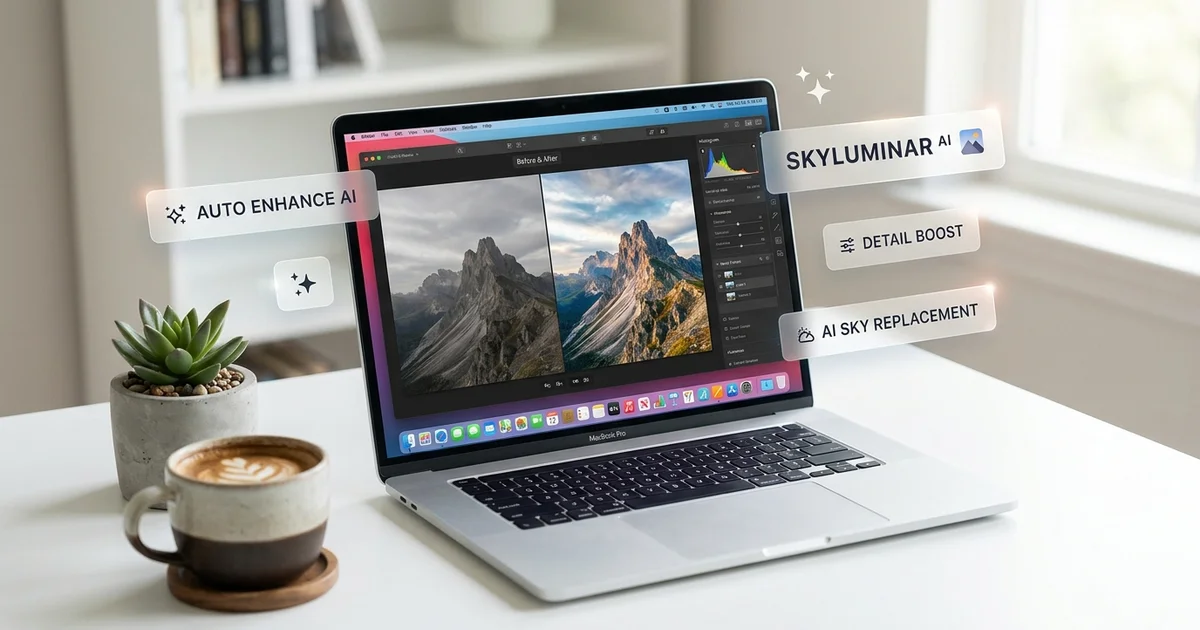
ทีมการตลาดผลิตเนื้อหาภาพอย่างต่อเนื่อง: รูปสินค้า ภาพสำหรับบล็อก สื่อสำหรับโซเชียลมีเดีย และแบนเนอร์โฆษณา เมื่อแต่ละภาพต้องการการแก้ไขเดียวกัน การประมวลผลทีละภาพเสียเวลาหลายชั่วโมง
การแก้ไขรูปแบบแบตช์แก้ปัญหานี้โดยใช้การดำเนินการเดียวกันกับหลายภาพพร้อมกัน แทนที่จะเปิดแต่ละไฟล์ คุณส่งโฟลเดอร์ภาพทั้งหมดเข้าเครื่องมือประมวลผล
AI ทำให้การแก้ไขแบบแบตช์เข้าถึงได้ง่ายขึ้นมาก งานที่เคยต้องใช้สคริปต์ Photoshop ตอนนี้ทำงานผ่านอินเทอร์เฟซเว็บง่ายๆ เช่น Magic Eraser และ AI Enhance
- การแก้ไขแบบแบตช์ใช้การดำเนินการเดียวกันกับหลายภาพพร้อมกัน
- ประหยัดเวลาหลายชั่วโมงต่อสัปดาห์สำหรับทีมที่ประมวลผลรูปสินค้าและสื่อโซเชียล
- เครื่องมือ AI ขจัดความจำเป็นในการใช้สคริปต์ Photoshop
- คุณภาพเอาต์พุตสม่ำเสมอทุกภาพในแบตช์
- ทำงานผ่านอินเทอร์เฟซเว็บไม่ต้องติดตั้งซอฟต์แวร์
เวิร์กโฟลว์แบตช์ทั่วไปสำหรับการตลาด
การลบพื้นหลังเป็นเวิร์กโฟลว์แบตช์ที่นิยมที่สุดสำหรับทีม e-commerce เมื่อถ่ายรูปสินค้าร้อยชิ้นบนพื้นหลังต่างๆ และต้องการทั้งหมดบนพื้นหลังขาว การประมวลผลทีละภาพไม่สมจริง การลบพื้นหลังแบบแบตช์ด้วย Magic Eraser ให้อัพโหลดทั้งชุดและดาวน์โหลดรูปสินค้าสะอาดภายในไม่กี่นาที
การปรับปรุงภาพเป็นเวิร์กโฟลว์แบตช์หลักลำดับที่สอง ทีมการตลาดมักได้รับรูปจากแหล่งต่างๆ ที่มีแสงและสีไม่สม่ำเสมอ การเรียกใช้ผ่าน AI Enhance จะทำให้คุณภาพสม่ำเสมอ
การปรับขนาดสำหรับหลายแพลตฟอร์มเป็นเวิร์กโฟลว์ที่สามที่ได้ประโยชน์มากจากการประมวลผลแบบแบตช์
- ลบพื้นหลัง: ประมวลผลแคตตาล็อกสินค้าทั้งหมดเป็นพื้นหลังขาวหรือโปร่งใส
- ปรับปรุงภาพ: ทำให้แสง สี และความคมชัดสม่ำเสมอ
- ปรับขนาดหลายแพลตฟอร์ม: สร้างทุกขนาดที่ต้องการจากภาพเดียว
- แปลงรูปแบบ: แปลง RAW หรือ TIFF เป็น JPEG หรือ WebP ที่ปรับแต่งแล้ว
สร้างเวิร์กโฟลว์แก้ไขแบตช์ที่มีประสิทธิภาพ
ขั้นตอนแรกคือจัดระเบียบไฟล์ต้นฉบับ สร้างโครงสร้างโฟลเดอร์ที่ชัดเจนแยกภาพดิบออกจากผลลัพธ์ที่ประมวลผลแล้ว ตั้งชื่อไฟล์อย่างสม่ำเสมอ
ถัดไป กำหนดมาตรฐานการแก้ไขก่อนเริ่มประมวลผล ตัดสินใจสีพื้นหลังเป้าหมาย ระดับการปรับปรุง รูปแบบเอาต์พุต และข้อตกลงการตั้งชื่อ บันทึกมาตรฐานเหล่านี้เพื่อให้ทุกคนในทีมทำผลลัพธ์เดียวกันได้
สุดท้าย สร้างการตรวจสอบคุณภาพในเวิร์กโฟลว์ หลังจากแบตช์ทำงาน ตรวจสอบตัวอย่างสุ่มแทนที่จะตรวจทุกภาพ
- จัดระเบียบไฟล์ด้วยโครงสร้างโฟลเดอร์ที่ชัดเจนและการตั้งชื่อสม่ำเสมอ
- กำหนดมาตรฐานการแก้ไขก่อนประมวลผล
- บันทึกมาตรฐานเพื่อให้สมาชิกทีมทุกคนทำซ้ำได้
- ตรวจสอบตัวอย่างสุ่มเพื่อควบคุมคุณภาพ
AI เร่งการแก้ไขแบบแบตช์อย่างไร
การแก้ไขแบบแบตช์แบบดั้งเดิมพึ่ง Photoshop Actions หรือเครื่องมือคอมมานด์ไลน์อย่าง ImageMagick วิธีเหล่านี้ใช้ได้แต่ต้องมีความรู้ด้านเทคนิค
เครื่องมือแบตช์ AI เข้าถึงปัญหาแตกต่างออกไป แทนที่จะทำตามลำดับขั้นตอนตายตัว AI วิเคราะห์แต่ละภาพเป็นรายตัวและปรับการประมวลผลให้เหมาะสม
สำหรับทีมการตลาด การแก้ไขแบบแบตช์ด้วย AI ขจัดคอขวดระหว่างการสร้างเนื้อหาและการเผยแพร่ การถ่ายภาพ 200 รูปสามารถเปลี่ยนจากไฟล์ดิบเป็นสื่อพร้อมใช้งานบนเว็บภายในไม่ถึงชั่วโมงด้วย Magic Eraser และ AI Enhance
- AI วิเคราะห์แต่ละภาพเป็นรายตัว ปรับตัวตามองค์ประกอบและแสงที่แตกต่าง
- ไม่ต้องเขียนสคริปต์ ต่างจาก Photoshop Actions
- จัดการความแตกต่างในภาพอินพุตโดยไม่ให้ผลลัพธ์ไม่สม่ำเสมอ
- ลดเวลาประมวลผลจากหลายวันเหลือไม่ถึงชั่วโมง