
사진에서 일광화상 제거
휴가 사진, 해변 인물 사진, 야외 이벤트 사진에서 붉고 햇볕에 그을린 피부를 수정하세요. Magic Eraser은 햇볕에 그을린 붉은기를 제거하고 자연스러운 피부톤을 되찾아줍니다. 랍스터 룩에서 단체 사진, 여행 추억, 야외 인물 사진을 저장해 보세요.
마지막 업데이트
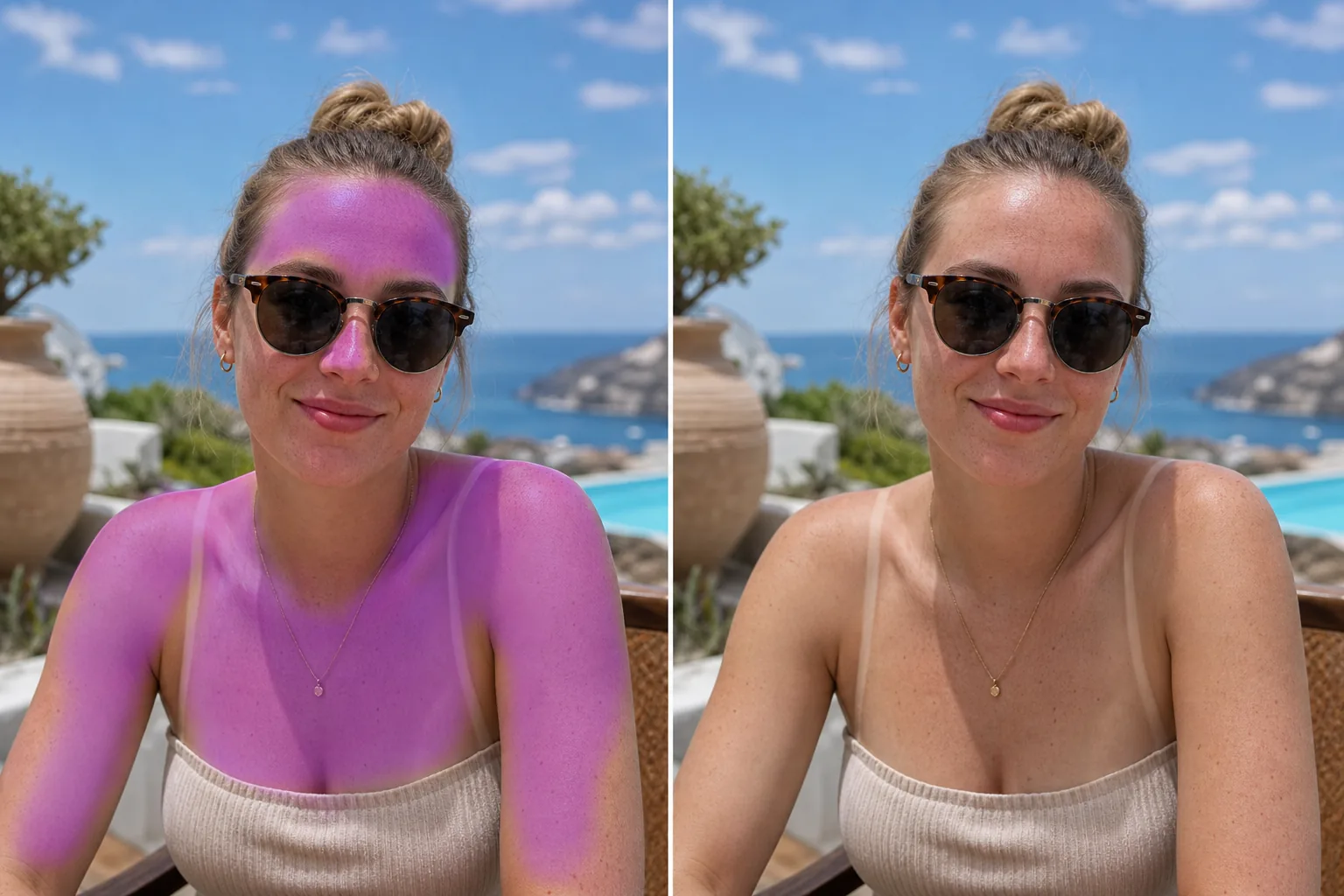
햇볕에 타서 최고의 휴가 사진을 망칠 때
사진에서 햇볕에 탄 자국을 지우려면, 웹이나 iOS, Android에서 Magic Eraser를 열고 사진을 업로드한 뒤 빨갛거나 분홍빛으로 변한 피부 — 탄 어깨, 코, 이마, 가슴 — 위에 브러시로 칠하세요. Erase를 누르면 AI가 사진 속 타지 않은 다른 피부에서 톤을 읽어 그 부분을 본래의 자연스러운 피부색으로 보정합니다. 가입 없이 무료로 사용할 수 있고, 브러시로 칠한 피부만 바뀌며 하늘, 옷, 다른 사람들은 그대로 유지됩니다. 단체 사진에서 한 사람만 햇볕에 탔다면 그 사람만 칠하고 나머지 사진은 그대로 두면 됩니다. 해변에서 하루를 보냈거나 경치가 아름다운 곳으로 하이킹을 갔거나 야외 결혼식에 참석했습니다. 저녁 사진에는 밝은 붉은 어깨, 화상 입은 코, 선글라스로 인한 너구리 눈 황갈색 선이 보입니다. Sunburn은 멋진 사진을 인쇄하거나 공유하기 꺼려지는 추억으로 바꿔줍니다. 햇볕에 그을린 한 사람이 다른 모든 사람의 정상적인 피부색과 대조되어 눈에 띄는 단체 사진에서는 특히 붉은기가 두드러집니다. 전통적인 Color correction은 붉은 톤을 바꿀 수 있지만 화상과 함께 하늘색, 의복, 다른 사람의 피부를 바꾸는 등 전체 이미지에 영향을 미치는 경우가 많습니다. Magic Eraser을 사용하면 햇볕에 탄 부분을 구체적으로 타겟팅할 수 있습니다. 즉, 붉은 부분을 브러시로 칠하면 AI가 사진의 다른 곳에서 볼 수 있는 타지 않은 피부를 기반으로 사람의 자연스러운 안색에 맞게 피부 톤을 교정합니다.
3단계로 일광화상 제거
- 1
사진 업로드
웹, iOS 또는 Android에서 Magic Eraser을(를) 열고 햇볕에 탄 흔적이 보이는 해변, 휴가 또는 야외 사진을 업로드하세요.
- 2
화상 입은 부위를 솔질한다
어깨, 코, 이마, 가슴 또는 화상이 보이는 모든 부위에 빨간색 또는 분홍색의 햇볕에 탄 피부 위에 칠하십시오. 가장 깨끗한 블렌드를 얻으려면 화상 입은 피부가 정상 피부와 만나는 가장자리 주위를 정밀하게 처리하십시오.
- 3
지우고 확인해보세요
지우기를 탭하면 AI가 붉은기를 사람의 타지 않은 피부에 어울리는 자연스러운 피부톤으로 대체합니다. 교정된 부위가 주변 피부와 원활하게 조화를 이루는지 확인하십시오. 교정된 부위와 자연 부위 사이에 눈에 띄는 경계가 없어야 합니다. 구조된 사진을 내보냅니다.
다음에 가장 적합
- 눈에 띄게 햇볕에 탄 해변 및 수영장 휴가 사진
- 햇빛을 너무 많이 받은 야외 웨딩 사진
- 햇볕이 잘 드는 곳에서 찍은 여행 사진
- 한 사람이 뚜렷한 화상을 입은 단체 행사 사진
- 붉은 피부의 여름 스포츠 및 활동 사진
- 직사광선 아래에서 가족 모임 야외 사진
- 리조트 및 신혼여행 사진 앨범
- 화창한 여행의 소셜 미디어 게시물
자연스러운 일광화상 교정을 위한 팁
일광화상 교정은 같은 사람에게 타지 않은 피부가 보일 때 가장 잘 작동합니다. AI는 이를 자연스러운 톤에 대한 참조로 사용합니다. 눈에 보이는 신체 전체가 화상을 입으면 AI는 얼굴 특징과 전체적인 안색을 통해 자연스러운 톤을 추정합니다. 고르지 않은 화상(스트랩 라인, 시계 표시, 선글라스 너구리 눈)은 AI가 화상 참조와 화상되지 않은 참조를 나란히 가지고 있기 때문에 잘 수정됩니다. 일광화상이 벗겨지는 단계의 필링 피부에 AI가 붉은기를 보정하고 피부 결을 매끄럽게 하여 깨끗한 피부를 연출합니다. 밝은 빨간색 랍스터 화상은 온화한 분홍색 톤보다 더 극적으로 정확합니다. 둘 다 효과가 있지만 심한 화상에서는 전후 차이가 더 두드러집니다. 일광화상이 황갈색 선(태닝된 부분 옆에 탄 부분)과 짝을 이루는 경우, 붉게 탄 부분만 닦고 검게 그을린 피부는 그대로 둡니다. AI는 햇볕에 그을린 자연스러운 톤과 일치하도록 탄 부분을 정규화합니다.
자주 묻는 질문
- 심한 일광화상이나 약간의 발적을 치료할 수 있나요?
- 둘 다. AI는 연한 분홍색 홍조부터 밝은 빨간색 랍스터 화상까지 모든 것을 처리합니다. 화상이 심할수록 드라마틱한 교정이 이루어지지만 둘 다 피부 톤이 자연스럽게 보입니다.
- 선탠도 제거되나요?
- 수정하고 싶은 부분을 브러시로 칠하세요. 황갈색 선(스트랩 표시, 시계 선, 고글 표시)의 경우 대비되는 영역을 브러시로 칠하면 AI가 주변 영역에 맞게 피부 톤을 균일하게 조정합니다.
- 사진의 나머지 부분에 영향을 미치나요?
- 아니요. 교정은 브러시로 칠한 부분에 국한됩니다. 하늘, 물, 옷, 다른 사람의 피부색은 그대로 유지됩니다.
- 일광화상 제거는 무료인가요?
- 예. Magic Eraser의 무료 등급에는 일광 화상 교정이 포함됩니다. 사진을 업로드하고 빨간색 영역을 브러시한 다음 수정된 버전을 무료로 내보내세요.
- 아이폰에서 사진의 햇볕 탄 자국을 어떻게 지우나요?
- Safari나 iOS 앱에서 Magic Eraser를 열고 카메라 롤에서 사진을 불러온 뒤, 탄 피부를 손가락으로 핀치해 확대하세요. 빨간 부분을 손가락으로 칠하고 Erase를 누르면 됩니다. 확대하면 가까이 있는 입술, 눈, 수영복 가장자리는 피하고 탄 피부에만 정확히 칠하기 쉬워집니다. 결과물은 데스크톱 및 Android 버전과 동일하며, 보정된 사진은 바로 내 사진첩으로 다운로드됩니다.
- 탄 피부색은 살리고 빨간 기운만 빼주나요?
- 바로 그게 목표입니다 — 보정 부분을 그 사람의 다른 부위에 보이는 자연스러운 피부 톤에 맞추기 때문에, 건강하게 그을린 색은 살리면서 따갑게 빨간 자국만 가라앉힙니다. 사진 안에 타지 않은 기준 피부 없이 전체가 고르게 그을린 경우에는 결과가 전체적인 톤 쪽으로 기울어집니다. 가장 자연스러운 마무리를 원한다면 업로드하는 사진에 타지 않은 피부가 조금 포함되도록 하세요.
- 피부가 가짜처럼 보이거나 매끈해 보이지 않게 탄 얼굴을 보정할 수 있나요?
- 네. AI는 질감이 아닌 색을 보정하므로 모공, 주근깨, 자연스러운 음영은 그대로 유지됩니다 — 피부를 매끄럽게 펴는 필터가 아닙니다. 빨갛게 변한 피부만 칠하고 헤어라인, 입술, 눈에서는 멈추세요. 보정된 부분이 평평해 보인다면 보통 브러시가 그늘진 부분까지 잡은 경우입니다. 실행 취소하고 확대한 뒤 탄 부분의 색만 정확히 칠하세요.