
사진에서 점 제거
인물 사진, 얼굴 사진 및 전문 사진에서 점, 미용 자국, 피부 태그 및 어두운 점을 제거합니다. Magic Eraser은 표시를 제거하고 그 아래의 자연스러운 피부 질감과 톤을 재구성합니다. 편집 내용이 보이지 않을 정도로 미묘합니다.
마지막 업데이트
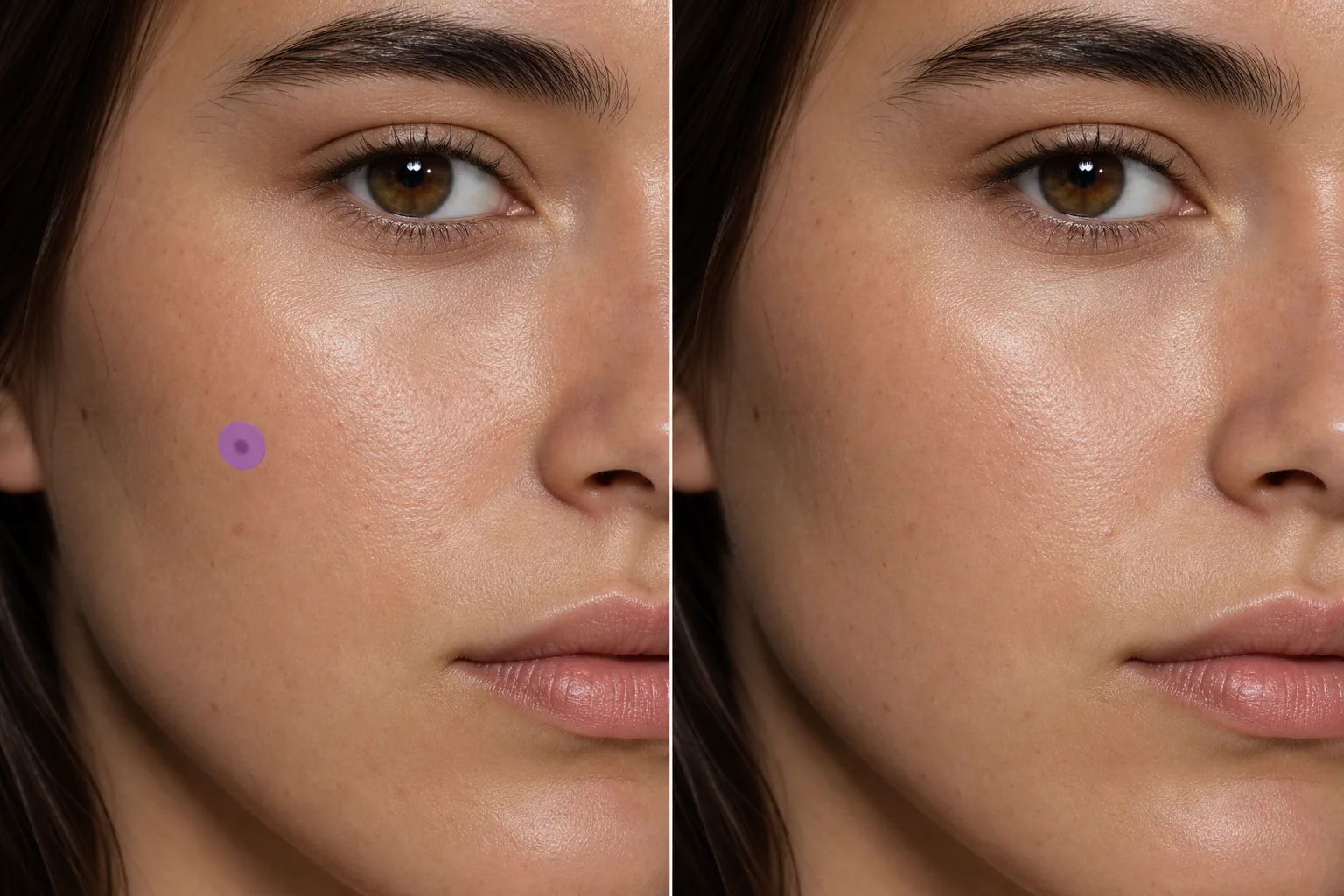
사진에서 점 지우는 방법
사진에서 점을 지우려면 웹, iOS, Android에서 Magic Eraser를 열고 인물 사진을 업로드한 뒤, 점이나 애교점 위를 브러시로 칠하고 Erase를 탭하세요. AI가 그 아래 피부를 주변의 질감, 톤, 모공 패턴, 조명에 어울리게 다시 그려내어, 뭉개진 부분이 아니라 자연스럽고 깨끗한 피부로 보입니다. 무료이며 가입도 필요 없습니다. 이 기능은 사진 속에서 점이 어떻게 보이는지만 편집할 뿐, 실제 피부의 점과는 아무 관련이 없습니다. 변화하거나 신경 쓰이는 점이 있다면 사진 편집기가 아니라 의사와 상담할 문제입니다. 인물 사진 수정에는 점, 아름다운 점, 눈에 띄는 피부 반점을 제거하거나 줄여 달라는 요청이 포함되는 경우가 많습니다. 코나 뺨의 점은 개인적으로는 전혀 문제가 없을 수 있지만 스튜디오 조명 아래의 고해상도 사진에서는 시각적 초점이 될 수 있습니다. 전문 리터칭 전문가는 이러한 문제를 해결하기 위해 복제 스탬핑 및 복구 도구를 사용합니다. 이 과정에서는 '편집'되었다고 비명을 지르는 매끄러운 패치를 피하기 위해 피부 질감, 모공 패턴 및 조명 방향에 세심한 주의가 필요합니다. Magic Eraser의 AI는 이를 자동으로 처리합니다. 표시를 브러시로 칠하면 AI가 질감, 톤, 모공 패턴, 조명 등에서 주변 영역과 일치하는 피부를 재구성합니다. 그 결과 흐릿하거나 매끄러워진 패치가 아닌 자연스럽게 투명한 피부처럼 보입니다.
점 제거 3단계
- 1
사진 업로드
웹, iOS 또는 Android에서 Magic Eraser을 열고 인물 사진이나 얼굴 사진을 업로드하세요. 고해상도 이미지는 가장 자연스러운 피부 재구성을 생성합니다.
- 2
점 위에 솔질하기
표시 자체보다 약간 큰 브러시를 사용하여 점이나 표시 위에 칠합니다. 단단한 브러시는 가장 주변의 세부 사항을 보존합니다. 동일한 사진에 여러 개의 마크가 있는 경우 지우기 전에 모두 브러시로 칠하세요.
- 3
지우고 확인하기
지우기를 탭하면 AI가 점을 자연스러운 피부 질감으로 대체합니다. 확대하여 피부 톤과 질감이 주변 영역과 일치하는지 확인하세요. 눈에 보이는 부드러운 패치나 색상 변화가 없어야 합니다. 수정된 인물 사진을 내보냅니다.
다음에 가장 적합
- 고객이 피부 정리를 요청하는 전문적인 얼굴 사진
- 깨끗한 피부 연출이 필요한 모델링 포트폴리오
- 미묘한 리터칭 요청이 있는 웨딩 초상화
- 일관된 리터칭이 적용된 학교 및 졸업앨범 사진
- 캐스팅 시 피부의 선명도가 중요한 얼굴 사진 연기
- 세련된 느낌의 소셜 미디어 프로필 사진
- 모델 얼굴이 포함된 제품 포장(피부가 깨끗해야 함)
- 통일된 리터칭 기준을 적용한 기업 팀 사진
눈에 보이지 않는 점 제거를 위한 팁
표시를 완전히 덮는 가장 작은 브러시를 사용하십시오. 대형 브러시는 필요 이상으로 주변 피부 질감을 제거하여 편집 영역을 얼굴의 나머지 부분보다 약간 더 매끄럽게 만듭니다. 작은 그림자를 드리우는 돌출된 두더지의 경우 브러시 선택에 그림자를 포함하십시오. 이렇게 하면 평평한 피부에 부자연스러워 보일 수 있는 잔여 그림자 아티팩트가 방지됩니다. 점이 등고선(턱선, 뺨 가장자리, 콧대)에 있는 경우 AI는 해당 영역 전체의 색조 그라데이션을 설명합니다. 여러 개의 작은 표시(주근깨, 검버섯)를 동시에 제거할 수 있습니다. 일관성 있는 처리를 위해 지우기를 누르기 전에 모든 표시를 브러시로 칠하세요. 고립된 자국이 아닌 광범위한 피부 상태의 경우 개선 도구를 사용하면 점별로 제거하는 것보다 전체적으로 더 자연스러운 결과를 얻을 수 있습니다.
자주 묻는 질문
- 가까이서 보면 제거가 자연스러워 보일까요?
- 예. AI는 모공, 자연스러운 색상 변화 등 실제 피부 질감을 재구성합니다. 고해상도에서는 기본 치유 도구에서 생성되는 흐릿한 패치가 아닌 자연스럽고 투명한 피부와 구별할 수 없는 결과가 나타납니다.
- 주근깨도 같은 방법으로 없앨 수 있나요?
- 예. 개별 주근깨나 덩어리를 브러시로 칠합니다. 가벼운 주근깨 패턴의 경우 AI가 깨끗한 피부를 만들어줍니다. 주근깨가 짙은 경우에는 작은 부분으로 작업하는 것이 가장 자연스러운 결과를 얻을 수 있습니다.
- 어두운 피부톤에도 효과가 있나요?
- 예. AI는 안색에 상관없이 주변 피부톤에 맞춰줍니다. 마크 주변 피부의 특정 톤, 언더톤, 조명 등을 분석하고 그에 따라 재구성합니다.
- 점제거는 무료인가요?
- 예. Magic Eraser의 무료 등급에는 피부자국 제거가 포함됩니다. 초상화를 업로드하고 표시를 브러시한 다음 수정된 결과를 무료로 내보냅니다.
- 휴대폰에서 사진의 점을 어떻게 지우나요?
- 모바일 브라우저나 iOS 또는 Android 앱에서 Magic Eraser를 열고, 카메라 롤에서 인물 사진을 불러온 다음 손가락으로 핀치해서 점 부분을 확대하세요. 손가락으로 점만 브러시로 칠하고 Erase를 탭합니다. 확대해 두면 주변 피부나 입술, 눈썹을 건드리지 않고 점만 정확하게 덮을 수 있습니다. 결과물은 데스크톱 버전과 동일하며 바로 사진첩에 저장됩니다.
- 점을 완전히 지우지 않고 옅게만 할 수 있나요?
- Magic Eraser는 브러시로 칠한 부분을 지우므로, 더 은은한 결과를 원한다면 살짝만 칠하거나 점의 일부만 칠한 뒤 미리보기를 확인하세요. 많은 분들이 개성 있는 애교점을 완전히 없애기보다 도드라진 점을 살짝 톤다운하는 쪽을 선호합니다. 지운 다음 100%로 확인하고, 너무 깔끔해 보이면 실행 취소한 뒤 더 좁은 부분만 칠해 자연스럽고 생기 있는 느낌을 살려보세요.
- 점을 지우면 매끈하거나 흐릿한 자국이 남나요?
- 그렇지 않을 것입니다. AI는 해당 부위를 뭉개는 게 아니라 모공, 질감, 음영을 맞춰 피부를 다시 그려내며, 바로 이 점이 단순 블러 도구와 다른 부분입니다. 만약 특정 부위가 부드럽게 떠 보인다면, 대개 점과 함께 그림자나 더 넓은 영역까지 칠한 경우입니다. 실행 취소하고 확대한 뒤 점 자체만 칠하면 훨씬 깔끔하게 어우러집니다.