
사진에서 스티커 제거
사진에서 이모티콘 오버레이, 앱 스티커, Snapchat 주석, 스크린샷 스탬프, 가격 라벨을 제거하세요. 스티커 위에 브러시를 칠하면 Magic Eraser가 그 뒤에 있던 모든 것을 다시 구성합니다.
마지막 업데이트
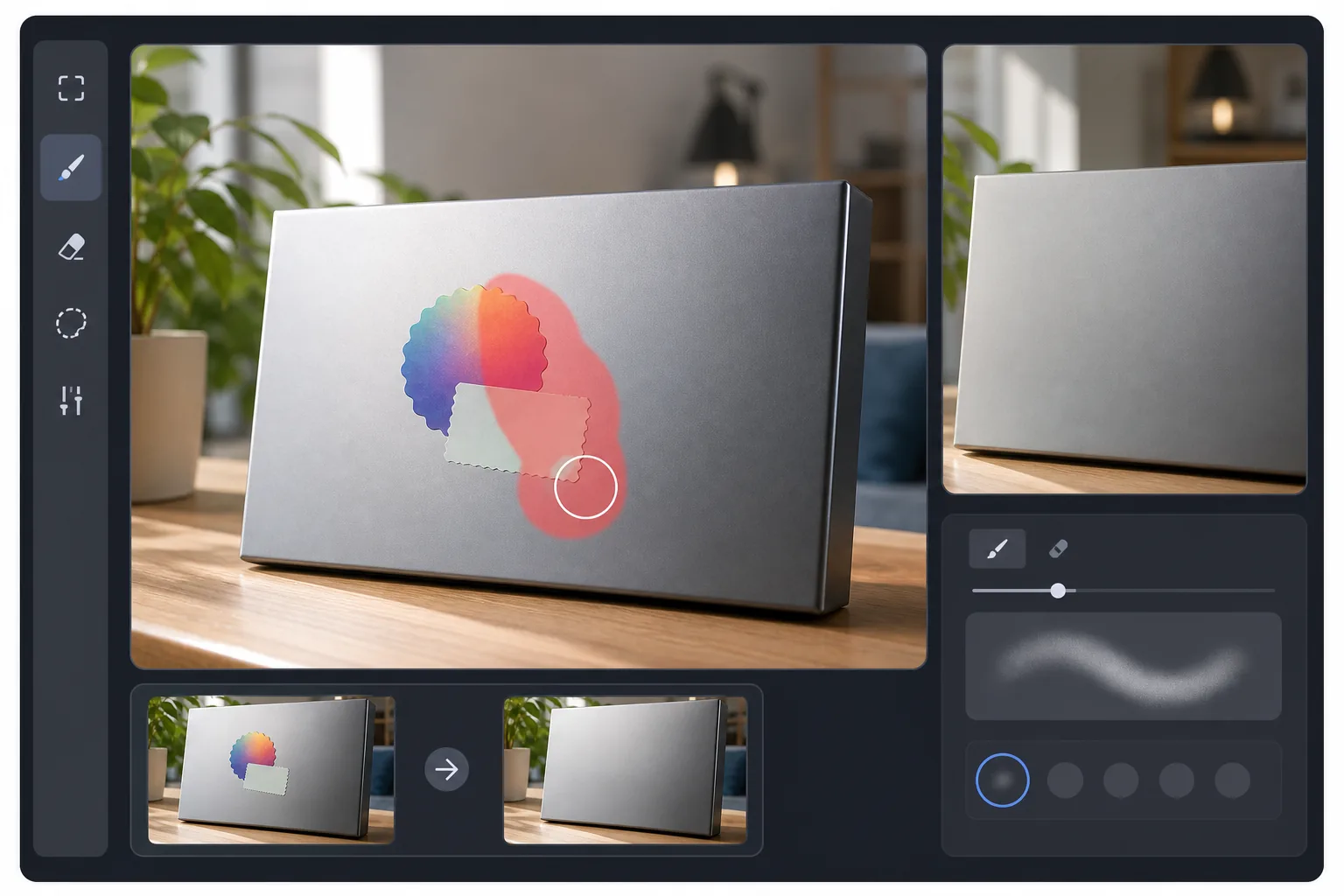
사진에서 스티커를 지우는 방법
사진에서 스티커를 지우려면 웹, iOS, Android에서 Magic Eraser를 열고 이미지를 업로드한 뒤 스티커 위를 브러시로 칠하고 Erase를 탭하세요. AI가 주변 픽셀을 분석해 가려져 있던 부분을 자연스럽게 복원합니다. 무료이고 가입이나 워터마크가 없으며, 앱 스티커, 이모지와 텍스트 오버레이, 가격·상품 라벨, 사진·메신저 앱이 추가한 장식용 그래픽까지 모두 지울 수 있습니다. 단순하거나 반복되는 배경 위의 스티커가 가장 깔끔하게 지워지며, 얼굴이나 고유한 디테일을 덮은 스티커는 AI가 최선의 추정으로 복원합니다. 스티커는 기본적으로 이미지 영역을 덮는 불투명 패치입니다. 즉, 스티커 뒤의 원본 픽셀은 사라집니다. 복제 스탬프와 같은 수동 편집 도구에는 복사할 비슷한 모양의 소스 영역이 필요하지만 항상 존재하는 것은 아닙니다. AI 기반 제거는 주변 상황에서 누락된 픽셀이 무엇인지 예측하므로 복사할 것이 없는 경우에도 작동합니다. 따라서 복잡한 배경, 이모티콘으로 부분적으로 가려진 얼굴, UI 요소 위에 스티커가 있는 스크린샷에 적합합니다.
3단계로 스티커 제거
- 1
사진이나 스크린샷을 업로드하세요.
Magic Eraser을 열고 스티커가 있는 이미지를 드롭하세요. 투명한 PNG와 모든 휴대폰에서 저장된 스크린샷을 포함하여 JPEG, PNG 및 WebP가 모두 지원됩니다.
- 2
스티커 위에 브러시를 바르세요.
그림자나 테두리를 포함하여 전체 스티커 위에 칠합니다. 투명한 가장자리가 있는 하트나 이모티콘과 같은 불규칙한 스티커 모양의 경우 눈에 보이는 가장자리를 약간 지나서 AI에 깨끗한 경계를 제공합니다.
- 3
지우고 내보내기를 탭하세요.
AI는 몇 초 만에 아래 지역을 재건합니다. 대부분의 스티커는 첫 번째 시도에서 깨끗하게 나옵니다. 복잡한 배경의 경우 세부 사항을 정리하기 위해 더 작은 브러시를 사용하여 빠른 두 번째 패스가 필요할 수 있습니다.
다음에 가장 적합
- Instagram Story 스크린샷에서 이모티콘 오버레이 제거
- Snapchat, BeReal 또는 메시징 스크린샷에서 앱 주석 지우기
- 제품 사진의 가격 라벨 및 클리어런스 스티커 청소
- 워터마크 스티커를 남긴 사진 앱 필터 제거
- 문서를 공유하거나 삽입하기 전에 스크린샷 정리하기
알아야 할 사항
얼굴을 덮는 스티커는 작동하지만 재구성된 얼굴은 밑에 무엇이 있었는지에 대한 AI의 최선의 추측입니다. 자신의 사진을 복원하는 데 유용하지만 낯선 사람의 신원을 밝히는 방법은 아닙니다. 스티커 제거는 워터마크가 저작권 신호인 스트리밍 서비스, 게임 오버레이 또는 유료 앱의 저작권 보호 스크린샷에 대한 워터마크 보호를 우회하지 않습니다. Photoshop처럼 취급하세요. 편집 권한이 있는 콘텐츠에만 적용됩니다.
자주 묻는 질문
- 얼굴을 덮고 있는 스티커를 떼어낼 수 있나요?
- 예. AI는 아래에 있을 가능성이 가장 높은 것을 재구성합니다. 자신의 얼굴이고 자신의 다른 사진이 있는 경우 일반적으로 결과는 비슷합니다. 다른 사람이라면 AI가 추측하므로 정보가 없는 신원은 밝힐 수 없습니다.
- 동영상의 애니메이션 스티커에도 작동하나요?
- Magic Eraser은(는) 현재 정지 이미지를 처리합니다. 비디오 스티커 제거를 위해서는 필요한 프레임을 내보내고 Magic Eraser에서 정리한 후 다시 컴파일하세요.
- 한 장의 사진에 여러 개의 스티커가 있는 경우는 어떻습니까?
- 한 번에 모두 닦거나 한 번에 하나씩 제거하십시오. 겹쳐진 스티커의 경우 한 번에 하나씩 제거하면 더욱 깔끔한 결과를 얻을 수 있습니다.
- 스티커에 흔적이 남나요?
- 일반 배경이나 질감이 있는 배경에서는 그렇지 않습니다. 매우 상세한 배경(무늬가 있는 벽지, 텍스트, 반복되는 로고)에서는 스티커가 있던 부분이 부드러워지는 것을 볼 수 있습니다. 필요한 경우 터치업 브러시를 사용하여 다듬습니다.
- 휴대폰에서 사진의 스티커를 어떻게 지우나요?
- 모바일 브라우저나 iOS·Android 앱에서 Magic Eraser를 열고 카메라 롤에서 사진을 불러온 뒤, 스티커 부분을 손가락으로 핀치해 확대하고 그 위를 브러시로 칠하세요. Erase를 탭하면 스티커가 복원된 배경으로 바뀝니다. 휴대폰에서 바로 지우면 저장해 둔 Instagram, Snapchat, WhatsApp 이미지의 스티커를 받은 그 자리에서 깔끔하게 정리할 수 있어 편리합니다.
- 상품의 가격 스티커나 상품 라벨도 지울 수 있나요?
- 네. 상품에 붙은 가격표, 바코드 라벨, 홍보 스티커 위를 브러시로 칠하고 Erase를 탭하면 AI가 그 아래 포장재나 표면을 복원합니다. 깔끔한 상품 사진이 필요한 중고 거래나 마켓플레이스 등록 사진에서 흔히 쓰입니다. 평평하고 균일한 표면 위의 라벨은 매끄럽게 지워지며, 곡면이나 질감이 있는 표면을 감싼 라벨은 한 번 더 칠해야 할 수도 있습니다.
- 스티커 제거 기능은 무료인가요? 정말 가입이 필요 없나요?
- 둘 다 맞습니다. 스티커 제거는 Magic Eraser의 무료 요금제에서 작동하며 계정이 필요 없고 내보내는 이미지에 워터마크도 추가되지 않습니다. 업로드하고, 브러시로 칠하고, 지우고, 내려받으면 됩니다. 모바일이든 데스크톱 브라우저든, iOS·Android 앱이든 동일하게 작동하며 어디서나 같은 AI 결과를 제공합니다.