
사진에서 주름을 제거하는 방법
전문적인 인물 사진 리터칭은 인위적이고 조형적인 느낌을 연출하지 않고도 주름을 줄여줍니다. Magic Eraser의 AI는 자연스러운 피부 질감, 모공, 피사체의 실제 모습을 유지하면서 주름을 완화합니다.
Last updated
이제 주름을 펴세요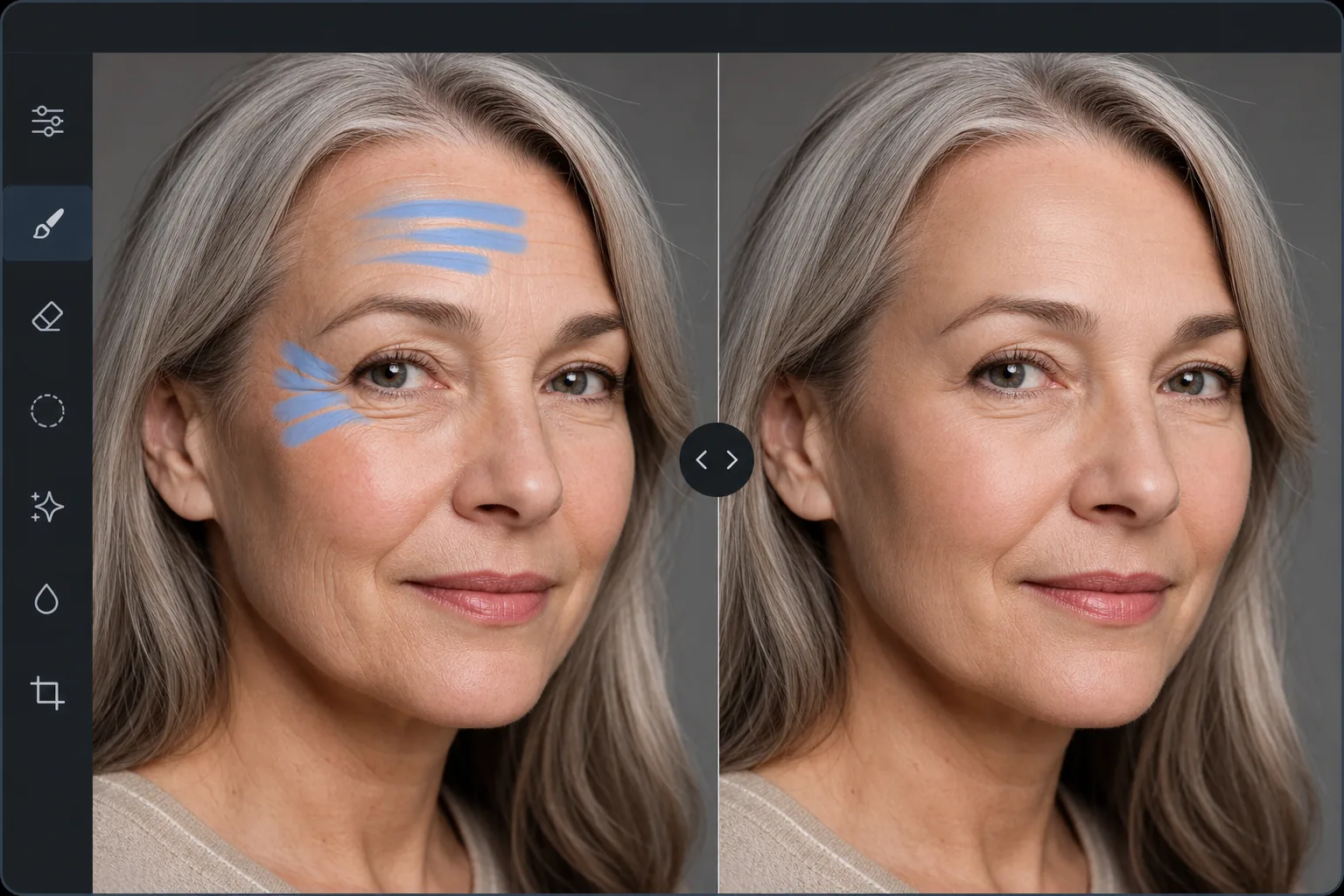
자연스러운 주름개선이 수동으로는 어려운 이유
사진에서 주름을 지우려면 웹, iOS, 안드로이드에서 Magic Eraser를 열고 인물 사진을 업로드한 뒤, 부드럽게 만들고 싶은 주름 위에 브러시로 칠하고 Erase를 탭하세요. AI가 피부의 모공, 질감, 색감 변화는 그대로 유지하면서 각 주름의 깊이만 줄여줘서, 얼굴이 과하게 보정된 느낌 없이 자연스럽게 매끄러워 보입니다. 무료이고 회원가입도 필요 없습니다. 가볍게 다듬는 게 핵심입니다. 가장 깊은 주름 3~4개만 손보고 미소 주름 같은 표정 주름은 남겨두면, 깔끔하면서도 여전히 '나'다운 결과가 나옵니다. (오래된 스캔 사진의 실제 접힘이나 구김을 펴고 싶을 때도 같은 브러시를 쓰면 됩니다. 손상된 부분을 주변 이미지를 바탕으로 다시 그려줍니다.) 주름 제거의 문제점은 공격적인 스무딩이 놀라운 '가소성 피부' 효과를 만들어낸다는 것입니다. 완벽하게 매끄러운 얼굴은 부자연스러워 보입니다. 왜냐하면 실제 피부에는 젊었을 때에도 모공, 미세한 질감, 미묘한 색상 변화가 있기 때문입니다. 전문 리터칭 전문가는 주파수 분리를 사용하여 Photoshop에서 인물당 15~30분을 소비합니다. 주파수 분리는 피부 질감을 피부 톤과 분리하여 별도 레이어의 질감을 유지하면서 톤 레이어의 주름을 줄이는 기술입니다. 이는 자연스러운 결과를 가져오지만 상당한 기술과 시간이 필요합니다. Magic Eraser의 AI는 이를 자동으로 처리하여 피부의 자연스러운 질감, 모공 구조 및 피사체의 인식 가능한 특징을 유지하면서 주름 깊이와 눈에 띄는 부분을 줄입니다.
Before you start
3단계로 주름을 펴세요
Start with 초상화 업로드. The result preview above and tips below use this guide's existing content; no separate before-and-after proof is assumed.
- 1
초상화 업로드
웹, iOS 또는 Android에서 Magic Eraser을(를) 엽니다. 주름을 줄이고 싶은 인물 사진이나 얼굴 사진을 업로드하세요. JPEG, PNG, HEIC 및 WebP가 지원됩니다. AI가 작업할 피부 질감 데이터가 더 많기 때문에 해상도가 높을수록 더 자연스러운 결과가 생성됩니다.
- 2
주름부위를 브러싱해주세요
이마 주름, 눈 주위의 눈가 주름, 팔자 주름, 눈썹 사이의 미간 주름 등 줄이고 싶은 특정 주름을 그 위에 칠하세요. 얼굴 전체를 칠하기보다는 주름 부위를 하나씩 브러싱해줍니다. 이 접근 방식은 가장 깊은 주름을 겨냥하면서 피사체의 자연스러운 표정 라인을 유지합니다.
- 3
지우고 검토하기를 탭하세요.
AI는 주변 피부 질감을 유지하면서 주름 깊이를 줄입니다. 결과적으로 에어브러시나 플라스틱이 아닌 눈에 띄는 선이 적은 자연스러운 피부처럼 보입니다. 전체 확대하여 피부 질감이 자연스럽게 유지되는지 확인하고 필요한 경우 추가 패스를 사용하여 개별 영역을 다듬습니다. 전체 해상도로 내보냅니다.
다음에 가장 적합
- 피사체가 세련되지만 사실적인 모습을 원하는 전문적인 얼굴 사진 리터칭
- 회사 웹사이트 및 LinkedIn 프로필을 위한 회사 인물 사진
- 가족들이 포멀한 인물사진에서 잔주름 개선을 원하는 웨딩촬영
- 업계 표준 피부 리터칭이 필요한 배우 및 모델의 얼굴 사진
- 전체적인 모습을 바꾸지 않고 특정 주름을 부드럽게 만들고 싶은 개인 사진
최상의 결과를 위한 팁
주름 감소는 적을수록 좋습니다. 얼굴 전체가 아닌 특정한 깊은 주름을 닦아냅니다. 가장 눈에 띄는 주름 3~4개를 줄이면 얼굴을 자연스럽고 알아볼 수 있게 유지하면서 상당한 개선 효과를 얻을 수 있습니다. 표정 라인은 그대로 남겨두세요. 특히 스마일 라인과 은은한 이마 라인은 개성을 표현해줍니다. 눈 밑 주름은 가볍게 브러싱하여 확인해보세요. 눈 밑 피부는 얇고 섬세하기 때문에 지나치게 다듬으면 부자연스럽고 밋밋해 보입니다. 전문적인 얼굴 사진에서 최상의 결과를 얻으려면 주름 감소와 AI Enhancement 도구를 결합하여 전반적인 피부 개선 및 조명 보정을 수행하십시오.
자주 묻는 질문
- 인위적으로 보일까요?
- 아니요. AI는 자연스러운 피부 질감, 모공 및 색상 변화를 유지하면서 주름 깊이를 줄입니다. 그 결과 에어브러시나 플라스틱이 아닌 자연스럽고 부드러운 피부처럼 보입니다. 얼굴 전체보다는 특정 주름 부분을 브러싱하는 것이 핵심이다.
- 스무딩이 적용되는 정도를 제어할 수 있나요?
- 예. 줄이고 싶은 주름만 브러싱해주세요. 더 가볍게 펴려면 각 주름의 가장 깊은 부분에 더 작은 브러시를 사용하십시오. 좀 더 적극적으로 개선하려면 주름과 그 주변 부위를 브러싱해 주세요. 여러번 패스하면 효과가 증가합니다.
- 남성과 여성 모두에게 효과가 있나요?
- 예. AI는 다양한 피부 유형, 질감, 주름 패턴에 적응합니다. 남성 피부는 일반적으로 여성 피부보다 모공이 더 크고 질감도 다릅니다. AI는 각각에 적합한 질감을 유지합니다.
- 주름제거는 무료인가요?
- 예. Magic Eraser의 무료 등급에는 일일 사용량 제한이 있는 주름 감소용 브러시 도구가 포함되어 있습니다. 프리미엄은 전문적인 리터칭 작업 흐름에 대한 제한을 제거합니다.
- 안드로이드나 아이폰에서 사진의 주름을 어떻게 지우나요?
- 모바일 브라우저나 iOS, 안드로이드 앱에서 Magic Eraser를 열고, 카메라 앨범에서 인물 사진을 불러온 뒤 얼굴을 손가락으로 핀치해서 확대하세요. 작은 브러시로 부드럽게 만들고 싶은 주름을 따라 칠한 다음 Erase를 탭하세요. AI가 바로 휴대폰에서 주름을 줄여주고 결과물을 다시 카메라 앨범에 저장합니다. 데스크톱 버전과 똑같이 작동하며, 브라우저를 쓰면 앱 설치도 필요 없습니다. 그리고 데스크톱에서와 마찬가지로, 얼굴 전체를 매끈하게 만드는 것보다 깊은 주름 몇 개만 손보는 편이 더 자연스러워 보입니다.