
사진에서 반사를 제거하는 방법
상점 전면 디스플레이를 가리는 창문 반사, 박물관 사진을 망치는 유리 반사, 사진가의 모습을 드러내는 거울 반사 등 원치 않는 반사는 피사체의 시선을 분산시키고 이미지를 아마추어처럼 보이게 만듭니다. Magic Eraser의 AI는 반사광을 지능적으로 제거하는 동시에 반사광 뒤에 있는 장면을 보존합니다.
Last updated
지금 반사 제거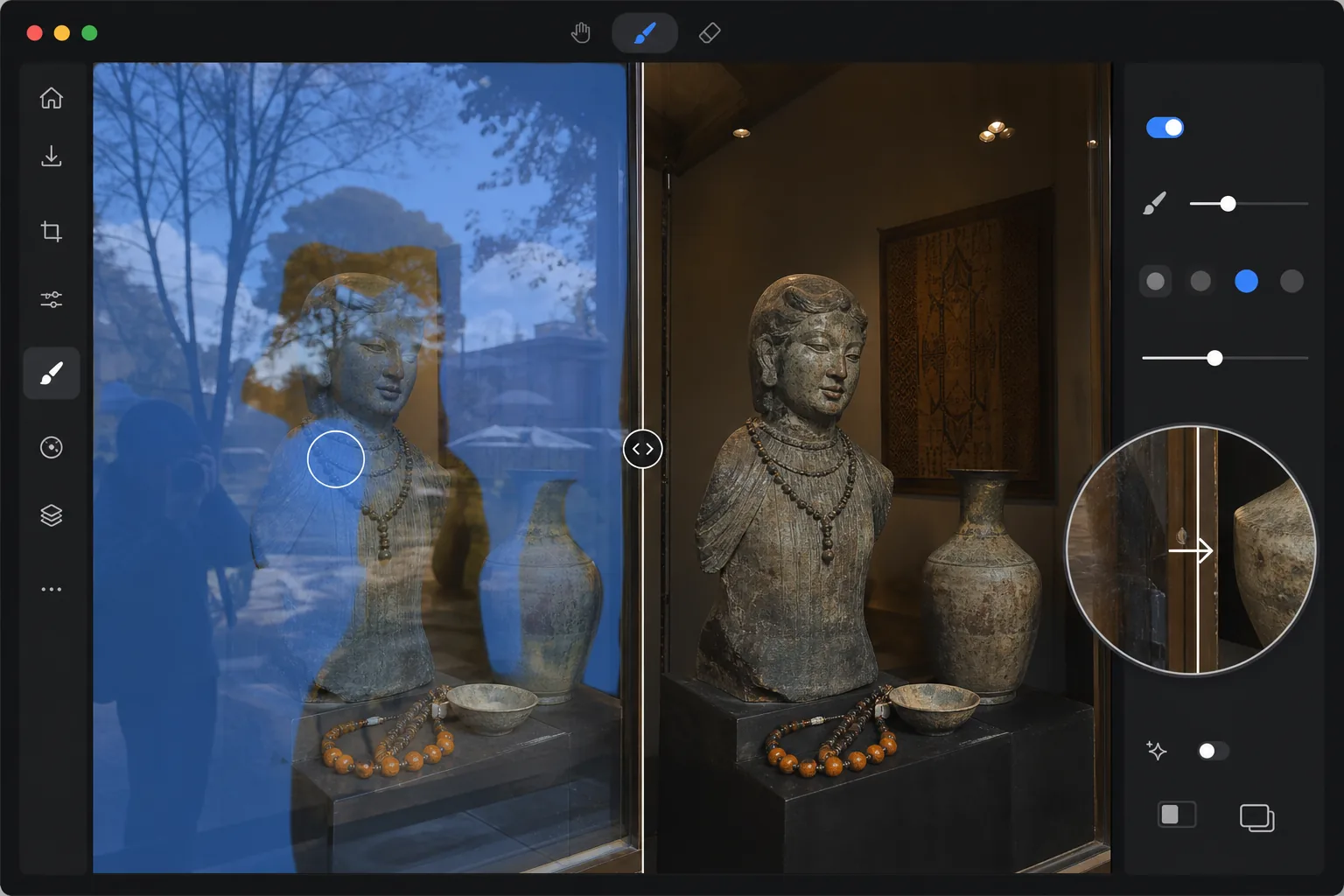
반사를 수동으로 제거하기 어려운 이유
사진에서 반사를 제거하려면 웹, iOS, Android에서 Magic Eraser를 열고 이미지를 업로드한 뒤, 반사된 부분 전체 — 유리에 비친 빛 번짐, 겹쳐 보이는 풍경, 거울 속 촬영자 — 위에 브러시로 넉넉하게 칠한 다음 Erase를 누르세요. AI가 반사된 층을 그 뒤의 장면과 분리하고, 아래에 가려진 깨끗한 이미지를 복원합니다. 무료이며 가입도 필요 없습니다. 반사가 유리 뒤에 있는 것과 뚜렷하게 구분될 때 가장 잘 작동하며, 실제 피사체만큼이나 밝은 아주 강한 반사의 경우 두 번째로 한 번 더 칠하면 처음에 남은 부분까지 깔끔하게 정리됩니다. 반사는 실제 피사체 위에 반투명 고스트 이미지를 겹쳐두기 때문에 복잡합니다. 단순한 흠집과 달리 반사에는 반전된 장면, 광원 또는 사진작가 자신과 같은 일관된 시각적 정보가 유리 뒤의 실제 콘텐츠와 혼합되어 포함됩니다. Photoshop에서 수동으로 제거하려면 투과된 레이어에서 반사된 레이어를 힘들게 분리하고, 반사 패턴을 분리하기 위한 주파수를 분리하고, 아래에 있는 가려진 디테일을 주의 깊게 재구성해야 합니다. 숙련된 리터칭 전문가라도 이미지당 10~20분 정도 소요됩니다. 편광 필터는 캡처 시 도움이 되지만 사후에는 적용할 수 없습니다. Magic Eraser의 AI는 반사 패턴을 인식하고 계산적으로 레이어를 분리하며 몇 초 만에 깨끗한 장면을 재구성합니다.
Before you start
3단계로 반사 제거
Start with 사진 업로드. The result preview above and tips below use this guide's existing content; no separate before-and-after proof is assumed.
- 1
사진 업로드
웹, iOS 또는 Android에서 Magic Eraser을(를) 엽니다. 원하지 않는 반사가 있는 사진(창문을 통해 찍은 사진, 진열장 사진 또는 자신을 제거하고 싶은 거울 셀카)을 업로드하세요. JPEG, PNG, HEIC 및 WebP 형식은 모두 최대 50MP까지 지원됩니다.
- 2
반사된 부분을 브러시로 칠하세요.
부드러운 가장자리를 포함하여 반사된 전체 영역을 칠합니다. 창 반사의 경우 유리 뒤의 장면에 오버레이되는 고스트 이미지를 브러싱합니다. 플래시 또는 머리 위 조명의 부분 반사를 위해 밝은 하이라이트와 주변 후광을 덮습니다. 반사의 전체 범위를 포착하려면 선택 항목을 넉넉하게 선택하세요.
- 3
지우고 검토하기를 탭하세요.
AI는 기본 장면에서 반사를 분리하고 깨끗한 이미지를 재구성합니다. 이전 반사 뒤의 영역이 일관된 색상과 디테일로 자연스럽게 보이는지 확인하세요. 희미한 반사가 남아 있으면 잔여 영역을 두 번째로 통과시킵니다. 인쇄 또는 웹 사용을 위해 전체 해상도로 내보냅니다.
다음에 가장 적합
- 외부 반사로 인해 내부 디스플레이가 가려지는 매장 전면 및 창문 사진
- 유리 케이스가 전시품에 산만하게 반사되는 박물관 및 갤러리 사진
- 창문에 반사된 사진가나 장비를 보여주는 부동산 사진
- 원치 않는 거울 이미지가 나타나는 반사 표면의 제품 사진
- 앞유리나 차체 패널 반사로 인해 차량의 시선이 분산되는 자동차 사진
최상의 결과를 위한 팁
전체 반사를 넉넉하게 덮습니다. 부분 선택으로 인해 원래 반사보다 더 나빠 보이는 고스트 가장자리가 남습니다. 강력한 단일 소스 반사(플래시 바운스, 머리 위 광점)는 AI가 명확한 주변 참조를 갖고 있기 때문에 제거하기 가장 쉽습니다. 전체 창에 걸친 확산 반사는 AI가 피사체와 반사를 구별할 수 있을 만큼 유리 뒤의 장면 대비가 충분할 때 잘 작동합니다. 고스트 이미지가 실제 장면만큼 밝은 매우 강한 반사의 경우 두 번의 패스가 한 번의 패스보다 더 나은 결과를 생성하는 경우가 많습니다. 첫 번째 패스는 반사를 줄이고 두 번째 패스는 잔여 아티팩트를 정리합니다. 직선이 아닌 유리에 대해 비스듬히 촬영하면 캡처 시 반사 강도가 줄어들고 AI 제거가 더욱 효과적입니다.
자주 묻는 질문
- 유리창의 반사를 제거할 수 있나요?
- 예. 창 반사는 가장 일반적인 사용 사례 중 하나입니다. AI는 반사된 레이어(일반적으로 실내 피사체 위로 고스트가 나타나는 실외 장면)를 식별하고 유리 뒤의 내부 디테일을 유지하면서 이를 제거합니다. 반사와 피사체의 내용이 다를 때 결과가 가장 좋습니다.
- 자동차 페인트와 같이 반짝이는 표면의 반사는 어떻습니까?
- Magic Eraser은 자동차 페인트, 광택이 나는 바닥, 래커칠된 가구 등 광택이 나는 표면의 반사를 처리합니다. AI는 반사된 환경과 표면 고유의 색상과 마감을 구별하고 자연스러운 광택을 잃지 않으면서 깨끗한 표면 외관을 복원합니다.
- 반사 제거는 무료인가요?
- 예. Magic Eraser의 무료 등급에는 일일 사용량 제한이 있는 반사 제거용 브러시 도구가 포함되어 있습니다. 사진을 업로드하고 반사를 브러시한 후 깨끗한 결과를 내보냅니다. 프리미엄은 일일 한도를 제거하고 고해상도 일괄 처리를 가능하게 합니다.
- Android나 iPhone에서 사진의 반사를 어떻게 제거하나요?
- 모바일 브라우저나 iOS 또는 Android 앱에서 Magic Eraser를 열고, 카메라 롤에서 사진을 불러온 뒤 빛 번짐 부분을 손가락으로 핀치해 확대하세요. 반사된 부분 전체를 손가락으로 브러시 칠한 다음 Erase를 누르면 됩니다. AI가 그 뒤의 장면을 바로 휴대폰에서 복원하고, 깨끗한 이미지를 다시 카메라 롤에 저장합니다. 데스크톱 버전과 동일하게 작동하며, 브라우저를 사용하면 앱 설치도 필요 없습니다 — 창문이나 유리 진열장을 찍은 사진을 촬영 직후 바로 고치기에 편리합니다.
- 반사 제거가 잘 안 되는 경우는 언제인가요?
- AI는 다시 만들어낼 단서가 필요하기 때문에, 결과는 반사 아래에 실제 장면이 얼마나 살아 있는지에 따라 달라집니다. 또렷한 피사체 위에 옅은 빛 번짐이 있는 경우는 깨끗하게 처리되지만, 반사가 그 뒤에 있는 것만큼 밝거나 더 밝은 경우에는 아래의 디테일이 애초에 제대로 담기지 않았기 때문에, AI가 그럴듯하게 복원하되 실제와는 다를 수 있습니다. 거울처럼 평평해서 반사밖에 보이지 않는 표면이 가장 어렵습니다. 최상의 결과를 위해서는 반사된 부분 전체를 브러시로 칠하고(일부만 선택하면 겹쳐진 가장자리 흔적이 남습니다), 촬영할 때 유리에 비스듬한 각도로 찍으면 애초에 빛 번짐 자체를 줄일 수 있습니다.