
AI 아웃페인팅으로 이미지 확장하는 방법
AI 아웃페인팅이 사진을 원래 경계 너머로 확장하는 방법을 알아보세요. 타이트한 크롭 수정, 종횡비 변경, 더 넓은 구도 만들기를 몇 초 만에.
Product Team
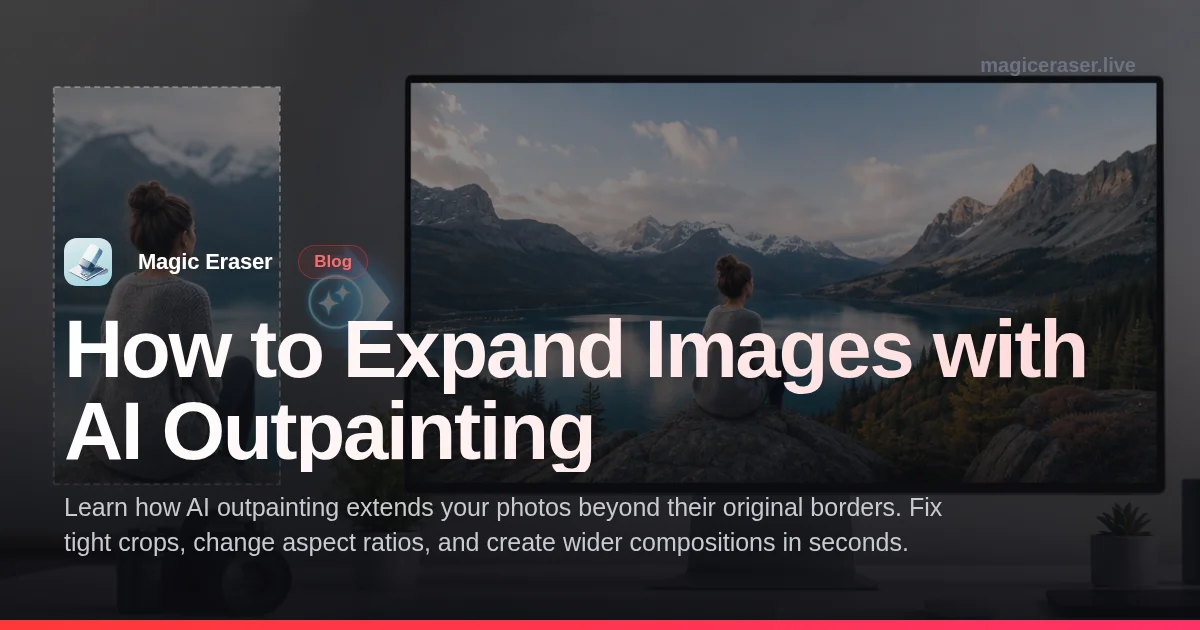
모든 사진작가는 프레이밍이 너무 타이트한 사진을 찍어본 경험이 있습니다. 편집 중 너무 많이 크롭했거나, 원본 구도가 다른 종횡비를 요구하는 SNS 형식에 충분한 여유를 남기지 못했을 수 있습니다. 과거에는 재촬영하거나 원본 프레임의 한계를 받아들이는 것이 유일한 방법이었습니다.
AI 아웃페인팅은 기존 사진의 가장자리 너머에 새로운 시각적 콘텐츠를 생성하여 이 문제를 해결합니다. AI가 텍스처, 색상, 조명, 맥락을 분석한 후 선택한 방향으로 장면을 확장합니다.
이 가이드에서는 아웃페인팅이란 무엇인지, 일반적인 사용 사례, Magic Eraser AI Expand로 이미지를 확장하는 단계별 안내, 가장 자연스러운 결과를 얻기 위한 팁을 다룹니다.
- 사진을 어떤 방향으로든 원래 경계 너머로 확장.
- 재촬영 없이 타이트한 크롭 수정, 원본 구도 유지.
- 다양한 SNS 플랫폼에 맞게 종횡비 변환.
- AI가 기존 장면의 텍스처, 조명, 스타일을 매끄럽게 매칭.
- 풍경, 인물, 제품 사진, 크리에이티브 사진에 적용 가능.
AI 아웃페인팅이란 무엇이며 어떻게 작동하는가
아웃페인팅은 기존 픽셀과 매끄럽게 어우러지는 새로운 콘텐츠를 생성하여 이미지를 원래 경계 너머로 확장하는 과정입니다. 이미지 내 선택 영역을 채우는 인페인팅과 달리, 아웃페인팅은 바깥쪽 가장자리 주변에 완전히 새로운 시각 정보를 만듭니다.
아웃페인팅 기술은 방대한 이미지 데이터셋으로 훈련된 생성 AI 모델을 사용합니다. 이 모델들은 공간 관계, 원근법, 조명 일관성, 자연 장면이 프레임 너머로 어떻게 확장되는지를 이해합니다.
결과 품질은 원본 이미지 가장자리의 콘텐츠에 크게 좌우됩니다. 점진적 전환이 있는 사진(트인 하늘, 수면, 초원, 흐린 배경)이 가장 설득력 있는 확장을 만들어냅니다. 가장자리에서 잘린 복잡한 객체는 AI가 추측해야 하므로 더 어렵습니다.
- 아웃페인팅은 원본 이미지 경계 너머에 새 콘텐츠를 생성.
- AI가 기존 텍스처, 색상, 원근법을 분석하여 장면 확장.
- 하늘과 들판 같은 점진적 전환이 가장 매끄러운 결과.
- 가장자리의 복잡한 객체는 확장 후 미세 조정 필요할 수 있음.
AI 이미지 확장의 일반적인 사용 사례
SNS가 아웃페인팅의 주요 사용 사례입니다. 각 플랫폼마다 선호하는 종횡비가 있습니다: 인스타그램은 1:1 또는 4:5, 스토리는 9:16, 유튜브 썸네일은 16:9, 핀터레스트는 2:3입니다. 각 플랫폼에 맞게 사진을 크롭하는 대신, 아웃페인팅으로 원본 구도를 유지하면서 캔버스를 확장할 수 있습니다.
부동산과 제품 사진도 큰 혜택을 받습니다. 너무 타이트하게 촬영된 부동산 사진을 확장하여 주변 풍경을 더 보여주거나, 제품 사진을 확장하여 텍스트나 브랜딩 요소를 위한 공간을 만들 수 있습니다.
크리에이티브 활용에서 아웃페인팅이 더욱 빛납니다. 사진작가들은 단일 샷에서 파노라마 스타일 이미지를 만들고, 합성 작업을 위해 배경을 확장합니다. 디지털 아티스트는 컨셉 아트를 확장하거나 다양한 디스플레이 크기에 맞는 넓은 버전의 장면을 만듭니다.
- 크롭 없이 다양한 SNS 종횡비에 사진 맞추기.
- 부동산/제품 사진을 확장하여 텍스트나 브랜딩 공간 확보.
- 단일 샷에서 파노라마 구도 생성.
- 합성 사진 및 디자인 프로젝트용 배경 확장.
Magic Eraser AI Expand로 이미지 확장하기
Magic Eraser를 열고 AI Expand 도구를 선택합니다. 확장할 사진을 업로드합니다. 도구가 캔버스에 이미지를 표시하며 확장 방향(좌, 우, 상, 하 또는 조합)을 선택할 수 있습니다. 종횡비 변환은 16:9나 9:16 같은 프리셋을 선택할 수 있습니다.
확장 영역을 설정한 후 생성을 탭하거나 클릭합니다. AI가 각 가장자리의 콘텐츠를 분석하고 기존 장면에 맞는 생성 이미지로 새 공간을 채웁니다. 보통 몇 초 걸립니다. 원본 이미지와 생성 콘텐츠의 경계에 주목하며 결과를 주의 깊게 확인하세요.
조정이 필요한 영역이 있으면 특정 섹션을 재생성하거나 미세 편집할 수 있습니다. 최상의 결과를 위해 한 번에 이미지 크기를 배로 늘리기보다 적당한 단위로 확장하세요. 각 방향 20-30% 확장이 극단적 확장보다 더 자연스러운 결과를 만듭니다. 만족스러우면 풀 해상도로 확장 이미지를 다운로드합니다.
- 사진을 업로드하고 캔버스 확장 방향 선택.
- 프리셋 종횡비를 선택하거나 테두리를 수동으로 드래그.
- 확장을 생성하고 원본과 생성 콘텐츠의 경계 확인.
- 가장 자연스러운 결과를 위해 적당한 단위로 확장.
- 원본 품질이 보존된 풀 해상도 확장 이미지 다운로드.