
AI を使用して画像をアップスケールする方法
低解像度の写真は、高 DPI 画面で印刷または表示するとピクセル化して見えます。 AI アップスケーリングは、画像を元の解像度の 2 倍または 4 倍に拡大し、本物のディテールを追加します。ピクセルを大きくするだけでなく、元の解像度にはなかった細かいディテールも生成します。
Last updated
今では高級な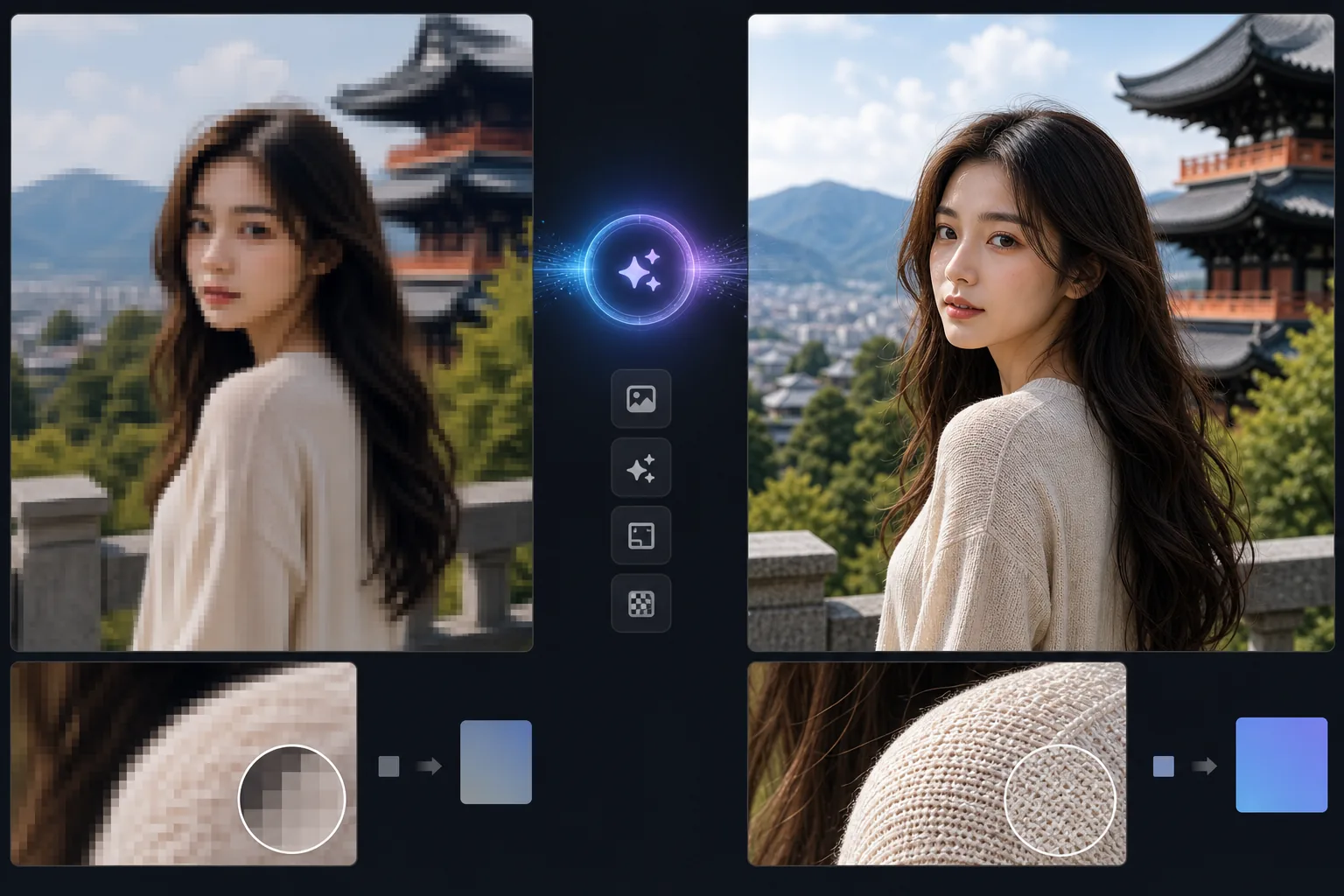
従来のアップスケーリングが失敗し、AI が成功する理由
画像を高解像度化するには、ウェブ・iOS・Androidいずれかで Magic Eraser を開き、低解像度の写真をアップロードして、拡大率(2倍または4倍)を選び、大きくなった画像をダウンロードするだけ。AIは単にピクセルを引き伸ばすのではなく、本物の細部を補ってくれます。登録不要、無料で使えます。拡大率が高いほど、AIは「復元」より「生成」に頼ることになるため、まずまずの写真を2倍に拡大した場合が最も実物に近い仕上がりになります。大きく拡大すると鮮明には見えますが、本来の画像からは離れていきます。手元にある最も状態のよい画像から始め、強めの高解像度化は「復元」ではなく「自然な拡大」と捉えるのがコツです。 従来の画像アップスケーリング (バイキュービック、バイリニア補間) は、拡大時に隣接するピクセルを平均してギャップを埋めるだけです。これにより、新しいディテールが作成されず、アルゴリズムは既存のピクセル間を滑らかにするだけなので、ぼやけた柔らかい画像が生成されます。 AI アップスケーリングでは、何百万もの高解像度画像でトレーニングされた深層学習モデルを使用して、高解像度でどのような詳細が存在すべきかを理解します。 AI が顔を拡大すると、元の解像度では表示されなかった肌のテクスチャ、まつげのディテール、髪の毛の束が追加されます。テキストを拡大すると、文字の端が鮮明になり、読みやすい形になります。その結果、最初から高解像度でキャプチャされたような画像が得られます。
Before you start
3 つのステップでアップグレード
Start with 画像をアップロードする. The result preview above and tips below use this guide's existing content; no separate before-and-after proof is assumed.
- 1
画像をアップロードする
Web、iOS、または Android で Magic Eraser を開きます。拡大したい低解像度画像 (Web ダウンロード、古い携帯電話の写真、トリミングされた画像、小さなサムネイルなど) をアップロードします。 JPEG、PNG、WebP がサポートされています。
- 2
高級要素を選択してください
2x または 4x アップスケーリングを選択します。 2x は両方の寸法を 2 倍にします (500x500 の画像は 1000x1000 になります)。 4x はそれらを 4 倍にします (500x500 は 2000x2000 になります)。写真では、より高い係数が最も効果的です。グラフィックとテキストの場合は 2x の方が安全です。
- 3
処理とダウンロード
AI は画像コンテンツを分析し、顔の肌の質感、衣服の布地の織り、葉の葉の詳細、建築物の鋭いエッジなど、各領域に適した詳細を追加した高解像度バージョンを生成します。アップスケールされた画像を新しい解像度でダウンロードします。
こんな方に最適
- 古いデジタル写真や低解像度のデジタル写真を、ピクセル化やぼやけを発生させずに大きなサイズで印刷します。
- 大きな画像の特定の領域をズームインすると解像度が失われた、トリミングされた写真を拡大する
- 古い携帯電話の写真を改善する(初期のスマートフォンのカメラは、最新のデバイスよりもはるかに低い解像度で撮影されました)
- 標準解像度では柔らかく見える高 DPI Retina ディスプレイ用の Web 画像を準備する
- サムネイルやソーシャルメディア画像を再印刷やアーカイブに使用できる解像度にアップスケーリングします
最良の結果を得るためのヒント
入手可能な最高のソース素材から始めます。サムネイルと中解像度バージョンの両方がある場合は、中解像度バージョンを使用してください。AI はより多くのデータを処理できます。写真の場合、AI が自然なテクスチャを理解し、説得力のある詳細を生成できるため、4 倍のアップスケーリングがうまく機能します。グラフィックス、ロゴ、テキストの場合は 2x を使用してください。4x では AI が単色領域に不要なテクスチャを導入する可能性があります。 JPEG 圧縮アーティファクトはアップスケーリングによって増幅されるため、可能であれば PNG または高品質 JPEG から始めてください。大幅に圧縮された画像の場合は、アップスケーリングする前に、最初に拡張ツールを使用してアーティファクトを軽減します。
よくある質問
- AI アップスケーリングは実際のディテールを追加しますか?
- はい。ピクセル間をぼかすだけの従来の補間とは異なり、AI アップスケーリングでは、同様のコンテンツの高解像度バージョンがどのように見えるかについて AI が学習した内容に基づいて、肌の質感、髪の束、生地の織り、葉のパターンなど、納得のいく微細なディテールが生成されます。
- 最大の高級係数はどれくらいですか?
- 4x は 1 回のパスでの最大値です。より大きな拡大を行う場合は、段階的にアップスケール (2 倍、さらに 2 倍) できますが、パスごとに品質は低下します。
- スクリーンショットやグラフィックをアップスケールすることはできますか?
- はい、しかし結果は異なります。テキストを含むスクリーンショットは 2 倍にアップスケールされ、AI が文字のエッジをシャープにします。グラデーションやアイコンを含む複雑な UI スクリーンショットでは、わずかなテクスチャが発生する場合があります。ロゴや単純なグラフィックの場合、ベクター再描画の方が AI アップスケーリングよりもきれいな結果が得られる場合があります。
- アップスケーリングは無料ですか?
- はい。 AI アップスケーリングは、1 日あたりの使用量制限付きの無料枠で利用できます。プレミアム プランでは制限がなくなり、バッチ アップスケーリングが可能になります。
- 2倍・4倍・それ以上の高解像度化は何が違うの?
- 数字は縦横それぞれが何倍に拡大されるかを示します。2倍は幅と高さが2倍(総ピクセル数は4倍)、4倍は各辺が4倍(ピクセル数は16倍)になります。重要なのは、拡大率が大きいほどAIが実際にある情報から再構築するのではなく、細部を「生成」しなければならなくなるというトレードオフです。2倍は実物の画像に最も近く保たれるため、顔や正確さが求められるものには最も安全な選択です。4倍やそれ以上(段階的に拡大して到達します)はファイルが大きく鮮明になりますが、AIの解釈が増えていくため、細かい部分が本来の被写体と一致しないことがあります。出力サイズに見合う最小の拡大率を選びましょう。実際に表示・印刷する解像度を超えて高解像度化してもメリットはありません。