
ソーシャルメディア用に写真のサイズを変更する方法
重要なコンテンツを切り取ることなく、各ソーシャル メディア プラットフォームが必要とする正確なサイズに写真を調整します。 Magic Eraser の AI Expand ツールは、画像キャンバスを拡張し、一致する背景コンテンツを生成し、元の構成全体をそのままにしながら、風景写真を正方形の Instagram 投稿に変換したり、ポートレート撮影を YouTube サムネイルに変換したりできます。
Last updated
今すぐ写真のサイズを変更する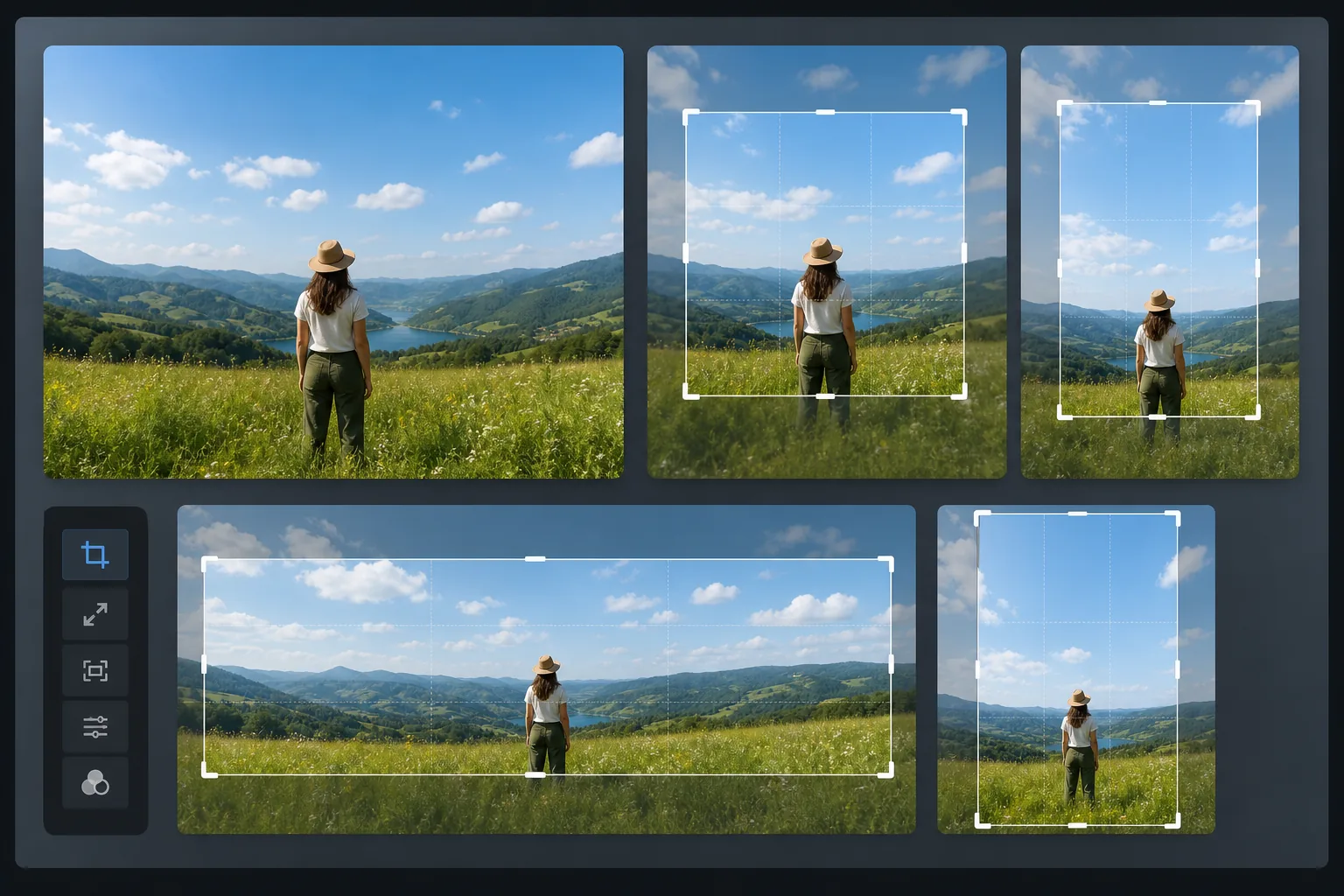
SNS用に写真をリサイズする方法
SNS用に写真をリサイズするには、Web版・iOS版・Android版のMagic Eraserを開き、「AI拡張」を選択して画像をアップロードし、目的の比率(Instagramの投稿なら1:1、ストーリーズなら9:16、YouTubeのサムネイルなら16:9)を選ぶと、AIがその比率に合わせてキャンバスを広げてくれます。無料で、登録も不要です。横長の写真を正方形にするために端を切り取るのではなく、空・地面・壁などをそのまま延長して、両サイドにシーンに合った映像を生成します。だから元の構図全体がフレーム内に収まったままです。アップロード時の画質低下を防ぐため、各プラットフォームの解像度ぴったりで書き出しましょう。 すべてのソーシャル メディア プラットフォームには推奨サイズがあります。Instagram フィード投稿は 1:1 または 4:5、ストーリーは 9:16、Facebook 共有画像は 1.91:1、LinkedIn 投稿は 1.2:1、Pinterest ピンは 2:3、Twitter 画像は 16:9、TikTok カバーは 9:16、YouTube サムネイルは 16:9 です。写真が目標の比率と一致しない場合、従来のアプローチはトリミング、つまり、フィットするように端を切り取ることです。しかし、トリミングするとコンテンツが削除されます。正方形にトリミングされた風景ではシーンの側面が失われ、ワイドスクリーンにトリミングされた集合写真では端の人々が失われます。 Magic Eraser の AI Expand は、画像を切り取るのではなく拡張することでこの問題を解決します。 AI は、完全なオリジナルの構成を維持しながら、ターゲットの寸法に合わせて、既存のシーンに一致するエッジに新しい背景コンテンツを生成します (空を継続し、地面を延長し、壁やテーブルの表面を追加します)。
Before you start
4 つのステップでソーシャル メディア用に写真のサイズを変更する
Start with 写真をアップロードする. The result preview above and tips below use this guide's existing content; no separate before-and-after proof is assumed.
- 1
写真をアップロードする
ウェブ、iOS、または Android で Magic Eraser を開き、サイズを変更する写真をアップロードします。利用可能な最高解像度のバージョンから始めてください。このツールは、JPEG、PNG、HEIC、および WebP を受け入れます。
- 2
ターゲットの寸法を選択してください
ターゲット プラットフォームのアスペクト比を選択します: Instagram フィードの場合は 1:1、Instagram ポートレートの場合は 4:5、ストーリーとリールの場合は 9:16、YouTube と Twitter の場合は 16:9、Pinterest の場合は 2:3、またはカスタム サイズを入力します。このツールは、拡張されたキャンバスが元の画像の周りでどのように見えるかをプレビューします。
- 3
AIで拡張する
AI は画像の各端のコンテンツを分析し、シームレスな継続コンテンツを生成します。空は、一致するグラデーションと雲のパターンで広がります。地面の表面は、テクスチャと遠近感が一致して続きます。インテリアの背景は、一貫した壁の色と照明によって拡張されます。元の画像コンテンツは、展開されたキャンバスの中央にそのまま残ります。
- 4
レビューとエクスポート
100% ズームで拡張されたエッジをチェックして、元のコンテンツと生成されたコンテンツがシームレスにブレンドされていることを確認します。いずれかのエッジに一貫性がないように見える場合は、その側でターゲットを絞った 2 番目のパスを実行します。プラットフォーム固有の解像度でエクスポートします: Instagram フィードの場合は 1080×1080、ストーリーの場合は 1080×1920、Facebook リンクの場合は 1200×628、YouTube サムネイルの場合は 1280×720。同じ展開されたイメージから、異なるプラットフォーム用の複数のバージョンを保存します。
こんな方に最適
- 異なるサイズのプラットフォーム間で同じ写真を公開する必要があるソーシャル メディア マネージャー
- Instagram コンテンツクリエイターが風景写真を正方形または縦長の形式に変換
- YouTube クリエイターが縦向きの写真から 16:9 のサムネイルを生成
- 標準的な風景写真から背の高い 2:3 のピンを必要としている Pinterest マーケティング担当者
- 不動産業者が物件写真をさまざまなソーシャル プラットフォームに適応させる
- 電子商取引販売者は、市場とソーシャル チャネル全体で一貫した製品イメージを作成します
- イベントフォトグラファーが 1 回の撮影でプラットフォーム固有のバージョンを配信
- マーケティング チームがマルチプラットフォーム キャンペーン全体で視覚的な一貫性を維持
ソーシャルメディアのサイズを効果的に変更するためのヒント
可能な限り幅の広いソース画像から始めます。広い領域の新しいコンテンツを生成するよりも、両側を少しずつ拡張する方が簡単です。被写体を元の構図の中央に配置して、AI が前景や被写体のコンテンツではなく背景のみを生成するようにします。均一な背景のポートレートや製品写真の場合、背景パターンがシンプルで予測可能なため、AI 拡張によりほぼ完璧な結果が得られます。複雑なシーン(混雑した道路、詳細なインテリア、多くの異なる要素を含む風景)の場合は、拡張されたエッジを注意深く確認し、必要に応じて 2 番目のパスを実行します。複数のプラットフォームのバージョンを作成する場合は、最大のアスペクト比から最小のアスペクト比まで作業します。最初にランドスケープを 16:9 に拡張し、次にさらに 1:1 に拡張し、次に 9:16 に拡張します。各拡張では、次の拡張に役立つコンテキストが追加されます。プラットフォームがアップロードを処理する際のダウンスケーリングアーティファクトを避けるために、プラットフォームの推奨解像度で各バージョンを保存します。
よくある質問
- ソーシャルメディア用に写真のサイズを無料で変更できますか?
- はい。 Magic Eraser の無料枠には、1 日の使用量制限付きの AI Expand 機能が含まれています。プレミアム (年間 29.99 ドル) では、無制限の使用とプロフェッショナル コンテンツ ワークフローの高解像度エクスポートが提供されます。
- イメージを引き伸ばすだけですか?
- いいえ、AI Expand は既存のシーンを継続する真に新しいコンテンツを生成します。ストレッチやスケーリングとは異なり、元の画像はネイティブの解像度と鮮明度のままです。新しく追加されたエッジのみに AI によって生成されたコンテンツが含まれます。
- 各プラットフォームの推奨寸法はどれくらいですか?
- Instagram フィード: 1080×1080 (1:1) または 1080×1350 (4:5)。ストーリーとリール: 1080×1920 (9:16)。フェイスブック: 1200×630 (1.91:1)。 Twitter: 1600×900 (16:9)。 LinkedIn: 1200×627 (1.91:1)。ピンタレスト: 1000×1500 (2:3)。 YouTube サムネイル: 1280×720 (16:9)。
- 一方向のみに拡張できますか?
- はい。写真の高さはストーリーズに適しているが、幅が狭すぎる場合は、左側と右側だけを拡大できます。 AI は、上部と下部を変更せずに、拡張された側に一致するコンテンツを生成します。
- スマホでSNS用に写真をリサイズするには?
- モバイルブラウザ、またはiOS版・Android版アプリでMagic Eraserを開き、カメラロールから写真を読み込んで「AI拡張」を選択し、プラットフォームの比率(正方形、9:16、16:9)を選びます。AIがスマホ上でキャンバスをそのサイズに合わせ、リサイズした写真をそのままカメラロールに保存するので、すぐに投稿できます。操作はデスクトップ版と同じで、ブラウザを使えばアプリのインストールも不要。だから投稿する直前に、ストーリーズやフィード投稿用に写真をサッと作り直せます。