
写真からかすみを除去する方法
もや、霧、大気汚染により、屋外の写真では色が失われ、コントラストが平坦になります。 Magic Eraser の AI かすみ除去は、かすみを切り取り、あなたの目が実際に見た鮮やかなシーンを明らかにします。
Last updated
今すぐかすみを取り除く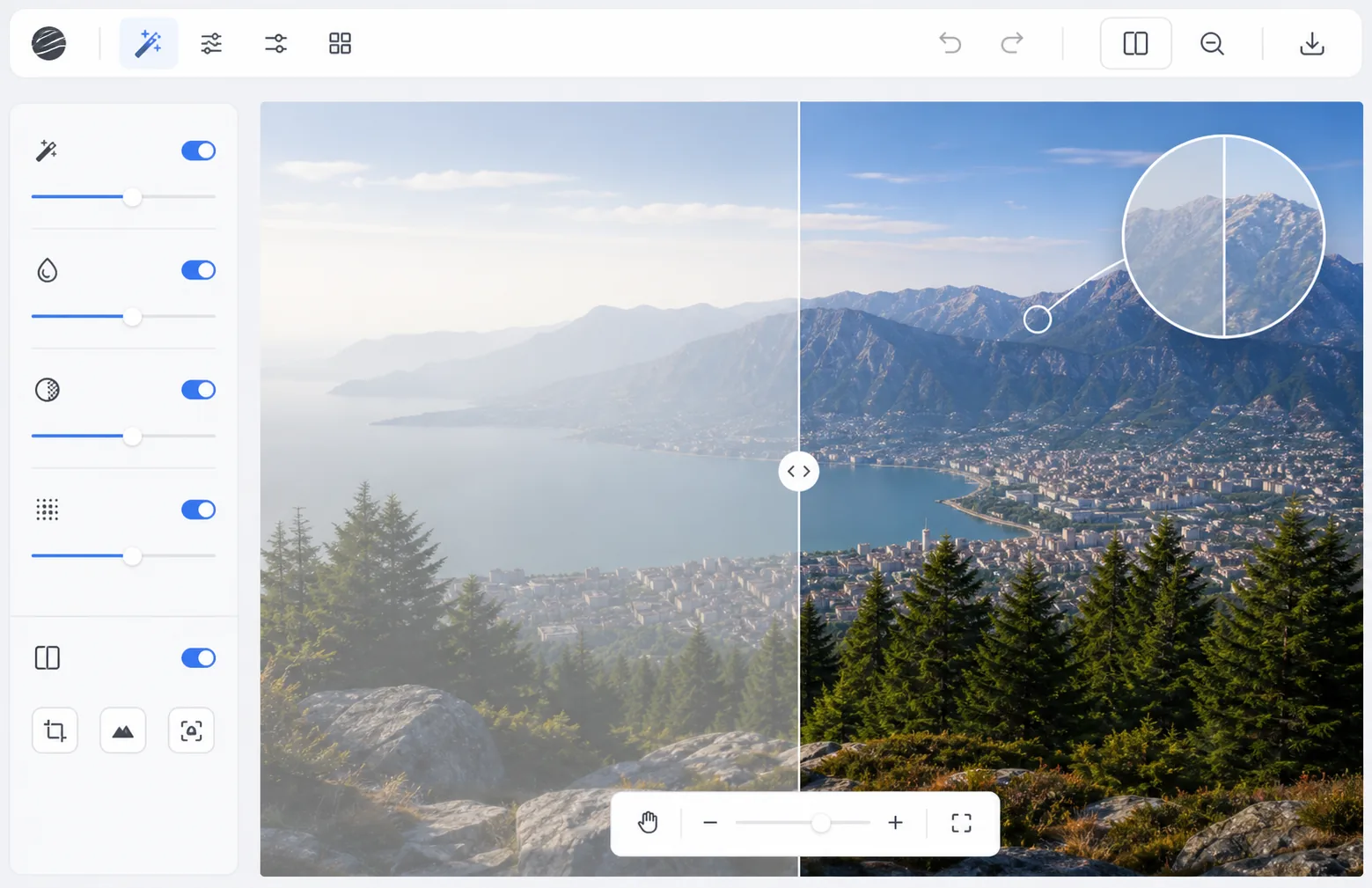
大気のもやが写真を劣化させるしくみ
写真のかすみ(ヘイズ)を取り除くには、ウェブ・iOS・AndroidでMagic Eraserを開き、かすんだ画像をアップロードして「AI Enhance(かすみ除去)」を適用するだけ。コントラストと色の深みを奥行きに応じて復元し、近くのくっきりした部分よりも遠くのかすんだ部分を強めに補正します。無料で、登録も不要です。これはかすみで失われたディテールを取り戻すもので、薄〜中程度のかすみや大気のスモッグはきれいに改善できますが、遠くの被写体を完全に覆い隠してしまった濃霧は、もとに戻せる情報がほとんど残っていません。仕上がりが補正されすぎに見える場合は、強度を下げると自然な仕上がりになります。 かすみは、カメラと被写体の間で光を散乱させる湿気、ほこり、汚染、または温度の逆転によって発生します。コントラストが低下し、色が褪せ、乳白色のオーバーレイが追加されますが、これは距離が進むにつれて悪化します。近くの物体はきれいに見えますが、遠くの山、建物、地平線は平坦な灰青色に消えていきます。従来のコントラスト調整(カーブ、レベル)では、かすみを適切に修正できません。これは、かすみが画像全体に均一に影響し、かすみのある背景にはほとんど触れずに、クリアな領域のハイライトが飛んでしまうためです。 AI かすみ除去では、深度を考慮した処理が使用されます。各ピクセルがカメラからどのくらい離れているかを推定し、前景の要素を自然なままにしながら、遠くのかすみの多い領域に強力な補正を適用します。その結果、あらゆる深度でシーンの真の色とコントラストが復元されます。
Before you start
3 つのステップでかすみを除去
Start with かすんだ写真をアップロードする. The result preview above and tips below use this guide's existing content; no separate before-and-after proof is assumed.
- 1
かすんだ写真をアップロードする
Web、iOS、または Android で Magic Eraser を開き、AI Enhance を選択します。目に見える霞、霧、または大気汚染のある写真をアップロードします。 AI は、軽い大気の柔らかさから濃い霧まで、あらゆる程度のもやに対応します。
- 2
AI かすみ除去を適用する
AI は画像の深度構造を分析し、段階的なかすみ除去を適用します。つまり、遠くのかすんだ領域には強力な補正を、鮮明な前景には軽い補正を適用します。散乱光が計算によって除去されると、色が現れます。手動調整によって生じる白飛びすることなく、コントラストが復元されます。
- 3
調整してエクスポートする
必要に応じてかすみ除去の強度を微調整します。場合によっては、大気のかすみのタッチにより深みと雰囲気が追加されます。前後を比較して、色が飽和しすぎず、自然に見えることを確認します。鮮明な写真をエクスポートします。
こんな方に最適
- 湿気が多い、または霧がかかっている状況で撮影する風景写真家
- 大気の霧を通して空撮するドローン写真家
- 汚染された都市や霧の多い都市から撮影された写真を救出する旅行写真家
- 霧の日に外観を撮影する不動産写真家
- 朝霧や山火事の煙の中を撮影する自然写真家
最良の結果を得るためのヒント
AI は、霧が画像全体で均一である場合に最良の結果を生成します。斑点状の霧や局所的な霧は、選択的な処理を必要とする場合があります。大きなかすみを介して撮影された写真の場合、かすみを除去すると、かすみのスムージング効果によって隠されていたノイズが明らかになる場合があります。必要に応じて、かすみを除去した後にノイズ除去を適用します。大気中の写真における意図的な霧や霧は、芸術的な選択となる場合があります。霧のかかったすべてのショットを自動的に曇り除去する必要はありません。かすかな霞が奥行き感と雰囲気を加えます。ドローン撮影の場合、かすみ除去とコントラスト強調を組み合わせることで、航空風景の撮影を劇的に改善できます。
よくある質問
- 濃い霧でも機能しますか?
- 適度な霧や霧がある場合に最適です。物体がほとんど見えない濃霧では、回復可能な情報が少なくなります。 AI は濃い霧の中でも視認性を向上させることができますが、完全に見えなくなった遠くの細部を完全には復元できない可能性があります。
- かすみ除去後の色は自然になりますか?
- はい。 AI は、人工的に彩度をBoostするのではなく、自然なカラー バランスを復元します。その結果、晴れた日に見えるのと同じ色が表示されます。補正が強すぎると感じる場合は、強度を調整できます。
- かすみ除去は無料ですか?
- はい。かすみ除去を含む AI Enhance は、1 日の使用量制限付きの無料枠で利用できます。プレミアムでは、風景写真セットのバッチ処理の制限が解除されます。
- かすみ(ヘイズ)と、ぼやけた・甘い写真の違いは何ですか?
- かすみはコントラストと色が失われた状態で、シーン全体に乳白色のベールがかかったように見えますが、その下のディテール自体はたいていピントが合っています。一方、ぼけはシャープさが失われた状態で、輪郭そのものが甘くなります。かすみ除去はこのベールを取り除き、コントラストと色を取り戻しますが、本当にピントが外れていたり手ブレ・被写体ブレした写真をシャープにすることはできません。画像がかすんでいてなおかつ甘い場合は、まずかすみを除去し、そのあとに別途シャープや補正をかけてピントを整えてください。
- iPhoneやAndroidスマホで写真のかすみを除去できますか?
- はい。Magic Eraserはモバイルブラウザでも、iOS・Androidのアプリとしても動作するので、パソコンなしでカメラロールから直接かすみを除去できます。写真をアップロードし、AI Enhanceを適用して強度を調整したら、きれいになった画像をスマホに保存するだけ。再保存したスクリーンショットではなく、いちばん高画質の元データから始めると、AIが最大限に処理できます。