
ロゴから背景を削除する方法
ロゴの後ろに白い四角形があると、色付きの背景ではプロフェッショナルらしく見えません。 Magic Eraser は背景を削除し、Web サイト、名刺、商品、プレゼンテーションなど、あらゆる表面にきれいに収まる透明な PNG をエクスポートします。
Last updated
ロゴの背景を削除する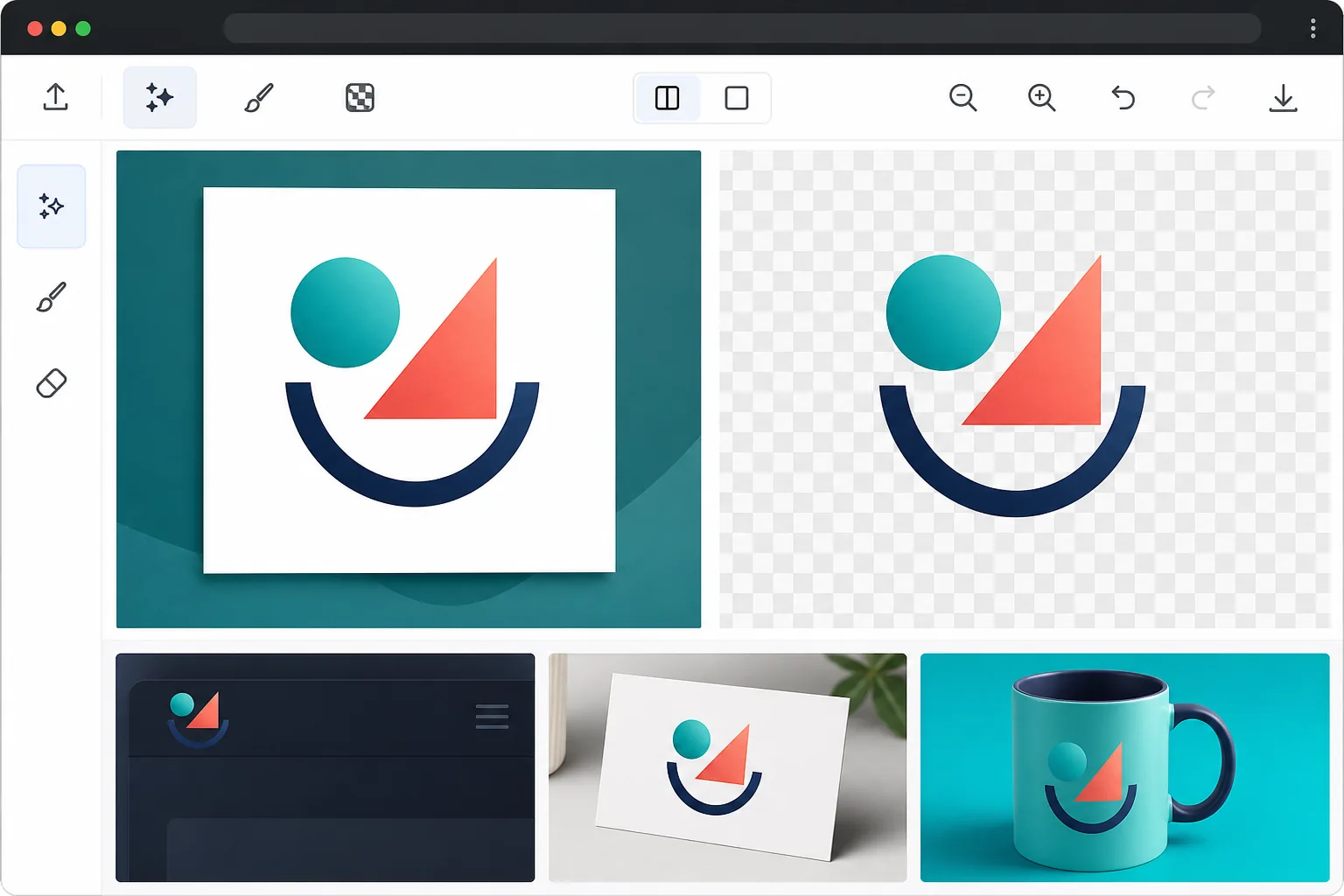
ロゴの背景を消す方法
ロゴの背景を消すには、Web版・iOS版・Android版のMagic Eraserを開き、Background Eraserを選んでロゴをアップロードし、PNG形式で書き出すだけ。AIが白い枠や色付きの背景をきれいに取り除き、どんな場所にもなじむ透明バージョンに仕上げます。サインイン後に、一定回数の無料編集を利用できます。細い文字の線、小さなアイコン、グラデーションの塗りといった細部もしっかり残し、手元にJPEGしかない場合でもそのまま処理できます。書き出す前に、明るい背景と暗い背景の両方で仕上がりを確認しましょう。 ロゴは、ダークヘッダー、カラー商品、ビデオオーバーレイ、ドキュメントの透かし、ソーシャルメディアプロフィールなど、数十の異なる表面に表示されます。ロゴを背景が白に固定すると、専門的に使用できる範囲が制限されます。すべてのブランドはロゴの透明な PNG バージョンを持っている必要がありますが、多くの中小企業ではデザイナーからの JPEG ファイルしか持っていません。 Photoshop でロゴのエッジを手動でトレースするのは、特に細かいディテール、グラデーション、またはテキストを含む複雑なロゴの場合は面倒です。 AI 背景除去は、単純なワードマークから複雑なエンブレムまで、あらゆる複雑さのレベルのロゴを処理し、あらゆるユースケースに対応できるきれいな透明ファイルを生成します。
Before you start
3 つの手順でロゴの背景を削除します
Start with ロゴをアップロードする. The result preview above and tips below use this guide's existing content; no separate before-and-after proof is assumed.
- 1
ロゴをアップロードする
Web、iOS、または Android で Magic Eraser を開き、Background Eraser を選択します。ロゴ ファイル (JPEG、PNG、BMP、または任意の画像形式) をアップロードします。最良の結果を得るには、利用可能な最高解像度のバージョンを使用してください。小さなロゴしかない場合でも AI は機能しますが、エッジはソースの解像度によって制限されます。
- 2
背景を削除する
AI はロゴを背景から瞬時に分離します。単色の背景 (白、色付き)、グラデーションの背景、さらにはテクスチャ背景も処理します。細いテキスト ストローク、小さなアイコン、装飾要素などの細かい詳細は保持されます。
- 3
透明PNGとしてエクスポート
透明度を維持するために PNG としてエクスポートします。明るい背景と暗い背景の両方に対して結果をチェックして、エッジの品質を確認します。 Web で使用する場合は、ファイル サイズを小さくするために WebP としてエクスポートすることもできます。透明なロゴは、Web サイト、印刷物、商品、その他のデザイン プロジェクトですぐに使用できます。
こんな方に最適
- JPEG ロゴしかなく、透明バージョンが必要な中小企業の経営者
- Web 開発者が色付きの Web サイトのヘッダーとフッターにクライアントのロゴを配置する
- 名刺、パンフレット、商品のロゴを作成する印刷デザイナー
- マーケティング チームがロゴ オーバーレイを含むプレゼンテーションとドキュメントを作成する
- 複数の形式のロゴを含むアセット ライブラリを構築するブランド マネージャー
最良の結果を得るためのヒント
利用可能なロゴの最高解像度バージョンをアップロードします。透明なロゴにはエイリアシングを隠す背景がないため、鮮明なエッジが必要です。ロゴに非常に細い線や小さなテキストがある場合は、処理後にズームインして、何も切り取られていないことを確認します。背景に似た色のロゴ (明るい背景に白いロゴ) の場合、AI は手動のガイダンスを必要とする場合があります。ブラシ ツールを使用して、コントラストが低い領域を微調整します。エクスポートした後、透明なロゴを白、黒、およびブランドの原色でテストし、すべての一般的な表面でうまく読み取れることを確認します。
よくある質問
- グラデーションや影のあるロゴを処理できますか?
- はい。 AI はロゴ内のグラデーション塗りつぶしを保持し、その周囲の背景を削除します。ドロップ シャドウは、デフォルトでは背景の一部として扱われます。影を残しておきたい場合は、ブラシツールを使用して影を保護しながら加工してください。
- 透明なロゴは印刷に使用できますか?
- はい、ソース画像が高解像度 (印刷の場合は 300+ DPI) であれば可能です。元の解像度でエクスポートし、ファイルをプリンタに提供します。ほとんどの印刷ワークフローは、透明な PNG ファイルを直接受け入れます。
- ロゴの背景削除は無料ですか?
- はい。バックグラウンドの削除は、1 日あたりの使用制限付きの無料枠で利用できます。複数のロゴのバリエーションを処理する企業向けに、プレミアムでは制限が撤廃されます。
- JPEGのロゴしか持っていないのですが、透明化できますか?
- はい、これは最もよくあるケースです。JPEGは透明部分を保存できないため、JPEGで保存されたロゴには必ず単色(多くは白)の背景が付いています。アップロードしてAIに背景を消してもらい、PNG形式で書き出してください。PNGならJPEGでは持てない透明部分を保持できるので、白い枠なしでどんな色の上にもロゴを置けます。仕上がりは元データの品質に左右されます。小さく低解像度のJPEGだと輪郭が甘くなるので、シャープな結果を得るには手持ちの中で最も大きいバージョンを使いましょう。
- スマホでロゴの背景を消すにはどうすればいいですか?
- モバイルブラウザ、またはiOS・Android版アプリでMagic Eraserを開き、写真やファイルからロゴを読み込んで、Background Eraserを選びます。AIがスマホ上で背景を消し、透明なPNGを端末に保存。そのままWebサイトやSNSのプロフィール、印刷用ファイルに使えます。デスクトップ版と同じように動作し、ブラウザを使えばアプリのインストールも不要です。