
写真を白黒にする方法
白黒写真は色の邪魔を取り除き、形、質感、光、感情を明らかにします。 Magic Eraser の AI は、インテリジェントな色調マッピングを使用して写真をモノクロに変換します。彩度を下げるだけでなく、真の白黒処理も行います。
Last updated
白黒に変換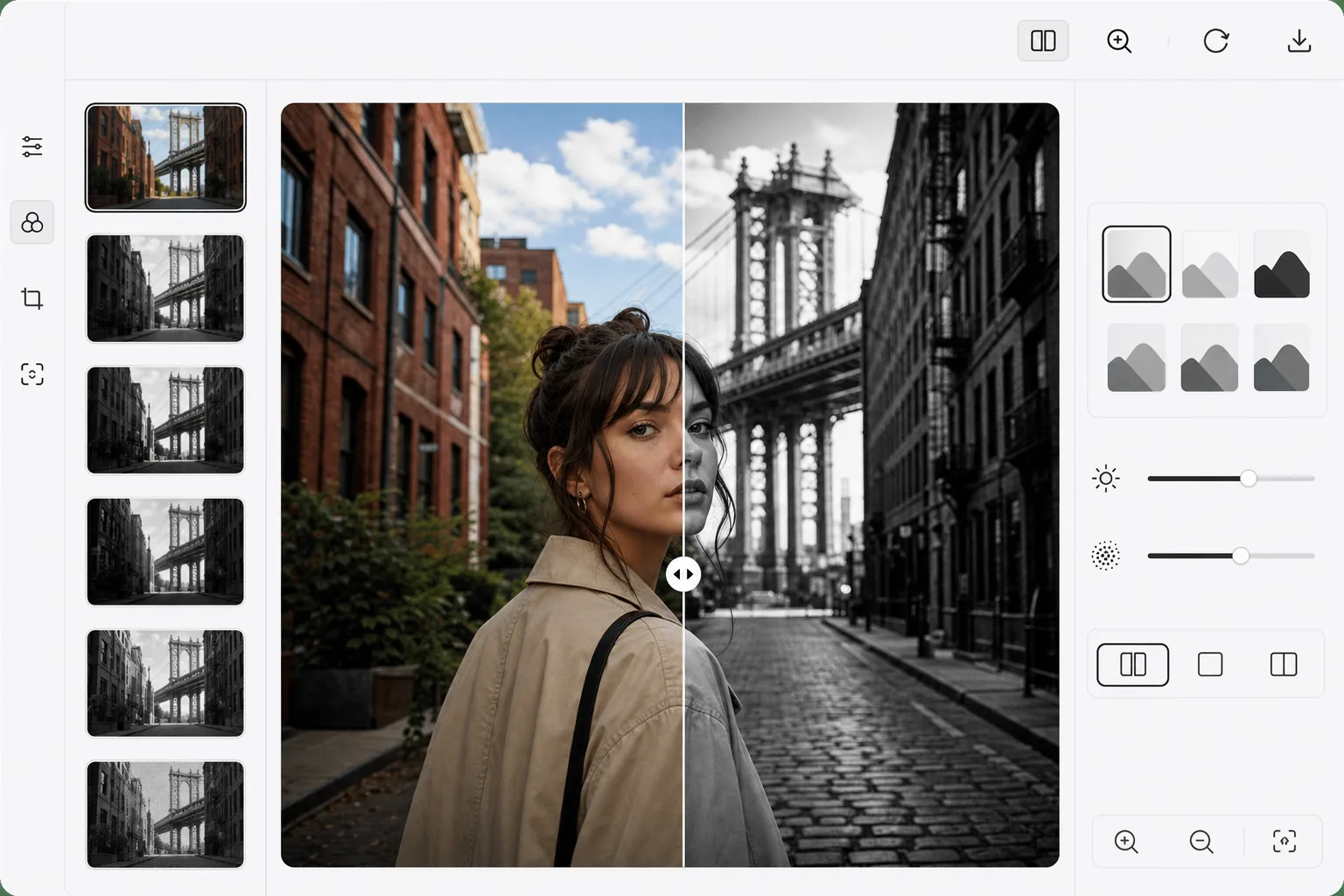
写真を白黒にする方法
写真を白黒にするには、Web版・iOS版・Android版のいずれかでMagic Eraserを開き、「AI Filter」を選んでカラー写真をアップロードし、モノクロのスタイルを選んで書き出すだけ。無料で、登録も不要です。単に彩度を落とすだけの加工ではありません。AIがカラーチャンネルを巧みにミックスするので、同じ明るさの赤いバラと緑の葉でも別々のグレーに分かれて表現され、平坦で濁った印象ではなく、奥行きとコントラストのある仕上がりになります。ドラマチックに仕上げたいなら「High Contrast」、やわらかなポートレートには「Soft」、ムーディーな影には「Film Noir」を選び、少しグレインを加えればフィルムらしい質感に。 単純に色を削除 (彩度を下げる) と、すべての色が同じ階調のグレーとして扱われるため、平らで濁ったモノクロ画像が生成されます。同じ明るさの赤いバラと緑の葉は区別できなくなります。真の白黒変換では、チャネル混合を使用して、各色が最終的なグレースケール値にどの程度寄与するかを調整します。暗室写真では、カラーフィルター (赤、オレンジ、黄、緑) がこのマッピングを制御しました。 AI を活用した変換はさらに進化しており、画像コンテンツを分析し、コントラストを最大化し、色調分離を維持し、奥行きを生み出すインテリジェントな色調マッピングを適用します。肌のトーンは、斑点のあるグラデーションを避けるために慎重に処理されます。風景に影響を与えるために空が劇的に暗くなります。結果は、専門的に処理されたモノクロの豊かさと意図を持っています。
Before you start
3 ステップで白黒に変換
Start with 写真をアップロードする. The result preview above and tips below use this guide's existing content; no separate before-and-after proof is assumed.
- 1
写真をアップロードする
Web、iOS、または Android で Magic Eraser を開き、AI フィルターを選択します。任意のカラー写真をアップロードします。ポートレート、風景、建築、ストリート写真はすべて美しく白黒に変換されます。
- 2
モノクロスタイルを選択してください
プリセット スタイルから選択します: ハイ コントラスト (深い黒、明るい白)、ソフト (穏やかなグラデーション、持ち上げられたシャドウ)、フィルム ノワール (劇的なシャドウ、ムーディーな中間色)、ドキュメンタリー (自然なトーン、フルレンジ)、またはマット (ソフト ハイライト、ヴィンテージ感)。各スタイルは、その美学に合わせて最適化された異なる色調マッピングを適用します。
- 3
微調整してエクスポートする
全体的な強度、コントラスト、粒子の量を調整します。前後のスライダーはコンバージョンへの影響を示します。好みの形式でエクスポートします。白黒写真にはカラー チャネル データがないため、多くの場合ファイルが小さくなります。
こんな方に最適
- ドラマチックで時代を超越したモノクロポートレートを作成するポートレート写真家
- 形、影、人間の瞬間を強調するストリート写真家
- 一貫した白黒の美学を確立する Instagram クリエイター
- ギャラリー用のモノクロプリントを準備する美術写真家
- 結婚式の写真家がカラーとクラシックな白黒バージョンを提供
最良の結果を得るためのヒント
強い指向性光を使用した写真が最もよく変換されます。横からの光が劇的な影を作り出し、白黒を魅力的にします。曇りのフラットな照明は、フラットなモノクロを生成します。同じフレーム内に明るいハイライトと深いシャドウなど、幅広い階調範囲を持つ画像を探してください。テクスチャ (レンガ、布地、木、水) は白黒でより顕著になります。ポートレートの場合、ハイ コントラスト スタイルはドラマチックですが、年配の肌には見栄えがしません。より穏やかな結果を得るには、ソフトを使用してください。デジタル白黒写真に微妙な粒子を追加して、フィルムの有機的な品質を模倣します。
よくある質問
- これは単に彩度をゼロにスライドさせるよりも良いでしょうか?
- はい、かなりです。単純な彩度の低下では、すべての色が同じように扱われ、色調の分離が失われます。 AI 変換はインテリジェントなチャンネル ミキシングを適用し、より優れたコントラストと奥行きを備えた、より豊かで立体的なモノクロを作成します。
- 後でカラーに戻すことはできますか?
- いいえ - 白黒変換では色情報が破棄されます。元のカラー ファイルは常に保管しておいてください。白黒写真をカラー化したい場合は、Magic Eraser のカラー化機能を使用して AI が生成した色を追加します。
- 白黒変換は無料ですか?
- はい。白黒変換を含む AI フィルター機能は、1 日あたりの使用量制限付きの無料枠で利用できます。プレミアムでは制限がなくなり、バッチ処理が追加されます。
- AndroidやiPhoneで写真を白黒にするには?
- スマホのブラウザ、またはiOS版・Android版アプリでMagic Eraserを開き、カメラロールからカラー写真を読み込んで「AI Filter」を選びます。モノクロのスタイルをタップしてプレビューし、コントラストとグレインを微調整したら書き出すだけ。白黒版がそのままカメラロールに保存されます。操作はデスクトップ版と同じで、ブラウザを使えばアプリのインストールも不要です。変換すると色情報が失われるので、元のカラー写真も残しておきましょう。
- どの白黒スタイルを選べばいい?
- 被写体によって変わります。深い黒と明るい白が特徴の「High Contrast」は、建築やストリートの風景、メリハリのある構図に向いていますが、肌には強すぎることも。影を持ち上げてやわらかなグラデーションを描く「Soft」はポートレートを美しく見せてくれます。「Film Noir」はドラマチックな影を効かせたムーディーな雰囲気に、「Documentary」は自然で幅広い階調を保ち、「Matte」はやわらかでビンテージ感のある仕上がりに。同じ写真でいくつか試し、ビフォー/アフターのスライダーで比べてみてください。強いサイド光と幅広い階調があると、どのスタイルもより魅力的に見えます。