
画像を透明にする方法
プレゼンテーション、Web サイト、またはデザイン プロジェクトに透明な画像が必要ですか? Magic Eraser は背景を削除し、きれいなアルファ チャネルを含む PNG をエクスポートします。Photoshop レイヤーは必要ありません。
Last updated
画像を透明にする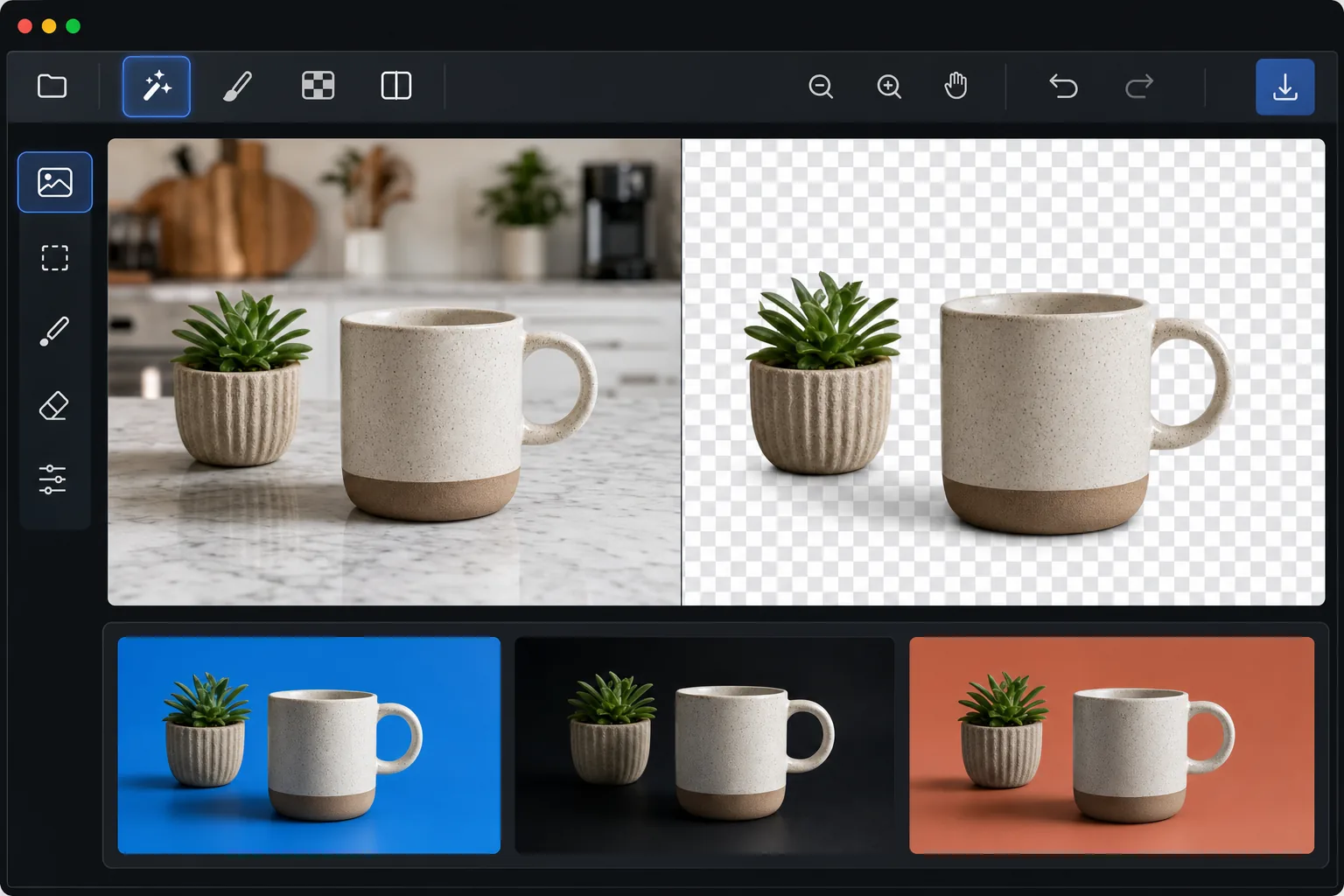
画像を透過させる方法
画像を透明にするには、ウェブ・iOS・AndroidでMagic Eraserを開き、画像をアップロードしてAIに背景を消してもらい、PNGで書き出すだけ。被写体は四角い背景ではなく、透明な背景を保ったまま残ります。登録不要・無料で使えます。透明度はアルファチャンネルに保存されますが、JPEGはこれを保持できないため、透け感を残すにはPNG(またはWebP)で書き出す必要があります。保存すれば、切り抜いた被写体をどんな色・スライド・ウェブレイアウトにもきれいに重ねられます。 透明な画像は、色付きの背景上のロゴ、Web サイトのバナー上の製品写真、プレゼンテーション スライドの顔写真、アプリ インターフェイスのアイコンなど、レイヤード デザインに不可欠です。透明度がないと、画像には長方形の背景が表示され、画像が配置されている表面と衝突します。透明な画像を作成するには、従来、被写体の選択、エッジの調整、背景の削除、アルファ チャネルを保持した状態でのエクスポートなど、Photoshop のスキルが必要でした。 AI 背景除去はこれらすべてを自動的に処理します。鍵となるのはアルファ チャネルです。これは、完全に不透明から完全に透明まで、アンチエイリアス処理されたエッジの滑らかなグラデーションを伴う各ピクセルの透明度情報を保存する 4 番目のカラー チャネル (赤、緑、青に次ぐ) です。
Before you start
3 つのステップで画像を透明にします
Start with 画像をアップロードする. The result preview above and tips below use this guide's existing content; no separate before-and-after proof is assumed.
- 1
画像をアップロードする
Web、iOS、または Android で Magic Eraser を開き、Background Eraser を選択します。透明にしたい画像をアップロードします。ロゴ、製品写真、ポートレート、オブジェクトなど、背景から分離する必要があるあらゆるものに使用できます。
- 2
背景を削除する
AI が被写体を瞬時に識別し、背景を除去して、きれいな透明な切り抜きを作成します。市松模様は透明な領域を示します。ズームインしてエッジを確認します。AI は髪、半透明のオブジェクト、複雑な形状などの細かい部分を処理します。
- 3
PNG としてエクスポート
アルファ チャネル (透明度) を維持するには、PNG としてエクスポートします。 JPEG は透明度をサポートしていないため、透明な画像には常に PNG または WebP を選択してください。希望の解像度を選択します。このツールは、印刷品質の出力で元の画像サイズまでサポートします。
こんな方に最適
- 複合デザインやマーケティング資料の要素を抽出するグラフィック デザイナー
- 電子商取引サイト用の透明な商品画像を作成する Web 開発者
- 長方形の背景のないスライドに顔写真やロゴを追加するプレゼンター
- 背景が透明なアイコンアセットを準備するアプリ開発者
- 投稿やストーリーのレイヤーグラフィックを作成するソーシャルメディアマネージャー
最良の結果を得るためのヒント
常に PNG としてエクスポートします。JPEG は透明度をサポートしていないため、透明な領域を白で塗りつぶします。 Web で使用する場合は、PNG よりも小さいファイル サイズで透明度をサポートする WebP 形式を検討してください。被写体に半透明の領域 (ガラス、ベール、水) がある場合、AI はハード エッジを強制するのではなく、アルファ チャネルの半透明を維持します。テキストを含むロゴの場合は、文字の端が鮮明になるように画像の解像度が十分に高いことを確認してください。解像度が低いロゴではギザギザの透明な切り抜きが生成されます。後で特定の背景色が必要になった場合は、色付きの背景を削除して置き換えるよりも、透明な PNG から始めてデザイン ツールに色を追加することをお勧めします。
よくある質問
- 透明な画像を開くと背景が白くなるのはなぜですか?
- 一部の画像ビューア (Windows フォトなど) では、アルファ チャネルが白で表示されます。透明度はファイル データにまだ残っています。デザイン ツールや Web ブラウザで開くか、プレゼンテーションにドラッグして、透明度が正しく機能していることを確認します。
- 画像の一部を透明にすることはできますか?
- はい。背景を自動的に削除した後、消しゴム ブラシを使用して追加の領域を手動で削除します。これは、部分的な透明効果を作成したり、他の要素を保持したまま特定の要素を削除したりする場合に便利です。
- 画像の透明化は無料ですか?
- はい。 PNG エクスポートによる背景の削除は、1 日あたりの使用制限付きの無料枠で利用できます。プレミアムでは制限がなくなり、バッチ処理が可能になります。
- ロゴだけでなく、写真や画像も透明にできますか?
- 同じ手順がどんな画像にも使えます。商品写真でも、ポートレートでも、スクリーンショットでも、ロゴでも大丈夫。画像をアップロードして、AIに被写体と背景を切り分けてもらい、PNGで書き出します。髪の毛や毛皮のように輪郭がやわらかい写真は、書き出す前にズームして切り抜きを確認してください。AIは輪郭沿いに半透明のピクセルを残すので、ハサミで切ったような不自然な仕上がりになりません。写真の一部だけを透明にしたい場合は、まず背景を消し、その後で消しゴムブラシを使って余分な部分を消してください。
- スマホで画像を透明にできますか?
- はい。スマホのブラウザやiOS・AndroidアプリでMagic Eraserを開き、カメラロールから画像を読み込んで背景を消し、PNGで書き出すだけ。透明なPNGはそのまま写真に保存され、プレゼン資料・ステッカー・商品ページにすぐ貼り付けられます。動作はデスクトップ版と同じで、ブラウザを使えばアプリのインストールも不要です。