
露出不足の写真を修正する方法
フラッシュを使わずに暗すぎた屋内撮影、被写体がシルエットである逆光のポートレート、またはハイライトを維持するためにカメラが露出アンダーになった夕方のスナップショットなど、露出不足の写真では濁った影で細部が隠れてしまいます。 Magic Eraser の AI Enhance は露出をインテリジェントに引き上げ、ハイライトを飛ばすことなく隠れたディテールを回復します。
Last updated
暗い写真を今すぐ修正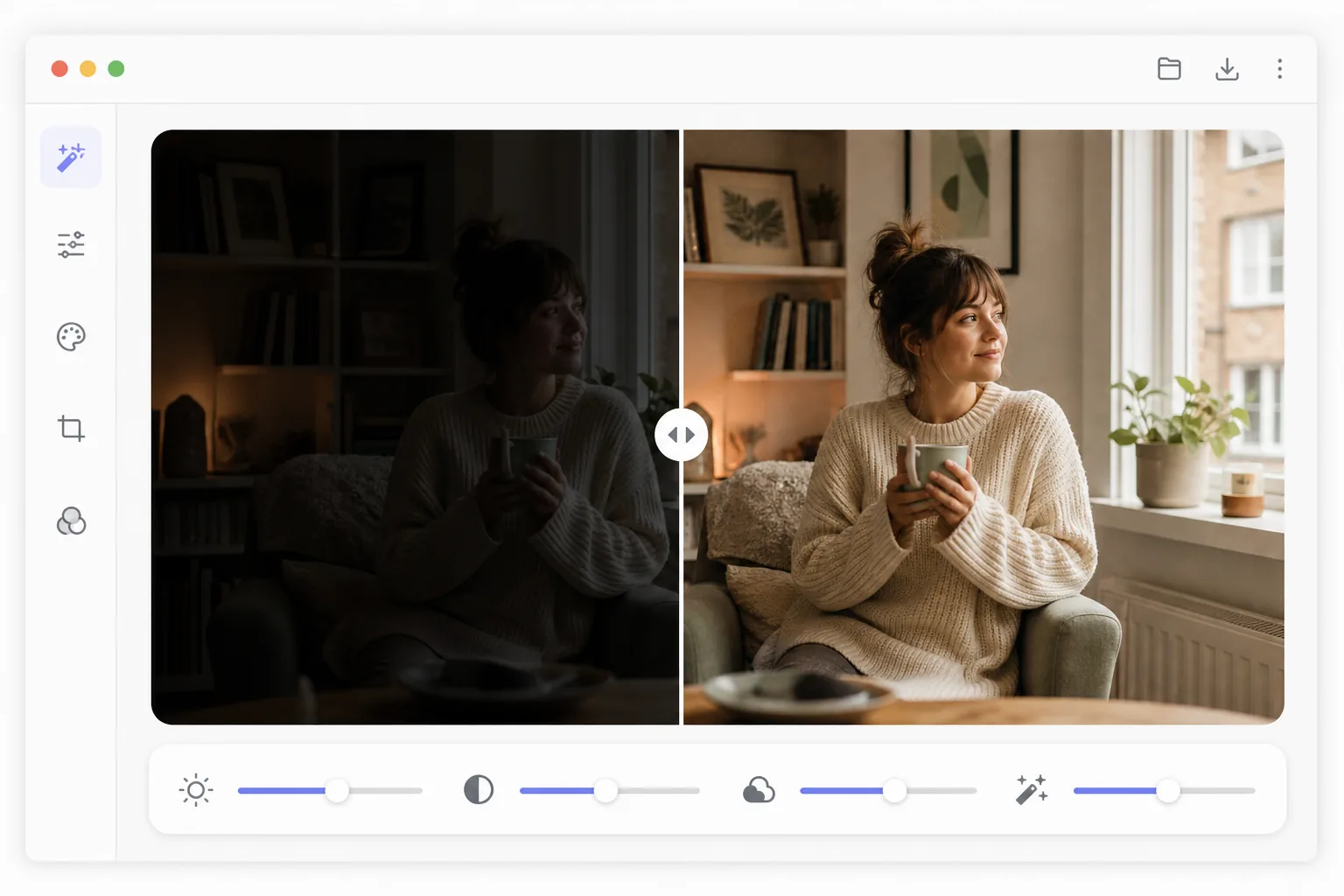
暗い写真を明るくするだけでひどい印象になるのはなぜですか
露出不足の写真を補正するには、ウェブ・iOS・Android版のMagic Eraserを開き、AI Enhanceを選んで暗い画像をアップロードするだけ。AIが露出を自動で補正し、シャドウを持ち上げて隠れていたディテールを復元しながらハイライトを保ち、明るくしたときに目立つノイズもきれいに処理して、シーン本来の雰囲気はそのまま残します。無料で、登録も不要です。明るさのスライダーをただ動かすだけだとハイライトが白飛びしてざらつきも強調されてしまいますが、それとの違いはここにあります。1〜2段ほど露出不足の写真で最も効果を発揮します。かなり暗い写真も復元できますが、その分ノイズは増えます。 露出不足の写真を簡単に修正するには、明るさのスライダーを上にドラッグします。これにより、すべてのトーンが均一に持ち上げられ、正しく露光されたハイライトが吹き飛ばされ、影に隠れていたセンサー ノイズが増幅され (目に見える粒子や色の斑点が生成されます)、全体のカラー バランスがセンサーのノイズ フロア カラーに向かってシフトされ、フラットで色あせた中間調が生成されます。プロの露出補正では、ハイライトを保持しながらシャドウを選択的に持ち上げ、新たに明らかになったシャドウの詳細にノイズリダクションを適用し、暗いセンサーデータが増幅されたときに発生するカラーシフトを修正し、中間調のコントラストを復元する必要があります。このプロセスには、複数の Lightroom または Photoshop の調整が含まれ、相互に慎重にバランスがとれています。 Magic Eraser の AI Enhance はこれらすべての補正を同時に実行し、シーンの内容に基づいてどの領域をどの程度リフトする必要があるかを理解します。
Before you start
3 つのステップで露出アンダーを修正
Start with 写真をアップロードする. The result preview above and tips below use this guide's existing content; no separate before-and-after proof is assumed.
- 1
写真をアップロードする
Web、iOS、または Android で Magic Eraser を開き、AI Enhance を選択します。露出不足の写真、つまり暗すぎる屋内ショット、逆光のポートレート、または影で細部が失われている夕方のシーンをアップロードします。 JPEG、PNG、HEIC、および RAW 形式がサポートされています。 RAW ファイルには、リカバリ用にほとんどのシャドウ データが保存されます。
- 2
AI露出補正を適用する
AI が画像のヒストグラムとシーンの内容を分析して、最適な露出を決定します。影を持ち上げて隠れた細部を明らかにし、ハイライトを保持して白飛びを防ぎ、影が明るくなったときに見えるノイズを軽減し、暗いセンサーデータの増幅によるカラーシフトを補正します。補正はシーンに合わせて行われます。ポートレートでは顔優先の露出が得られ、風景では空と前景のバランスがとられます。
- 3
微調整してエクスポートする
変更前/変更後の写真を確認します。自動補正の調整が必要な場合は、AI のインテリジェントなシャドウ回復とノイズ低減を維持しながら、手動露出スライダーを使用して好みの明るさレベルを調整します。 AI は写真の雰囲気を保ちます。夕方のショットは日光の明るさではなく、暖かさを保ちます。フル解像度でエクスポートします。
こんな方に最適
- 室内で光量が不十分な場合、フラッシュを使用せずに撮影した写真
- 明るい背景に対して被写体の顔が暗すぎる逆光ポートレート
- カメラが露出不足になった夕方と夜の写真
- 暗い場所で速いシャッタースピードで撮影されたコンサートやイベントの写真
- 窓のせいでカメラが露出不足になる不動産の内装
最良の結果を得るためのヒント
RAW 形式で撮影した写真は JPEG よりも多くの影データを保持するため、RAW ファイルは明るくしたときにより多くのディテールを復元します。極度の露出不足の JPEG (3 ストップ以上下) では、8 ビット形式にはグラデーションを滑らかにするための階調深さが欠けているため、復元されたシャドウにバンディングやポスタリゼーションが表示される場合があります。 JPEG で最良の結果を得るには、露出アンダーが 1 ~ 2 ストップ以下でキャプチャしてください。 AI は顔が存在する場合に優先順位を付け、シーン全体が雰囲気のために暗いままであっても、ポートレートの被写体が適切に露出されるようにします。不動産写真の場合、AI は室内の明るさと窓の景色のバランスをとります。これは、部屋が暗く、窓が吹き飛ばされている場合の一般的な課題です。補正後の画像で、以前は暗かった領域に暖色または寒色がかっている場合は、露出補正後に色温度スライダーを使用してホワイト バランスを微調整します。
よくある質問
- どのくらい暗い写真でも復元できますか?
- 1 ~ 2 絞りで露出不足になった写真は、優れた品質と最小限のノイズで復元されます。 3 段下の写真は、特に JPEG の場合、多少のノイズはあるものの復元可能です。 4 ストップを超えると、画像データが大幅に劣化します。 RAW ファイルは、ピクセルごとに多くの色調情報を保存するため、JPEG よりも優れた復元処理を行うことができます。
- 露出を修正すると写真にノイズが加わりますか?
- 影を明るくすると、常にセンサーのノイズが明らかになりますが、AI は露出リフトと同時にターゲットを絞ったノイズ低減を適用します。結果は、ノイズを低減せずに増幅する明るさスライダーを手動で上げるよりも大幅にきれいになります。ほとんどの補正された写真では、目に見えるノイズは最小限に抑えられています。
- 露出アンダー補正は無料ですか?
- はい。 AI Enhance 露出補正は、1 日の使用制限付きの Magic Eraser の無料利用枠に含まれています。明るくした写真をアップロード、自動修正、エクスポートします。プレミアムでは制限がなくなり、大規模な写真セットのバッチ処理が可能になります。
- AndroidやiPhoneで暗い写真を補正するには?
- スマホのブラウザ、またはiOS・Android版アプリでMagic Eraserを開き、カメラロールから暗い写真を読み込んでAI Enhanceを選びます。AIがスマホ上で明るく補正し、シャドウの持ち上げとノイズ低減を同時に行ってから、補正版をカメラロールに保存します。デスクトップ版と同じように使え、ブラウザを使えばアプリのインストールも不要なので、室内や逆光のショットを撮った直後にサッと救えて便利です。もう少し明るく、または暗くしたいときは手動スライダーで調整できます。
- 顔がシルエットになった逆光写真も明るくできますか?
- はい、これは最もよくあるケースの一つです。被写体が後ろから光を受けると(窓や明るい空など)、カメラが背景に合わせて露出するため顔が暗くなってしまいます。AIは明るい背景を保って白飛びを防ぎながら、影になった顔を持ち上げます。さらに顔を優先して処理するので、全体の雰囲気はそのままでも人物だけはしっかり適正露出に仕上がります。ほぼ完全なシルエットだと復元できるディテールがほとんど残っていないため、少しでも顔のトーンが見えている写真ほど自然な仕上がりになります。