
写真を枠を越えて拡大する方法
ショットがタイトすぎて、もっとヘッドルームが必要ですか? Web サイトのバナー用に横向きにする必要がある縦向きの写真をお持ちですか? Magic Eraser の AI Expand は、画像の境界を任意の方向に拡張し、既存のコンテンツのスタイル、照明、視点に合わせて、元のフレームを超えて論理的に続くシーンを生成します。
Last updated
今すぐ写真を拡大してください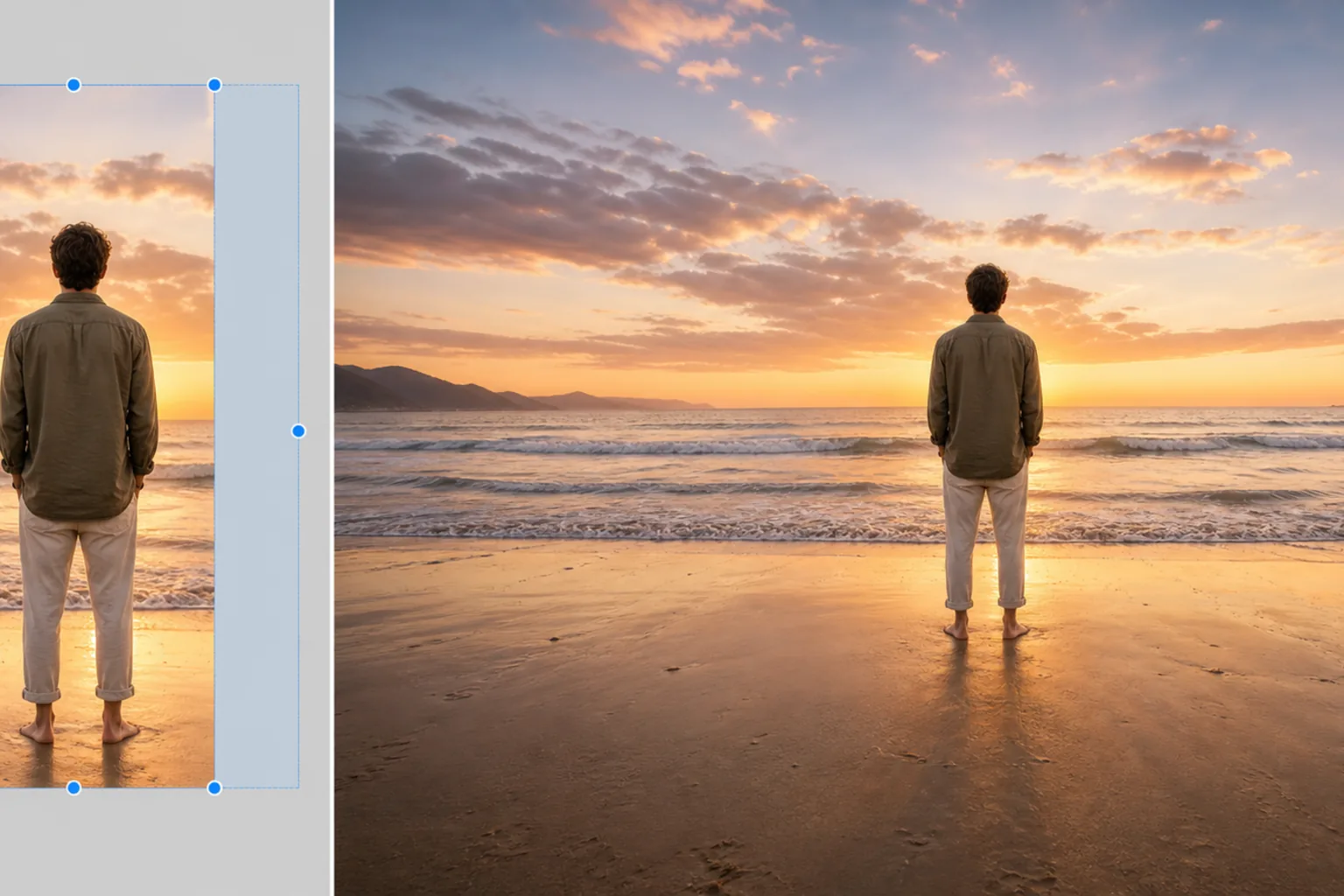
写真を元の枠を超えて広げる方法
写真を拡張するには、ウェブ・iOS・Androidで Magic Eraser を開き、「AI拡張」を選択して画像をアップロードし、キャンバスを好きな方向に外側へドラッグするだけ。あとはAIが新しい余白を自動で埋めてくれます。元のフレームの外まで風景を続けて描き出し、スタイルや光、遠近感までぴったり合わせるので、まるで広角レンズで撮影したかのような仕上がりに。無料で使え、登録も不要です。ポートレートを横長のバナーに変えたり、窮屈な構図に上部の余白を足したり、被写体まわりをもっと広く見せるためにアンクロップしたりと、さまざまな用途に活躍します。既存の端から外側に向かって生成されるので、空や無地の壁などシンプルな背景ほど、より自然に拡張できます。 アスペクト比の不一致は、ポストプロダクションで最も一般的な問題の 1 つです。携帯電話で 4:3 で撮影した写真は、YouTube のサムネイルやウェブサイトのヒーロー バナーでは 16:9 である必要があります。 Instagram 用に細かくトリミングされたポートレートは、Facebook のカバー写真用に余分な幅が必要です。フレームの中央に製品写真を配置するには、マーケティング デザインでテキスト オーバーレイを配置するための追加のスペースが必要です。従来のソリューションはすべて妥協です。既存のコンテンツを新しい比率にトリミングすると画像の一部が失われ、引き伸ばすと歪みが発生し、単色の境界線を追加すると未完成に見えます。 AI Expand は、オリジナルと同じスタイル、カラー パレット、照明の方向、視点で、空、背景の壁、テーブルの表面、風景、または被写体を囲むあらゆるものを拡張して、シーンの継続を生成することでこの問題を解決します。その結果、写真が単により広いレンズまたはより離れた場所で撮影されたように見える、より大きなキャンバスが得られます。 AI は、単純な拡張 (青空の継続、無地の壁の拡張) と複雑な拡張 (森林シーンでの追加の葉の生成、イベントでの群衆の拡張、建物のファサードの建築ディテールの継続) の両方を処理します。重要な制約は、拡張が既存のエッジから外側に向かって機能することです。つまり、シーンに関係のない任意の新しいコンテンツではなく、現在のコンテンツに論理的に隣接するものを生成します。
Before you start
3 つのステップで写真を拡大します
Start with 写真をアップロードする. The result preview above and tips below use this guide's existing content; no separate before-and-after proof is assumed.
- 1
写真をアップロードする
Web、iOS、または Android で Magic Eraser を開きます。より多くのキャンバス スペースが必要な写真をドロップします。元の 4:3 から 16:9 を必要とする YouTube サムネイル、上部に十分なスペースが必要な顔写真、テキスト用のスペースが必要な製品写真、または元のフレームが狭すぎる画像などです。 JPEG、PNG、HEIC、WebP がサポートされています。
- 2
拡張の方向と量を選択してください
[AI 拡張] を選択し、キャンバスの端を必要な方向 (上、下、左、右、または任意の組み合わせ) に外側にドラッグします。アスペクト比変換(縦から横、正方形から 16:9)の場合は、ターゲットの寸法を直接設定します。 AI は生成領域をプレビューするので、コミットする前にどのくらいの量の新しいコンテンツが作成されるかを確認できます。対称的な展開 (両側のスペースが等しい) の場合は、元のコンテンツを中央に配置し、均等に展開します。
- 3
生成と精製
タップして生成します。 AI は、各エッジのコンテンツを分析し、既存の画像と一致する空のグラデーション、地面のテクスチャ、壁面、葉のパターン、アンビエント要素などの妥当な継続を生成することでシーンを拡張します。元のコンテンツと生成されたコンテンツが出会うトランジション ゾーンを確認します。一貫したエッジを持つ明るい写真の場合、継ぎ目は見えません。複雑なエッジ (元のフレームによって部分的に切り取られた被写体、強い指向性パターン) の場合、素早い調整パスにより、目に見えるトランジションが滑らかになります。フル解像度でエクスポートします。
こんな方に最適
- 4:3 または 1:1 のソース写真が被写体を切り取らずに 16:9 フレームを満たす必要がある YouTube サムネイル
- パノラマ アスペクト比が元の画像よりも広い水平スペースを必要とする Web サイトのヒーロー バナーとカバー写真
- 1 つの写真が Instagram (1:1、4:5)、Facebook (16:9 カバー)、Twitter (2:1 ヘッダー)、Pinterest (2:3) で機能する必要があるソーシャル メディア形式の適応
- 製品写真の周囲に見出し、本文コピー、CTA ボタン用のスペースが必要なマーケティング デザイン
- 元のトリミングがきつすぎて、被写体の上または横にもっと呼吸するスペースが必要なヘッドショットやポートレート
- トリミングによってコンテンツを失うことなく、画像がより大きなフレーム サイズ (5x7 ~ 8x10、8x10 ~ 11x14) を満たす必要がある場合の印刷サイズ設定
最良の結果を得るためのヒント
エッジコンテンツが生成品質を決定します。 AI には明確なパターン参照があるため、単純な繰り返しコンテンツ (空、固体の壁、草、水、砂) を含むエッジはシームレスに拡張されます。複雑でユニークなコンテンツを含むエッジ (フレームによって部分的に切り取られた顔、画面外に続く詳細な建築物を備えた建物、境界線のテキストや標識) は、合理的ではありますが正確さの低い拡張を生成します。AI は妥当な継続を生成しますが、元のフレームの外側に何があったのかを正確に知ることはできません。厳しく切り取られた被写体で最良の結果を得るには、エッジ コンテンツがより単純な方向 (通常は上と横、空と背景がある方向) に拡張し、AI が複雑な被写体の目に見えない部分 (誰かの腰の部分で切り取られた体の残りの部分、参照のない建築の詳細) を生成すると期待しないようにします。バッチ アスペクト比変換 (30 件の Instagram 投稿を YouTube サムネイルに変換) の場合、AI は各画像を個別に処理します。バッチ全体で一貫したエッジ スタイル (同様の照明、同様の背景の複雑さ) により、一貫した拡張品質が生成されます。同じ入力と設定に対して生成は確定的であるため、再エクスポートする必要がある場合でも再現可能な結果が得られます。
よくある質問
- AI Expand は無料ですか?
- AI Expand は、Magic Eraser のプレミアム プラン ($29.99/年) で利用できます。これには、Expand、Fill、Create、高解像度エクスポートを含むすべての AI ツールへの無制限のアクセスが含まれます。
- 写真はどこまで拡大できますか?
- どの方向にも元の寸法の約 2 倍まで拡張できます。より小さな拡張 (25 ~ 50% の追加キャンバス) では、最終画像の多くがオリジナルのコンテンツであるため、最もシームレスな結果が得られます。非常に大きな拡張 (キャンバスを 2 倍にする) は、エッジ コンテンツが単純で繰り返しの場合 (空、水、無地の背景) に最適です。
- 拡張された領域は元の領域と異なって見えますか?
- AI は、既存のコンテンツのスタイル、照明、カラー パレット、テクスチャ パターンを照合します。単純なエッジ コンテンツ (空のグラデーション、平らな壁、草) の場合、拡張部分は元の部分と視覚的に区別できません。独特の詳細を持つ複雑なシーンの場合、拡大はもっともらしいですが生成されます。フルズームで訓練された目であれば、生成された領域と元の領域のテクスチャの詳細がわずかに異なることに気づくかもしれません。
- 一度に複数の方向に拡張できますか?
- はい。エッジの任意の組み合わせを外側にドラッグします。横向きに変換する場合は上面と側面、被写体を中央に配置した大きなキャンバスの場合は 4 つのエッジすべて、または一方向にさらに多くのスペースが必要な場合は片側をドラッグします。
- ポートレート写真を風景写真に変換するのに機能しますか?
- はい、これは最も一般的な使用例の 1 つです。ポートレート (4:5 または 9:16) 写真をランドスケープ (16:9 または 3:2) に拡大すると、両面にコンテンツが追加されます。 AI は、空、背景の景色、部屋のインテリア、無地の背景など、オリジナルの左右の端にあったものをすべて拡張します。最終画像では被写体が中央に留まり、歪みません。