
透明な画像を作成する方法
背景のない透明な画像 (背景のない PNG) は、電子商取引用の製品の切り抜き、ブランド キットのロゴ ファイル、ステッカー デザイン、プレゼンテーション用のオーバーレイ グラフィック、合成写真用の被写体の分離など、デザイン作業に不可欠です。 Magic Eraser の Background Eraser は、背景を削除し、アルファ透明度を備えたクリーンな PNG をエクスポートし、あらゆるデザイン ツールで使用できるようにします。
Last updated
画像を透明にする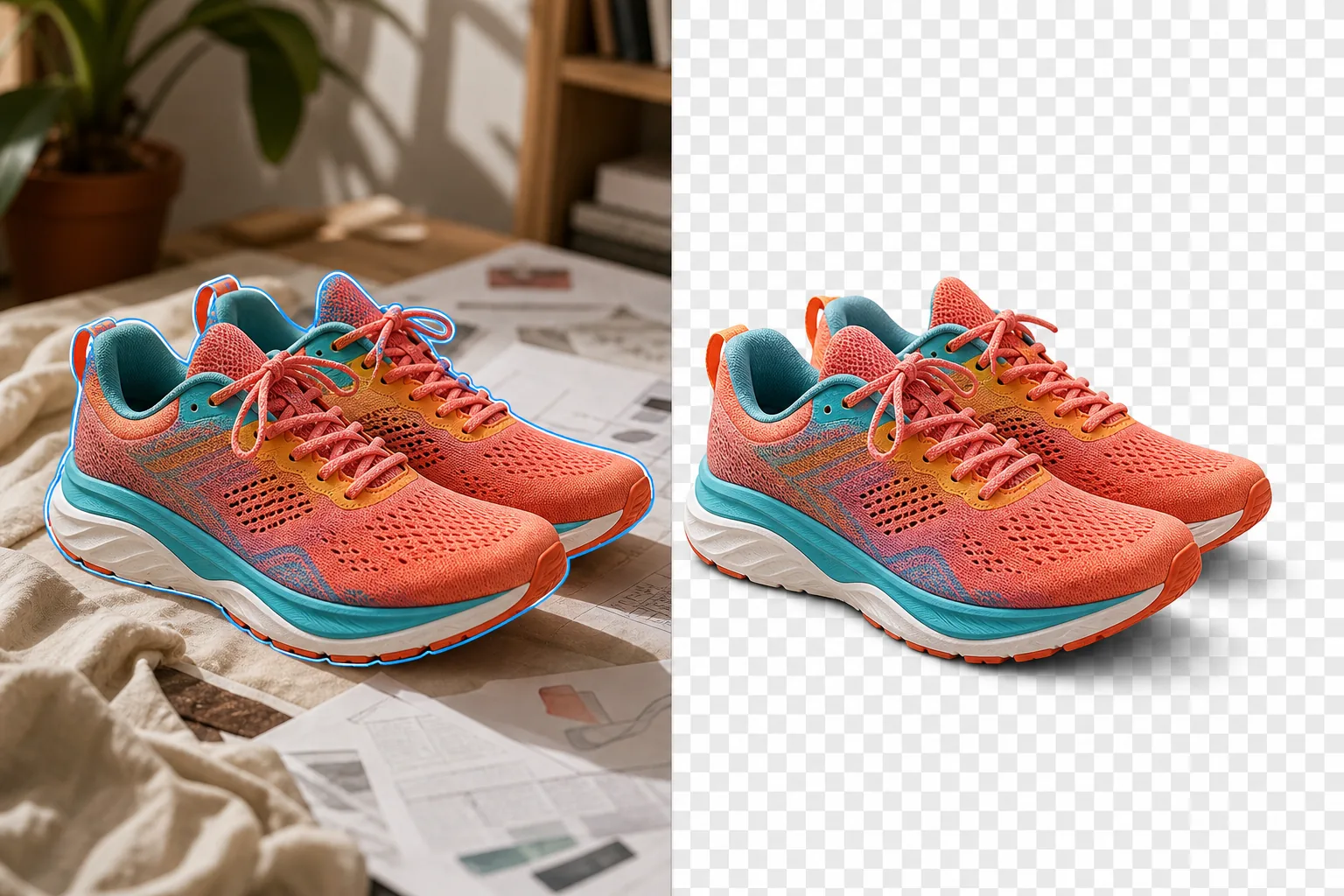
透明な画像が使用される場所とそれが重要な理由
透明な画像 (アルファ チャネルを含む PNG ファイル) を使用すると、被写体を任意の背景の上に浮かび上がらせることができます。たとえば、白い電子商取引リストに置かれた製品画像、Web サイトのヘッダーに重ねられたロゴ、別のシーンに合成された人物、透明なビニールに印刷されたステッカー デザインなどです。透明度がないと、画像はその長方形の背景をその画像が配置されているすべてのコンテキストに持ち込んで、画像の背景が目的地の背景と接する場所に目に見えるエッジを作成します。電子商取引の製品画像には、撮影面を持ち込まずに市場標準の白い背景、ライフスタイルのモックアップ、販促用バナーなどに製品を配置できるように、透明度が必要です。ブランドのロゴは、暗い、明るい、模様、写真など、どんな背景色でもロゴが機能するように透明度が必要です。プレゼンテーション グラフィックスとソーシャル メディア オーバーレイには、挿入された要素がスライドや投稿の背景と溶け込むように透明度が必要です。オンデマンド印刷製品 (ステッカー、T シャツ、マグカップ、電話ケース) には、目に見える長方形の境界線なしでデザインが製品表面に表示されるように、透明なソース ファイルが必要です。透明度を作成するための従来のワークフローには、Photoshop のペン ツール (手動選択パス) または魔法の杖/クイック選択 (半自動選択) の後に背景を削除し、PNG として保存することが含まれます。エッジがきれいな単純な形状の場合、これには 5 ~ 10 分かかります。複雑なシルエット (髪、毛皮、半透明のマテリアル、不規則な輪郭) の場合、慎重なパス編集に 30 分以上かかります。 Magic Eraser は被写体の検出とエッジ マスキングを自動化し、複雑なエッジ (個々の髪束、細い毛皮、半透明の布地) を数秒で処理します。
Before you start
3ステップで透明画像を作成
Start with 画像をアップロードする. The result preview above and tips below use this guide's existing content; no separate before-and-after proof is assumed.
- 1
画像をアップロードする
Web、iOS、または Android で Magic Eraser を開きます。製品の写真、ロゴ、ポートレート、ステッカーのデザイン、または透明な背景に被写体を分離する必要がある任意の画像をドロップします。 JPEG、PNG、HEIC、および WebP はすべて受け入れられます。ソースが JPEG (透明度をサポートしていない) であっても、出力はアルファ チャネルを含む PNG になります。
- 2
背景を削除する
「Background Eraser」をタップします。 AI は主要な被写体を検出し、それ以外をすべて削除して、市松模様として表示される透明な背景を作成します。内部に透明な領域(文字「O」の内側のスペース、デザイン要素間の隙間)を持つロゴやデザインの場合、AI はそれらも検出して削除します。複雑なエッジ(細い髪束、複雑な切り抜き形状)に背景の残骸が残っている場合は、リファイン ブラシを使用してそれらを除去します。
- 3
PNG としてエクスポート
透明度を維持するために、結果を PNG としてエクスポートします。 JPEG はアルファ チャネルをサポートしていないため、透明な領域が白で塗りつぶされます。 Canva、Figma、Photoshop、または Illustrator でのデザイン作業の場合、PNG は透明度を保ったまま直接インポートされます。 Web で使用する場合 (Web ページの背景にオーバーレイする場合)、PNG はその背後にページの背景を示す透明な領域とともに表示されます。オンデマンド プリントの場合は、ベンダーの解像度要件を確認してください。ほとんどの場合、印刷サイズで 300 DPI が必要です。
こんな方に最適
- マーケットプレイスのリスト、ライフスタイルのモックアップ、および製品を背景に浮かび上がらせる必要がある販促資料用の電子商取引製品の切り抜き
- ロゴ ファイルが明るい背景、暗い背景、模様のある背景、写真の背景で機能する必要があるロゴとブランド アセットの準備
- 製品にきれいに印刷するためにアートワークのエッジが透明である必要があるステッカーおよびプリントオンデマンドのデザイン
- 挿入されたグラフィックをスライドまたは投稿の背景とブレンドする必要があるプレゼンテーションおよびソーシャル メディアのオーバーレイ
- 被写体を分離し、新しいシーンやグループ構成に配置する合成写真
- UI 要素、アイコン、イラストをレイヤー化するために透明な背景が必要なアプリおよび Web デザイン
最良の結果を得るためのヒント
最もきれいな透明度を実現するには、ソース画像で、色のコントラスト (明るい表面上の暗い部分) または空間的な分離 (焦点が合った被写体、背景がわずかにぼやけている) によって、被写体が背景から明確に分離されている必要があります。ソースのエッジがきれいであれば、透明出力でもエッジがきれいになります。撮影面に反射がある製品 (反射テーブル上のガラス瓶、鏡面トレイ上の宝石) の場合、Background Eraser は背景とともに反射を除去します。反射を保持したい場合は、調整ブラシを使用して反射を含めます。ロゴの場合: ロゴが白い背景にある場合 (JPEG として配布されるブランド ファイルに一般的)、Background Eraser はこれをきれいに処理します。白地に白のエッジ検出はハイコントラストの場合よりも難しいため、チェッカーボードに対して白いロゴ要素のエッジを確認します。意図的に白い境界線を含むステッカー デザインの場合: AI は白い境界線を背景として削除する場合があります。白い境界線がデザインの一部である場合は、調整ブラシを使用して白い境界線領域を含めます。エクスポート ファイル サイズ: 透明 PNG は、アルファ チャネルによってデータが追加され、PNG は可逆圧縮を使用するため、JPEG よりも大きくなります。ファイル サイズが重要な Web 用途の場合は、エクスポート後に TinyPNG などのオプティマイザーを介して PNG を実行することを検討してください。
よくある質問
- 透明画像の作成は無料ですか?
- はい。 Magic Eraser の無料枠には、1 日の使用量制限のある Background Eraser が含まれています。プレミアム ($29.99/年) では制限がなくなり、高解像度の PNG エクスポートが可能になります。
- 透明度をサポートするファイル形式は何ですか?
- PNG は透明画像の標準形式です。どのピクセルが不透明、半透明、または完全に透明であるかを定義するアルファ チャネルをサポートします。 JPEG は透明度をサポートしていません。JPEG としてエクスポートすると、透明な領域が単色 (通常は白) で塗りつぶされます。 Web で使用するためにファイル サイズを小さくする必要がある場合、WebP は透過性もサポートします。
- JPEG ファイルからロゴを透明にすることはできますか?
- はい。 JPEG ロゴ (背景が無地) をアップロードし、Background Eraser を実行して背景を削除し、PNG としてエクスポートします。ソースが JPEG であっても、結果は透明な背景のロゴ ファイルになります。これは最も一般的な用途の 1 つで、デザイン作業のために背景が白のロゴ JPEG を透明な PNG に変換します。
- ガラスや薄手の布地などの半透明の要素を処理できますか?
- はい。 AI は半透明の領域を検出し、その部分的な不透明度をアルファ チャネルに保存します。ガラス瓶の本体は出力内で半透明としてレンダリングされ、不透明な切り抜きとして表示されるのではなく、正しい不透明度レベルでチェッカーボード (または新しい背景) が透けて表示されます。
- 複数の画像を一括処理して透明にすることはできますか?
- Background Eraser を通じて各画像を個別に処理します。画像ごとの処理は高速 (画像あたり数秒) であるため、30 枚の画像の製品カタログの透明バージョンの作成には 15 分もかかりません。各画像は独自の被写体検出を行うため、混合コンテンツ (さまざまな形の製品、人物、ロゴ) はすべて正しく処理されます。