
フォトモンタージュの作成方法
複数の写真を 1 つの創造的な構成に結合します。被写体を切り取り、共有の背景に配置して、ストーリー性のあるビジュアルを構築します。 Magic Eraser の AI ツールを使用すると、誰もがプロ仕様のフォト モンタージュにアクセスできるようになります。
Last updated
今すぐモンタージュを作成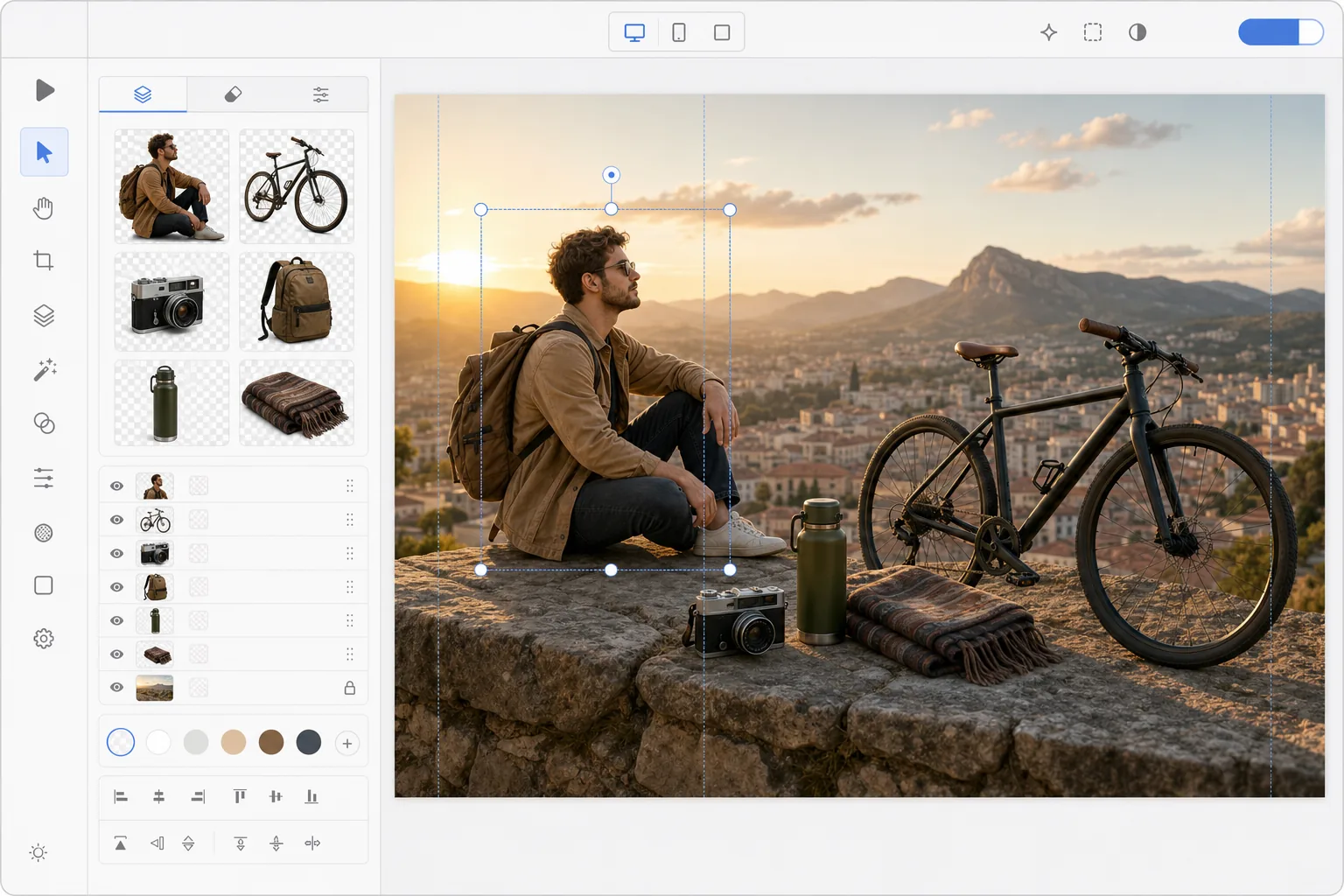
写真モンタージュの作り方
フォトモンタージュを作るには、Web・iOS・Androidで Magic Eraser を開き、背景消しゴムで各被写体をそれぞれの写真から切り抜き、続いてデザインツールに切り替えて、切り抜いた素材を共通のキャンバスに配置し、背景を加えます。背景は写真でも、単色でも、AIで生成したシーンでもOK。登録不要、無料で使えます。複数の写真をそのまま並べるコラージュとは違い、モンタージュは切り抜いた要素をなじませて、まるで同じ一つのシーンにいるかのように見せます。自然に仕上げるコツは、被写体ごとに光の向きと大きさのバランスを揃え、それぞれの足元に柔らかい影を加えること。 フォト モンタージュは、複数の画像の要素を 1 つの構成に組み合わせて、ストーリーを伝えたり、進行状況を示したり、超現実的なビジュアル アートを作成したりします。コラージュ (写真全体を並べて配置する) とは異なり、モンタージュは要素をシームレスにブレンドします。異なる写真から切り取った被写体が、共有されたシーンに共存しているように見えます。従来のモンタージュの作成には、正確なマスキング、カラー マッチング、遠近法の調整、シャドウ ペイントなど、Photoshop の高度なスキルが必要です。 AI ツールはこのワークフローを劇的に簡素化します。自動背景除去により被写体がきれいに抽出され、生成的な塗りつぶしにより一貫性のある背景が作成され、スマート合成により要素全体の照明が一致します。何時間もかかっていたものが、数分で済むようになりました。
Before you start
3 つのステップでフォト モンタージュを作成する
Start with 写真から被写体を抽出する. The result preview above and tips below use this guide's existing content; no separate before-and-after proof is assumed.
- 1
写真から被写体を抽出する
Web、iOS、または Android で Magic Eraser を開きます。 Background Eraser を使用して各写真から背景を削除し、結合したい被写体の透明な切り抜きを作成します。各カットアウトを透明な PNG としてエクスポートします。
- 2
共有キャンバスに配置する
デザイン ツールに切り替えて、希望の寸法で新しいキャンバスを作成します。切り抜き PNG をインポートし、コンポジションに配置します。被写体を前後に重ね、視点の一貫性を保つためにサイズを変更し、配置して、自然な、または意図的に超現実的なシーンを作成します。
- 3
背景と最後の仕上げを追加する
背景を選択または作成します。写真、グラデーション、単色、または AI で生成されたシーンを使用します。テキストオーバーレイを追加し、構成を調整してエクスポートします。その結果、ソーシャル メディア、マーケティング、クリエイティブ プロジェクトに適した洗練されたフォト モンタージュが作成されます。
こんな方に最適
- ストーリーや投稿用の合成画像を作成するソーシャル メディア クリエイター
- 複数の製品写真からキャンペーンビジュアルを作成するマーケティングチーム
- イベント主催者が会場や出演者の写真を使用したプロモーション用グラフィックをデザイン
- 超現実的または幻想的な複合アートを作成するアーティストや愛好家
- 複数のソース画像から視覚的なプレゼンテーションを作成する教師と生徒
最良の結果を得るためのヒント
最も説得力のあるモンタージュは、すべての要素にわたって一貫した照明方向を維持します。1 つの被写体が左から照らされている場合、他のすべての被写体も同様である必要があります。被写体を比例的に拡大縮小する: 人物は、建物、家具、その他の人物に対して適切なサイズである必要があります。各被写体の下に微妙な影を追加して、シーンに定着させます。超現実的または芸術的なモンタージュの場合、意図的な不一致(不可能なスケール、視点の混在)は、エラーではなく創造的な選択となります。マーケティング用モンタージュの場合は、注目を集める重要な要素が 3 ~ 5 個以下になるように構成をクリーンに保ちます。
よくある質問
- モンタージュとコラージュの違いは何ですか?
- コラージュでは、写真全体をグリッドまたはオーバーラップ レイアウトで並べて配置します。モンタージュでは、さまざまな写真から要素を抽出し、被写体が共存しているように見える 1 つのシーンにそれらをブレンドします。これには、被写体を切り取って共有の背景に合成する必要があります。
- AI を使用してモンタージュの背景を生成できますか?
- はい。 AI Create または AI Fill を使用してカスタムの背景シーンを生成し、その上に抽出した被写体を重ねます。これは、適切な背景を提供する写真が 1 枚もない場合に最適です。
- フォトモンタージュの作成は無料ですか?
- はい。背景の削除とデザイン ツールは、1 日あたりの使用制限付きの無料枠で利用できます。プレミアムでは、多くの要素を含む複雑なモンタージュを作成するための制限がなくなりました。
- スマホでフォトモンタージュを作るには?
- モバイルブラウザ、または iOS・Android アプリで Magic Eraser を開き、カメラロールから写真を1枚ずつ読み込んで、背景消しゴムで被写体を切り抜きます。次にデザインツールを開いてキャンバスを追加し、透明に切り抜いた素材をドラッグして配置。ピンチ操作でそれぞれのサイズや位置を調整できます。背景を加えて書き出すと、完成したモンタージュがカメラロールに保存されます。操作はデスクトップ版と同じで、ブラウザを使えばアプリのインストールも不要です。
- 貼り合わせた感じにならず、リアルに見せるには?
- リアルさは切り抜きのきれいさだけでなく、全体の統一感から生まれます。被写体ごとに光の向きを揃えましょう。1つが左から光を受けているなら、全員を左から照らします。そして、お互いの大きさが自然に見えるように各要素のスケールを調整します。被写体の足元に柔らかい影を加えて背景になじませ、パース(視線の高さと地平線)も統一しましょう。逆に幻想的に仕上げたいなら、あえてこれらのルールを破ってもOK。ありえないスケールやバラバラなパースが、意図的な演出として伝わります。