
写真コラージュの作成方法
1 枚の写真がその瞬間を伝えますが、コラージュは物語を伝えます。休暇を要約する場合でも、製品ラインを紹介する場合でも、前後の比較を作成する場合でも、ムードボードを作成する場合でも、コラージュは複数の画像を 1 つのまとまりのあるビジュアルに結合します。 Magic Eraser のデザイン ツールは、スマートなレイアウト、ドラッグ アンド ドロップによる配置、インスタント エクスポートを提供します。
Last updated
今すぐコラージュを作成してください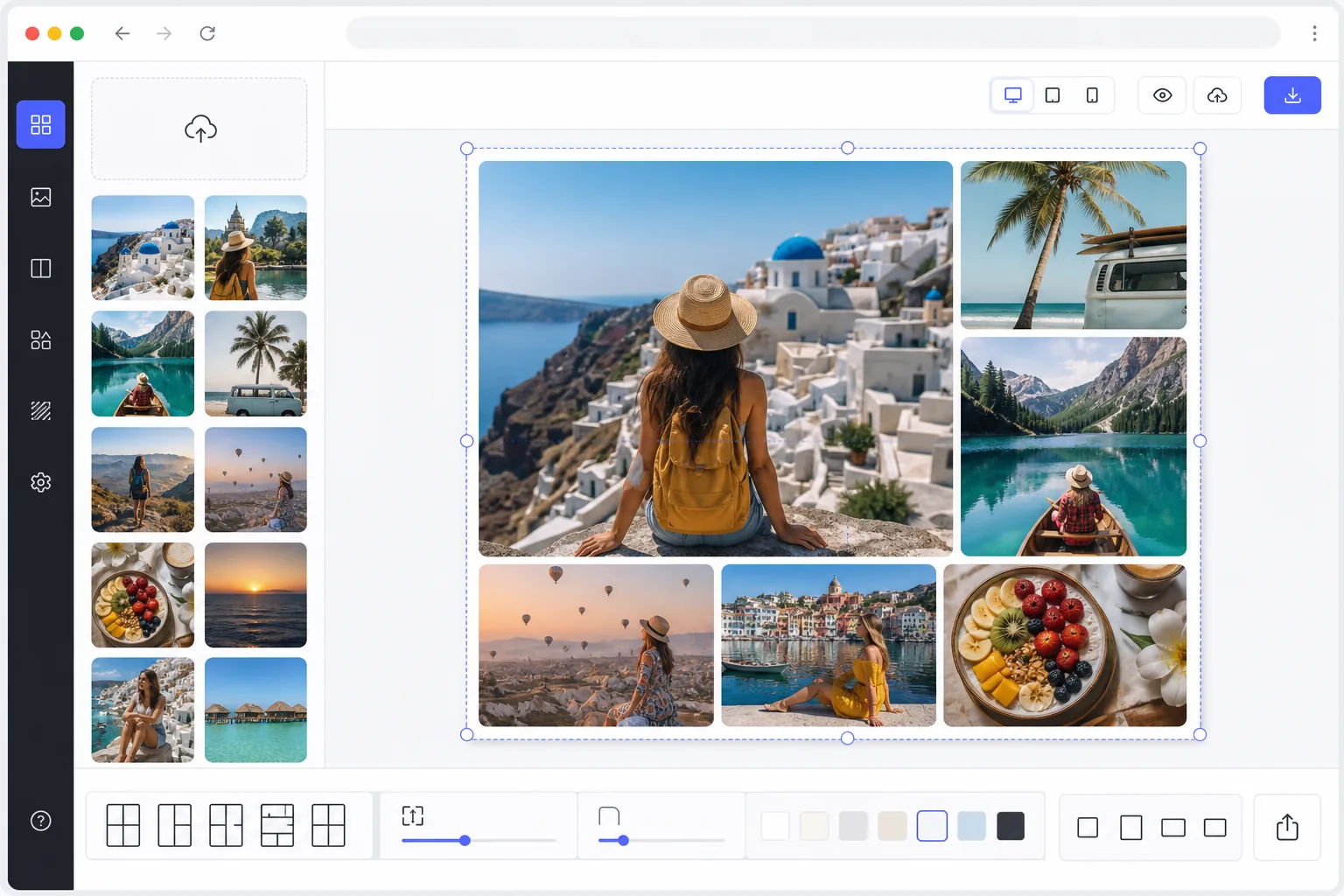
写真コラージュの作り方
フォトコラージュを作るには、Web版・iOS版・Android版のいずれかでMagic Eraserを開き、「デザイン」ツールを選んで写真を2〜20枚アップロードし、レイアウトテンプレートを選んでセルをドラッグで並べ替え、書き出すだけ。無料で、登録も不要です。各写真はセルに合わせて自動でトリミングされ、顔は中央に保たれます。間隔・枠線・角丸・縦横比も、投稿先のプラットフォームに合わせて自由に設定できます。コラージュは複数の写真をそのままグリッド状に並べるものです。被写体を切り抜いて1つのシーンに溶け込ませたい場合は、フォトモンタージュをご利用ください。 写真をグリッドにドロップするのは簡単です。実際に見栄えの良いコラージュを作成するには、レイアウト全体で視覚的な重みのバランスをとり、ショット間で一貫した色温度と露出を維持し、最も重要な被写体が目立つように画像のサイズを調整し、乱雑にならずに統一された間隔と境界線を選択し、目的のプラットフォームに適したアスペクト比を選択する必要があります。 Photoshop での手動コラージュ作成とは、写真を交換したりグリッドを変更したりするときに、各画像を個別にサイズ変更して配置し、重複部分をマスキングし、色調を合わせ、レイアウトを最初から再構築することを意味します。 Magic Eraser のデザイン ツールは、レイアウト インテリジェンスを自動的に処理します。写真を選択し、テンプレートを選択し、ドラッグして再配置し、エクスポートします。
Before you start
3 つのステップでコラージュを作成する
Start with 写真をアップロードする. The result preview above and tips below use this guide's existing content; no separate before-and-after proof is assumed.
- 1
写真をアップロードする
Web、iOS、または Android で Magic Eraser を開き、デザイン ツールを選択します。コラージュ用の写真を 2 ~ 20 枚アップロードします。向きを自由に組み合わせてください。縦向き、横向き、正方形の画像はすべて機能します。このツールは、AI ベースの焦点検出を使用して顔と主要な被写体を中心に保ちながら、セルに合わせて各写真を自動トリミングします。
- 2
レイアウトを選択してカスタマイズする
写真の数とスタイルごとに整理されたレイアウト テンプレートを参照します。クリーンなグリッド、雑誌のレイアウト、自由形式の分散配置、またはストーリー形式の縦のストリップなどです。写真をセル間でドラッグして並べ替えます。境界線をドラッグしてセルのサイズを調整します。背景色、セル間隔、角の半径、全体のアスペクト比を設定します。このツールでは、すべてのパラメーターを調整すると、ライブ プレビューが表示されます。
- 3
完成したコラージュをエクスポートする
最終的なコラージュをプレビューし、写真の配置やレイアウト スタイルを最終調整します。必要な解像度でエクスポートします。印刷用の高解像度、Instagram や Pinterest 用に最適化された、またはプレゼンテーションや Web サイト用のカスタム サイズです。ファイルサイズを小さくするには JPEG を、最高の品質を求めるには PNG を選択してください。直接共有するかダウンロードします。
こんな方に最適
- 旅行のハイライトを 1 つの共有可能な画像に結合した旅行と休暇の要約
- フィットネス、家の改修、製品の変革の前後の比較
- 1 つのマーケティング画像で複数の角度やカラーウェイを表示する製品ショーケース
- 結婚式、パーティー、企業イベントなどのイベント撮影まとめ
- ストーリーを伝える視覚的に豊かな投稿を作成するソーシャル メディア コンテンツ クリエイター
最良の結果を得るためのヒント
視覚的なインパクトを最大限に高めるには、コラージュを 4 ~ 9 枚の写真に制限してください。特にモバイル画面では、画像が多すぎると、細部が失われるまで各画像が縮小してしまいます。似たようなカラーパレットと照明を使用した写真を選択して統一感のある外観を実現したり、AI カラーマッチ機能を使用して一致しない写真を調和させたりできます。最も強力で目を引く画像を最大のセルに配置して、明確な焦点を作成します。 Instagram の場合は、1:1 のアスペクト比を使用します。 Pinterest の場合は、縦 2:3 を使用します。 Facebook のカバー写真の場合は、横 16:9 を使用します。セル間の一定の間隔 (タイトでモダンな外観の場合は 2 ~ 4 ピクセル、風通しの良い雰囲気の場合は 8 ~ 12 ピクセル) は、予想よりも大きな違いをもたらします。白またはライトグレーの背景は普遍的に機能し、写真に集中し続けます。
よくある質問
- コラージュには何枚の写真を含めることができますか?
- デザイン ツールは、コラージュごとに 2 ~ 20 枚の写真をサポートします。画像の数に合わせてレイアウトが自動的に調整されます。ソーシャル メディアで最良の結果を得るには、ストーリーテリングと各画像が携帯電話の画面で十分に鑑賞できる大きさとの間の理想的なバランスをとるために、4 ~ 9 枚の写真を使用する必要があります。
- 各写真のどの部分が表示されるかを調整できますか?
- はい。各セルにはパンとズームのコントロールがあり、フレーム内で写真の位置を変更したりサイズを変更したりできます。 AI はデフォルトで顔と主要な被写体を中央に保つように自動トリミングしますが、これをオーバーライドして画像の任意の部分に焦点を当てることができます。
- コラージュの作成は無料ですか?
- はい。 Magic Eraser のデザイン ツールには、1 日あたりの使用制限付きの無料枠でのコラージュ作成が含まれています。写真をアップロードし、レイアウトを選択し、カスタマイズしてエクスポートします。プレミアムでは制限がなくなり、追加のテンプレートのロックが解除され、印刷用の高解像度のエクスポートが可能になります。
- スマホでフォトコラージュを作るには?
- スマホのブラウザ、またはiOS版・Android版アプリでMagic Eraserを開き、カメラロールから写真を読み込んで「デザイン」ツールを開きます。レイアウトを選んだら、写真をセル間でドラッグし、ピンチ操作でフレーム内の位置を調整しましょう。間隔と縦横比を設定して書き出せば、完成したコラージュはそのままカメラロールに保存され、すぐに投稿できます。操作はデスクトップ版と同じで、ブラウザを使えばアプリのインストールも不要です。
- コラージュとモンタージュの違いは?
- コラージュは各写真をそのまま残し、グリッドやレイアウトで横並びに配置します。旅行のまとめやビフォーアフターのように、それぞれ枠で区切られた個別の画像として見えます。一方モンタージュは、被写体を背景から切り抜いて1つの共通のシーンに溶け込ませるため、まるで一緒に撮影したかのように見えます。複数の瞬間を同時に見せたいときはコラージュを、パーツを1枚の構図に融合させたいときはモンタージュツールを使いましょう。