
HEICをJPGに変換する方法
HEIC 形式の iPhone 写真は、すべてのプラットフォームと互換性があるわけではありません。 Magic Eraser は、画質、EXIF データ、色の精度を維持しながら、HEIC を JPG に即座に変換します。ダウンロードやインストールは必要ありません。
Last updated
HEICをJPGに変換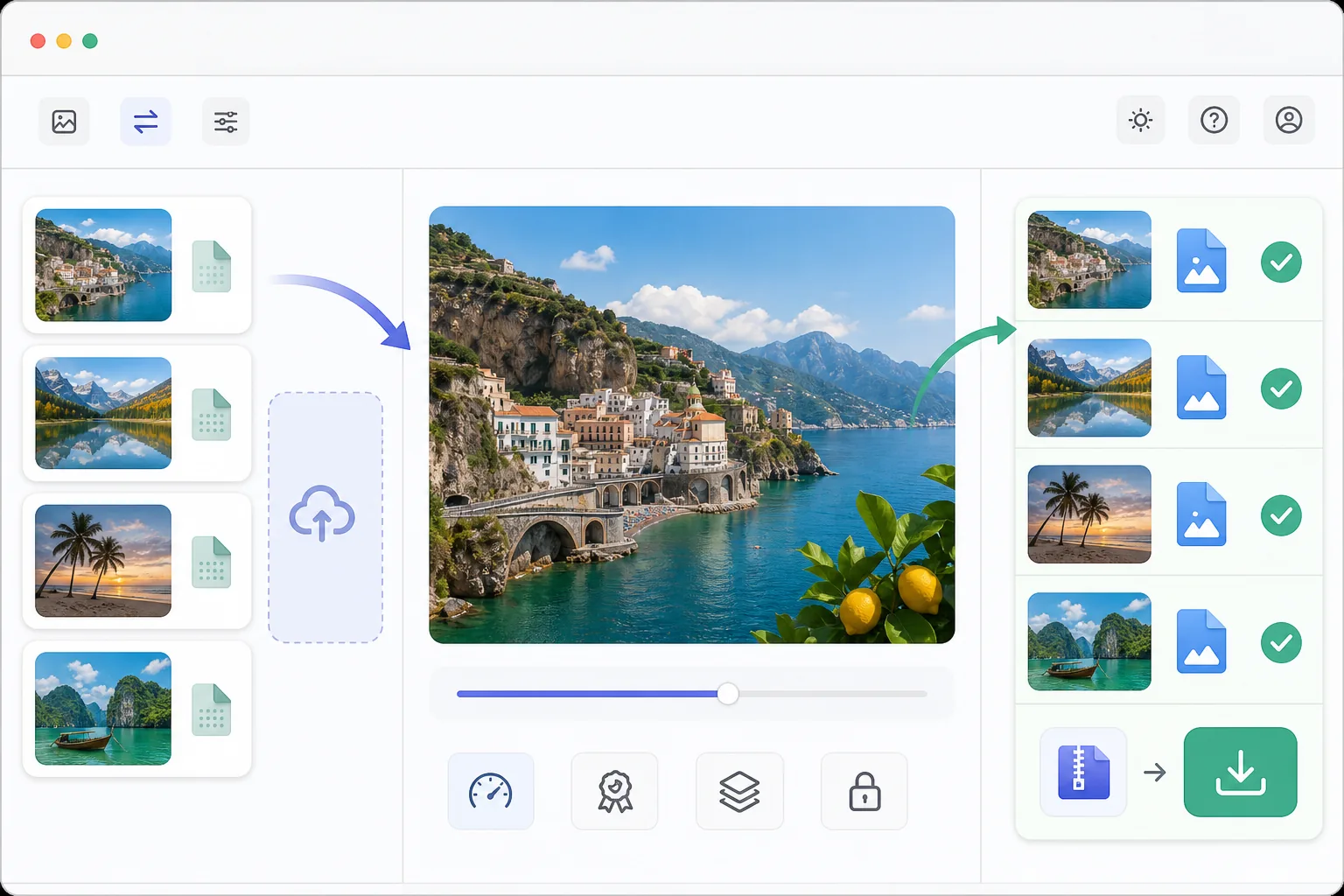
HEICをJPGに変換する方法
HEICをJPGに変換するには、Web版、iOS版、Android版のいずれかでMagic Eraserを開き、iPhoneやお手持ちのデバイスからHEIC(またはHEIF)ファイルをアップロードして、JPGとして書き出すだけ。写真はデコードされ、どんな環境でも使えるJPEG形式で保存し直されるので、解像度・色・EXIFデータはそのまま保たれます。無料で、登録も不要。変換はブラウザ内で処理されるため写真がデバイスの外に出ることはなく、複数ファイルをまとめてドロップすれば一括変換もできます。変換後のファイルは、Windows、Android、メール、印刷サービス、HEICを受け付けないアップロードフォームなど、どこでも開けます。 Apple は、同じ品質で JPEG よりも 40 ~ 50% 小さいファイルを生成するため、HEIC (High Efficiency Image Container) を iPhone のデフォルトの写真形式として採用しました。しかし、HEIC は広くサポートされているわけではありません。古い Windows バージョン、多くの Web プラットフォーム、電子メール クライアント、印刷サービス、ソーシャル メディアのアップロード フォームは HEIC ファイルを拒否します。これにより、iPhone の写真を共有するときに摩擦が生じます。 JPEG/JPG に変換すると、ほぼすべてのデバイス、プラットフォーム、サービスとの互換性が保証されます。変換には、HEVC 圧縮された画像データのデコードと、高品質設定 (90+) で実行した場合の品質損失を最小限に抑えた JPEG としての再エンコードが含まれます。 Magic Eraser はこの変換をブラウザ内で処理するため、写真がデバイスから流出することはありません。
Before you start
3 つのステップで HEIC を JPG に変換
Start with heic ファイルをアップロードする. The result preview above and tips below use this guide's existing content; no separate before-and-after proof is assumed.
- 1
HEIC ファイルをアップロードする
Web、iOS、または Android で Magic Eraser を開きます。 iPhone、iPad、またはその他のデバイスから HEIC または HEIF ファイルをアップロードします。複数のファイルをアップロードしてバッチ変換できます。このツールは、あらゆるサイズのファイルを受け入れます。
- 2
設定をプレビューして調整する
画像はデコードされ、フル品質で表示されます。必要に応じて、JPG 品質を調整します (推奨: 品質とファイル サイズの最適なバランスを得るには 92)。 EXIF データ (日付、場所、カメラ設定) はデフォルトで保存されます。変換する前に、AI ツールを使用して写真を補正することもできます。
- 3
JPGとしてエクスポート
変換されたJPGファイルをダウンロードします。出力では、元の解像度とカラー プロファイルが維持されます。バッチ変換の場合、すべてのファイルは単一の zip アーカイブとしてダウンロードされます。変換されたファイルは、画像を受け入れるすべてのプラットフォームと互換性があります。
こんな方に最適
- HEIC を開けない Windows または Android ユーザーと写真を共有している iPhone ユーザー
- JPG/JPEGのみを受け入れるWebサイトやフォームに写真をアップロードする
- HEIC 形式をサポートしていない印刷サービス用に写真を準備する
- 受信者が HEIC 互換ソフトウェアを持っていない可能性がある電子メールの添付ファイル
- 長期保存のために汎用互換性のある形式で写真をアーカイブする
最良の結果を得るためのヒント
最適なバランスを得るには、JPG 品質 92 を使用します。このレベルでは、ファイル サイズを適度に保ちながら、元の HEIC との品質の差は人間の目には知覚できません。 95 を超えると、ファイル サイズが大幅に増加しますが、視覚的な利点は無視できます。写真を Web 用に変換する場合は、最新のブラウザーをサポートし、品質とサイズの比率をさらに向上させるために、JPG ではなく WebP を検討してください。変換の手間を完全に回避するには、HEIC ではなく JPEG でキャプチャするように iPhone のカメラ設定を変更できます ([設定] → [カメラ] → [フォーマット] → [最も互換性のあるもの])。
よくある質問
- HEIC を JPG に変換すると品質が低下しますか?
- 最小限。品質 90 以上では、違いはほとんどわかりません。 HEIC はより効率的な圧縮を使用するため、JPG ファイルは同等の画質でもわずかに大きくなります。実際の目的 (共有、印刷、アップロード) では、品質は同じです。
- 変換中にEXIFデータは保持されますか?
- はい。デフォルトでは、撮影日、GPS 位置、カメラ設定、その他のメタデータが JPG 出力に保存されます。写真を公に共有するときに、プライバシーを確保するために、オプションで EXIF データを削除できます。
- HEICからJPGへの変換は無料ですか?
- はい。形式変換は無料枠で利用でき、基本的な変換には 1 日あたりの制限はありません。 Premium では、バッチ処理と同時マルチフォーマット エクスポートが追加されます。
- iPhoneやAndroidでHEICをJPGに変換するには?
- モバイルブラウザ、またはiOS版・Android版アプリでMagic Eraserを開き、カメラロールからHEIC写真を読み込んで、JPGとして書き出すだけ。変換後のファイルはそのまま写真に保存され、どこへでも共有・アップロードできます。ブラウザを使えばアプリのインストールは不要です。iPhoneなら、最初からJPEGで撮影して変換そのものを避けることもできます。設定 → カメラ → フォーマット → 互換性優先 を選びましょう。
- たくさんのHEICファイルを一度にJPGへ変換できますか?
- はい。複数のHEICまたはHEIFファイルを一度にアップロードすると、まとめて変換され、1つのzipアーカイブとしてダウンロードできます。カメラロール全体や、撮影分のiPhone写真を、WindowsやAndroidの相手に送る前にまるごと整理したいときに便利です。各ファイルは元の解像度とカラープロファイルをそのまま保ちます。一括変換はPremiumプランの機能で、単体ファイルの変換は無料、1日の上限もありません。