
品質を落とさずに画像を圧縮する方法
大きな画像ファイルがあると、Web サイトの速度が低下し、電子メールの添付ファイル制限に違反し、アップロードに永遠に時間がかかります。 Magic Eraser は、見た目を同一に保ちながら、写真を元のサイズの数分の一に圧縮します。ファイルは小さくなりますが、写真の見た目は同じです。
Last updated
今すぐ画像を圧縮してください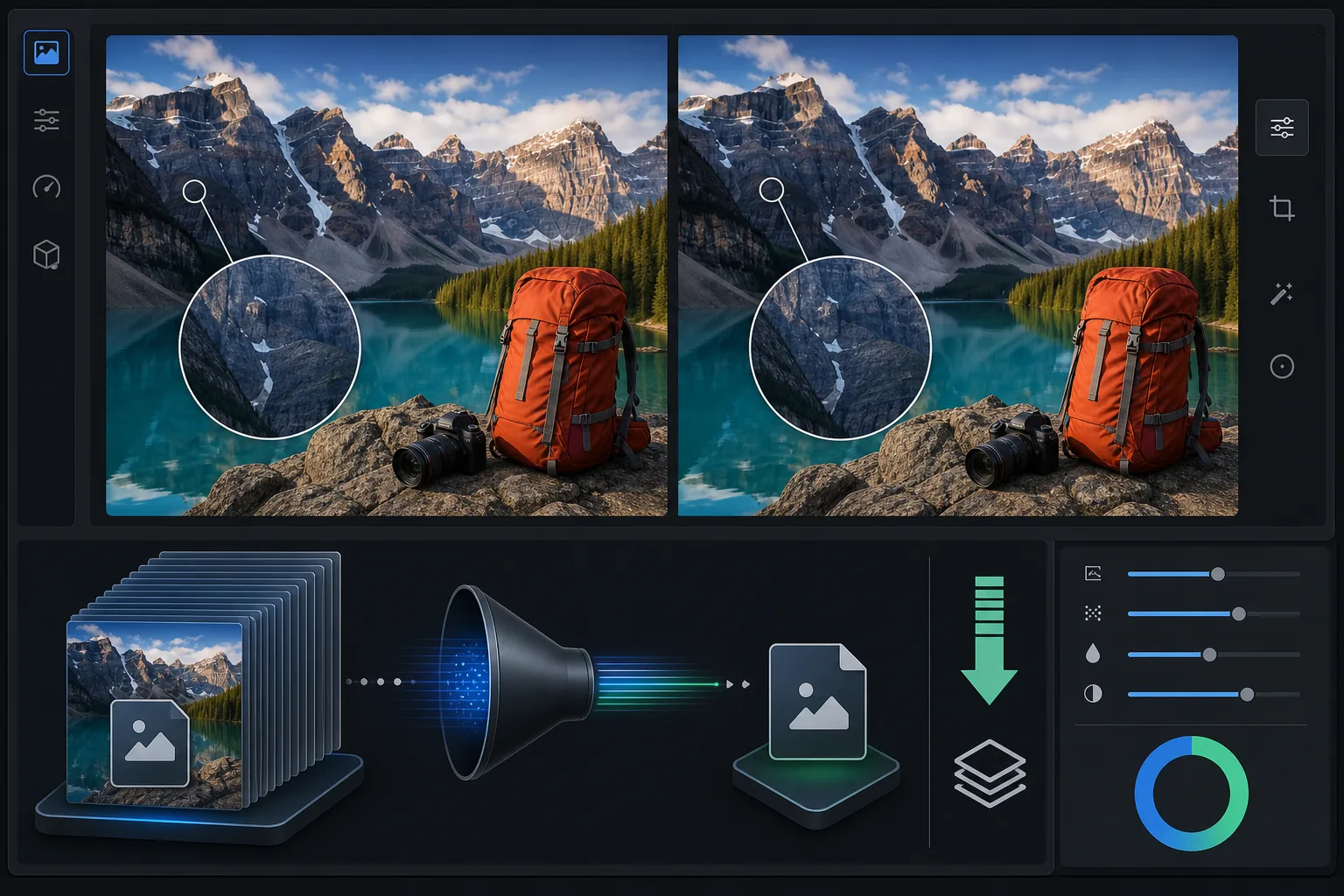
Web パフォーマンスにとって画像圧縮が重要な理由
見た目の画質を保ったまま画像を圧縮するには、Web版・iOS版・Android版のMagic Eraserを開き、JPEG・PNG・WebPの画像をアップロードして、バランス重視の圧縮レベルを選び、軽くなったファイルをダウンロードするだけ。無料で、登録も不要です。ここで言う「画質を落とさない」とは「視覚的に無劣化」という意味。人の目には見えないデータを削ることでファイルを大幅に小さくするので、元データと1バイトずつ完全に同じではないものの、通常の表示サイズなら写真は元と変わらず見えます。Web用に最も軽くしたいならWebP、互換性を最優先するならJPEGのままがおすすめ。あとで再編集する可能性があるなら、元のファイルも残しておきましょう。 画像は、ほとんどの Web ページで最も重いコンテンツです。最適化されていない 1 枚の写真は 5 ~ 10 MB にもなりますが、同じ画像をよく圧縮した 200 ~ 500 KB のバージョンは人間の目には同一に見えます。 Google の Core Web Vitals には、メイン コンテンツの読み込み速度を測定する Largest Contentful Paint (LCP) が含まれています。大きな非圧縮画像は、LCP スコアと検索ランキングに直接悪影響を及ぼします。電子メール サービスでは添付ファイルが 20 ~ 25 MB に制限されており、ソーシャル メディア プラットフォームではアップロードされた画像が積極的に再圧縮されます。事前に最適化された画像をアップロードすると、プラットフォームの劣化が少なくなります。スマート圧縮は、重要な視覚的な品質を維持しながら、人間の目では認識できないデータ (認識しきい値を下回る高周波の詳細、冗長なカラーデータ) を削除します。
Before you start
3 つのステップで画像を圧縮
Start with 画像をアップロードする. The result preview above and tips below use this guide's existing content; no separate before-and-after proof is assumed.
- 1
画像をアップロードする
Web、iOS、または Android で Magic Eraser を開きます。圧縮する必要がある画像 (Web サイト用の写真、電子メールの添付ファイル、ソーシャル メディア用の画像セットなど) をアップロードします。 JPEG、PNG、WebP がサポートされています。このツールには元のファイルのサイズが表示されます。
- 2
圧縮レベルの選択
ターゲットを選択します: Web 最適化 (最小ファイル、わずかな品質低下)、バランス (目に見える品質低下のない適切な圧縮)、または最小 (わずかな縮小、最大限の品質維持)。ほとんどの Web 用途では、バランスを選択すると、サイズと品質の比率が最適になります。
- 3
圧縮された画像をダウンロードする
圧縮版をダウンロードします。このツールには、新しいファイル サイズと縮小率が表示されます。バランスの取れた圧縮により、一般的な写真は 3 ~ 5 MB から 200 ~ 500 KB に減少します。通常の表示サイズで目に見える品質の違いはなく、サイズが 80 ~ 90% 削減されます。
こんな方に最適
- Core Web Vitals スコアと SEO を向上させるために高速で読み込む必要がある Web サイト画像
- 複数の写真を送信する場合、電子メールの添付ファイルは 20 ~ 25 MB の制限内に収まる必要があります
- 事前圧縮によりプラットフォームでの積極的な再圧縮が防止されるソーシャル メディア アップロード
- 高品質でありながら高速に読み込む必要がある e コマースの商品画像
- ページ速度が読者エンゲージメントと検索ランキングに影響を与えるブログと記事の画像
最良の結果を得るためのヒント
Web 画像の場合、ヒーロー画像は 200 ~ 500 KB、サムネイルとサポート画像は 50 ~ 150 KB を目標にします。 WebP 形式は、同等の画質で JPEG よりも 25 ~ 35% 小さいファイルを生成します。Web サイトが WebP をサポートしている場合は、WebP を使用してください。小さいサイズで表示される画像 (サムネイル、ソーシャル メディア フィード) の場合は、表示サイズが小さいとアーチファクトが隠れるため、積極的な圧縮を行っても問題ありません。全画面表示または印刷される画像の場合は、バランスの取れた圧縮または最小限の圧縮を使用します。他のすべての編集が完了してから圧縮します。最初に圧縮してから編集すると、圧縮アーティファクトが増幅される可能性があります。バッチ圧縮の場合は、画像セット全体をアップロードし、セット全体でファイル サイズを一定にするために同じ圧縮レベルを適用します。
よくある質問
- 圧縮した画像の見栄えは悪くなりますか?
- バランスの取れた圧縮では、通常の観察距離ではその違いは人間の目には見えません。微妙な違いを検出できるのは、極端なズームまたはピクセルのぞき見の場合のみです。 Web やソーシャル メディアでの使用では、目に見える品質の違いはありません。
- ファイルはどのくらい小さくなりますか?
- 通常は 70 ~ 90% 小さくなります。 5 MB の写真は、バランスのとれた圧縮で 300 ~ 500 KB になります。正確な縮小は画像の内容によって異なります。詳細な写真は、単純な画像よりも圧縮率が低くなります。
- JPEG または WebP を使用する必要がありますか?
- WebP は、同等の品質でより小さいファイルを生成します。 Web サイトには WebP を使用します (最新のすべてのブラウザでサポートされています)。電子メールの添付および共有には JPEG を使用します (ユニバーサル互換性)。
- 圧縮は無料ですか?
- はい。画像圧縮は、1 日あたりの使用量制限付きの無料枠で利用できます。 Premium では、大きな画像セットのバッチ圧縮の制限がなくなりました。
- これは本当に完全な無劣化ですか?それとも視覚的に無劣化なだけですか?
- 大幅にサイズを減らせるのは、数学的に完全な無劣化ではなく、視覚的に無劣化だからです。本当の意味でのロスレス圧縮(PNGやロスレスWebPなど)は全ピクセルを完全に維持しますが、ファイルは少ししか小さくなりません。5MBの写真を数百KBまで落とすには、人の目では知覚できないレベルのデータを捨てる必要があり、その結果、通常の表示では元と変わらず見えても、1ビットずつ完全に一致するわけではありません。再編集を繰り返すマスターファイルなど、正確なアーカイブ用のコピーが必要な場合は、元データを残し、圧縮版は共有・Web・メール用としてだけ使いましょう。