
白黒写真をカラー化する方法
祖父母の結婚式の写真、歴史的な家族のポートレート、ビンテージ旅行のスナップ写真など、白黒の画像は遠くに感じられます。 AI によるカラー化により、古い写真がリアルで歴史的に正確な色で生き生きとしたものになり、古い写真が即時的で個人的なものに感じられます。
Last updated
今すぐ色付けする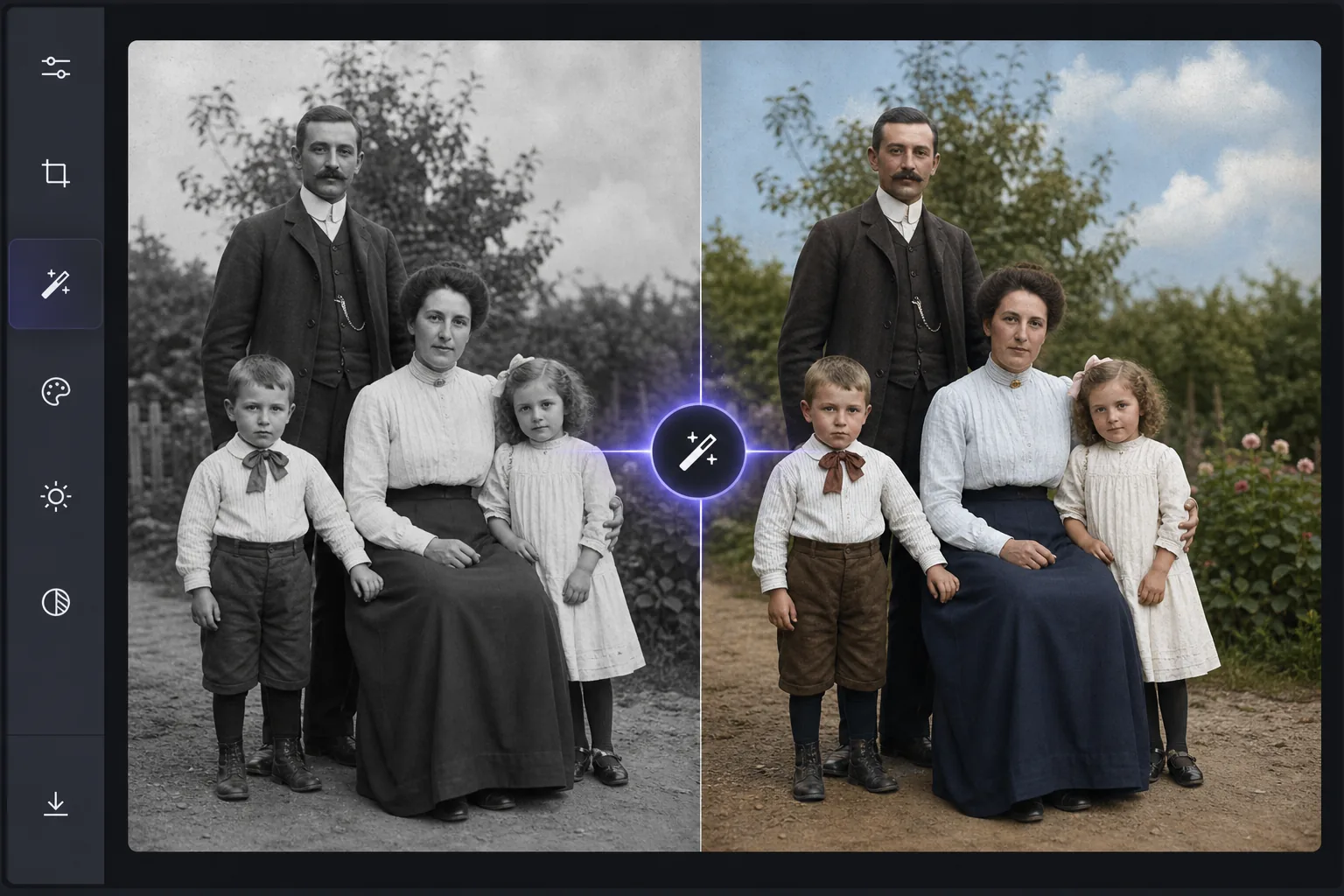
AI による色付けの仕組み
白黒写真をカラー化するには、ウェブ・iOS・AndroidのいずれかでMagic Eraserを開き、「AI Enhance」を選んでグレースケール画像をアップロードするだけ。あとはAIが色を付けてくれます。明るさや質感を読み取って、自然な肌の色、空、緑などを数秒で推測します。無料で使え、登録も不要です。色付けはあくまで「もっともらしい」もので、正確さが保証されているわけではありません。AIは時代に合った色合いを割り当てますが、特定のドレスや車の正確な色までは分かりません。歴史的な記録ではなく、リアルな解釈として捉えてください。きれいで高解像度なスキャンほどAIが手がかりにできる情報が増えるため、仕上がりもより自然になります。 従来の色付けは、骨の折れる手作業のプロセスです。Photoshop を使用するアーティストは、当時の正確な衣服の色、肌の色、環境の色合いを研究しながら、レイヤーごとにグレースケール画像に色をペイントします。 1 枚の肖像画を描くには、熟練した作業で 2 ~ 4 時間かかります。 AI によるカラー化では、何百万枚ものカラー写真でトレーニングされた深層学習モデルを使用して、どの色がどこに属しているかを理解します。肌の色調は照明や民族によって異なり、空は気象パターンに従い、草や葉には季節の変化があり、生地の色は時代に合ったファッションパレットと一致します。 AI はグレースケールの輝度値とテクスチャ パターンを分析して、最も可能性の高い元の色を推測し、数時間の手作業に匹敵する結果を数秒で生成します。
Before you start
3ステップで色付け
Start with 白黒写真をアップロードする. The result preview above and tips below use this guide's existing content; no separate before-and-after proof is assumed.
- 1
白黒写真をアップロードする
Web、iOS、または Android で Magic Eraser を開きます。スキャンした家族写真、歴史的な画像、ビンテージのポートレート、または任意の白黒写真など、グレースケール画像をアップロードします。 JPEG、PNG、TIFF が使用できます。スキャンの解像度が高いほど、より良いカラー化結果が得られます。
- 2
AI カラー化を選択します
強化メニューからカラー化ツールを選択します。 AI は画像の内容を分析し、顔、衣服、空、植生、建築、その他の要素を識別し、歴史的および文脈的に適切な色を各領域に適用します。
- 3
見直して調整する
AI は完全にカラー化されたバージョンを数秒で生成します。肌の色、生地の色、空の色合い、環境要素は、画像コンテンツの AI 分析に基づいて色付けされます。結果を確認し、最大解像度でエクスポートします。最良の結果を得るには、元の最高品質のスキャンから始めます。
こんな方に最適
- 家族歴史プロジェクト — 再会、追悼、または系図調査のために古い家族の写真に命を吹き込む
- 歴史文書 — 博物館、書籍、教育資料用のアーカイブ写真のカラー化
- 修復プロジェクト — 損傷または色褪せた写真の完全修復の一環として色を追加する
- ソーシャル メディア コンテンツ — エンゲージメントと会話を生み出す、カラー化されたビンテージ写真の共有
- メモリアルギフト — 意味のある個人的な贈り物として先祖のカラープリントを作成する
最良の結果を得るためのヒント
カラー化にはスキャン品質が非常に重要です。可能であれば 600 DPI 以上でスキャンします。AI は、異なるテクスチャと異なる色を受け取る必要がある表面を区別するための詳細を必要とします。スキャンする前に写真を掃除して、ほこりや破片を取り除きます。元のプリントが色あせている、またはコントラストが低い場合は、カラー化する前に、まず AI Enhancement ツールを使用してグレースケール範囲を改善します。これにより、カラー化 AI がより適切な輝度データを処理できるようになります。集合写真の場合、AI は複数の肌のトーンを正確に処理します。風景の場合、AI は葉の密度と空の状態から季節を推測します。歴史的精度はおおよそのものです。AI は時代と文脈に基づいてもっともらしい色を生成しますが、特定の衣服の色は推測されるものであり、不明です。
よくある質問
- 色はどのくらい正確ですか?
- AI は歴史的に妥当で視覚的に自然な色を生成します。肌の色、空の色、植生は非常に正確です。特定の衣服の色は文脈と時代から推測されます。AI は特定のドレスの正確な色を知ることはできませんが、適切な時代の色を割り当てます。
- 非常に古い写真(1800 年代)でも機能しますか?
- はい。 AIはあらゆる時代の写真を扱います。以前の写真 (ダゲレオタイプ、ブリキタイプ、アルブミン プリント) には、結果に影響を与える色調範囲が異なる場合がありますが、AI は各画像の特定の特性に適応します。
- カラー化後の色調整はできますか?
- AI は 1 回のパスで最良の推定値を生成します。特定の色調整 (空をより青くする、またはドレスを別の色にする) の場合は、最初の色付け後に追加の編集ツールを使用できます。
- 色付けは無料ですか?
- はい。 AI によるカラー化は、1 日あたりの使用量制限付きの無料枠で利用できます。プレミアム プランでは、ボリューム カラー化プロジェクトの制限がなくなりました。
- AndroidやiPhoneで白黒写真をカラー化するには?
- スマホのブラウザ、またはiOS・AndroidアプリでMagic Eraserを開き、カメラロールから白黒写真を読み込んで「AI Enhance」を選びます。AIがスマホ上で数秒のうちに色を付け、カラー化した写真をカメラロールに保存します。デスクトップ版と同じように動作し、ブラウザを使えばアプリのインストールも不要です。スキャンしたプリント写真をカラー化する場合は、まずできるだけ大きく、きれいにスキャンしてください。グレースケールの情報が多いほど、色味も自然に仕上がります。