
写真に白い背景を追加する方法
Amazon では、商品リストには純白の背景が必要です。パスポートオフィスでは、証明写真に白または明るい背景が必要です。きれいな白い背景により、顔写真がプロフェッショナルに見えます。 Magic Eraser は背景をすべて削除し、数秒できれいな白に置き換えます。
Last updated
今すぐ白い背景を追加してください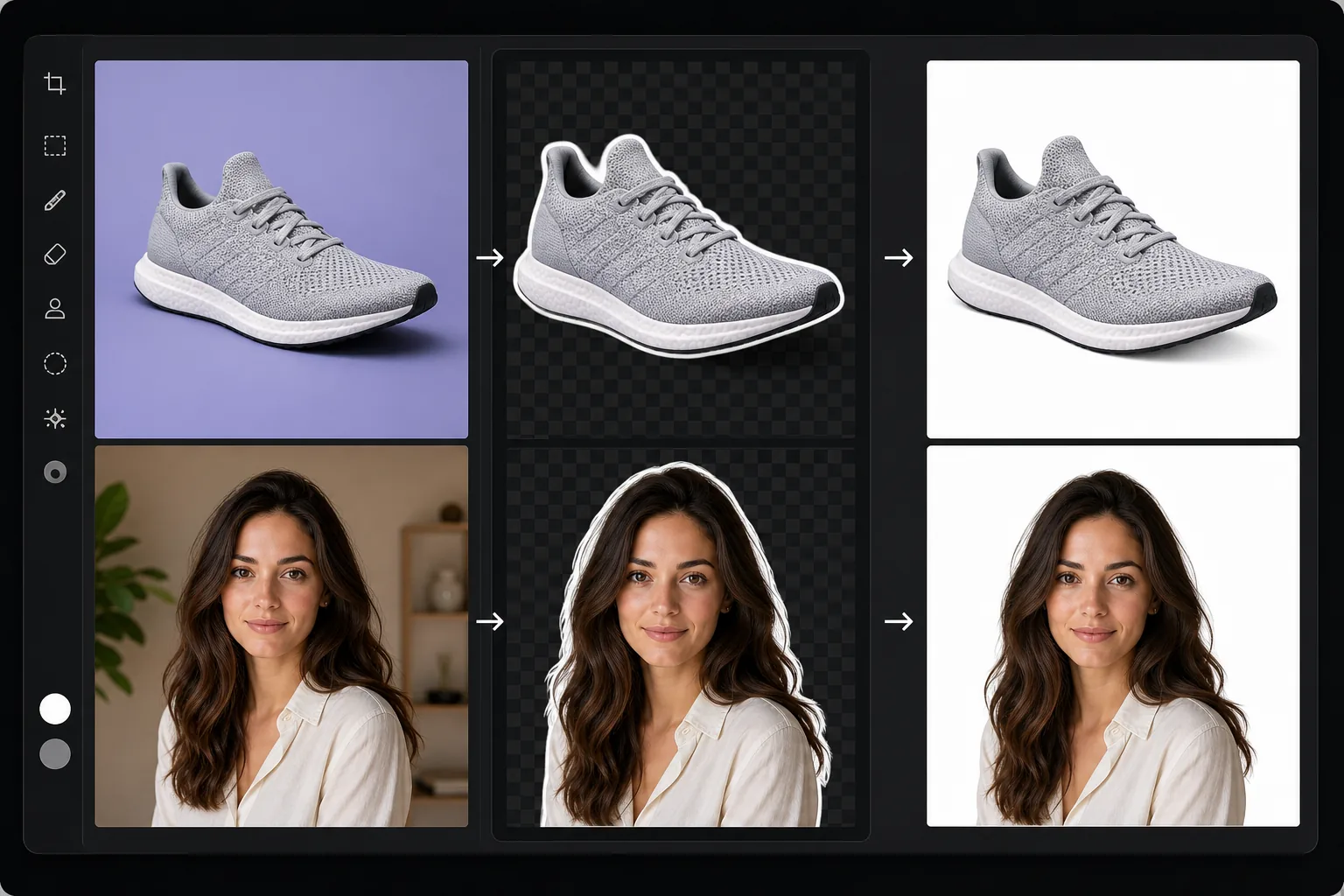
業界全体で白い背景が必要な理由
写真に白背景を追加するには、Web・iOS・Androidで Magic Eraser を開き、画像をアップロードして、AIに元の背景を消してもらい、置き換える背景に純白を選ぶだけ。あとはダウンロードするだけです。無料で、登録も不要。AIは被写体を切り抜き(細かい髪の毛や輪郭もきれいに)、クリーンな白背景に配置します。これはAmazon、パスポート申請、プロのプロフィール写真でまさに求められる仕上がりです。後で別の背景が必要になりそうなら、代わりに透過PNGで書き出しておき、必要なときだけ白を追加するのがおすすめです。 E コマース プラットフォームでは、商品リストに白の背景を使用することが義務付けられています。Amazon では純白 (RGB 255,255,255) が必要で、eBay では白またはライトグレーが推奨されており、Shopify テーマではカタログ全体で一貫した白の背景が最適に見えます。ほとんどの国では、パスポートやビザの写真には白または非常に明るい背景が必要です。企業 Web サイト、LinkedIn、会社ディレクトリのプロの顔写真では、清潔で一貫した外観を実現するために白い背景が使用されます。白い背景を手動で作成するには、被写体を慎重にマスキングし、エッジをぼかし、背景の残り物が透けて見えないようにする必要があります。髪、透明なオブジェクト、細かいディテールの周りでは特に困難です。 Magic Eraser の AI はマスキングを自動的に処理し、自然なエッジのトランジションを備えたきれいな白い背景に被写体を配置します。
Before you start
3 つのステップで白い背景を追加します
Start with 写真をアップロードする. The result preview above and tips below use this guide's existing content; no separate before-and-after proof is assumed.
- 1
写真をアップロードする
Web、iOS、または Android で Magic Eraser を開きます。製品の写真、顔写真、または白い背景が必要な画像をアップロードします。色付き、雑然とした、屋外、スタジオなど、どんなオリジナルの背景でも機能します。 JPEG、PNG、HEIC、WebP がサポートされています。
- 2
背景を削除する
背景の除去を選択します。 AI が主要な被写体を検出し、その背後にあるものをすべて削除します。製品写真の場合、AI は必要に応じて製品の自然な影を保存します。ヘッドショットの場合、AI は髪のエッジを正確に処理し、白いハローや途切れ途切れの輪郭は発生しません。
- 3
背景を白に設定してエクスポートする
背景色として純白を選択します。被写体はきれいな白い背景の上に置かれており、Amazon の出品、パスポートの要件、またはプロの使用に適しています。フルズームでエッジをチェックし、特に髪や製品の細かいディテールの周りで、きれいなトランジションがないか確認してください。白い背景の場合は JPEG、透明な場合は PNG としてエクスポートします。
こんな方に最適
- マーケットプレイスのガイドラインに従って、真っ白な背景が必要な Amazon および e コマースの商品リスト
- 政府の仕様に従って白または明るい背景が必要なパスポート、ビザ、および身分証明書の写真
- 企業 Web サイト、企業ディレクトリ、LinkedIn プロフィール用のプロフェッショナルな顔写真
- 一貫した白背景で統一された製品プレゼンテーションを作成するカタログ写真
- eBay、Etsy、Shopify のリスティングでは背景が白でクリック率が向上します
最良の結果を得るためのヒント
Amazon 製品の写真の場合、出力は目に見える影やグラデーションのない純粋な白 (RGB 255,255,255) である必要があります。 Magic Eraser の白い背景オプションにより、デフォルトでこれが生成されます。パスポート用の写真については、あなたの国の特定の要件を確認してください。白またはライトグレーの特定の色合いを必要とするものや、被写体がフレームの一定の割合を占める必要があると指定されているものもあります。自然な影のある製品写真については、それらを保持するか削除するかを決定します。Amazon は影がないことを好みますが、自社の e コマース サイトは、製品の下地に微妙な自然な影がある方が見栄えが良くなる可能性があります。顔写真の場合、企業用途では純白の背景が標準ですが、わずかにオフホワイト (ライトグレー) が入っていると、より柔らかく親しみやすい印象になります。製品カタログ全体を効率的に処理するために、白背景でのバッチ処理が可能です。
よくある質問
- Amazonは白地が真っ白でしょうか?
- はい。 Magic Eraser の白背景オプションは純白 (RGB 255,255,255) を生成し、Amazon の主要な画像要件を満たします。背景の残骸や色のにじみもなく、被写体がきれいに分離されています。
- 髪のエッジをうまく処理できますか?
- はい。白い背景に対する髪は、マスキングの最も難しい課題の 1 つです。 AI は個々の髪束を保持し、手動カットアウトにありがちな白いハローや途切れ途切れの輪郭のない、きれいなエッジを作成します。
- 製品を白背景にバッチ処理できますか?
- はい。複数の製品写真をアップロードし、バッチ全体に白い背景の除去を適用します。これは、一度に数十の商品を追加する電子商取引販売者にとって理想的です。
- 白背景の追加は無料ですか?
- はい。背景の削除と白の背景の置換は、1 日の使用量制限付きの無料枠で利用できます。プレミアムでは、大量の電子商取引ワークフローの制限が解除されます。
- 純白、オフホワイト、透過PNGのどれを使うべき?
- 画像をどこで使うかによります。Amazonのメイン画像や、純白を必須とする多くのマーケットプレイス、また白が指定されているパスポート写真には純白(RGB 255,255,255)を使いましょう。Webサイトでは、純白の切り抜きだとページに溶け込んで輪郭が消えてしまうことがあるため、オフホワイトや薄いグレーのほうがきれいに見える場合があります。たとえばeBayは薄いグレーを許可しています。後で被写体をさまざまな背景に重ねたり、デザインに合成したりしたい場合は透過PNGを選びましょう。透過PNGなら、あとからいつでも白背景に統合できます。特定のプラットフォーム向けで迷ったら、そのプラットフォームが定める背景ルールに従ってください。