
写真に枠線を追加する方法
適切に選択された境界線は、Instagram グリッドの一貫性を保つためのきれいな白いマージン、レトロな美しさのためのビンテージ フィルム フレーム、またはロゴの入ったブランド境界線など、カジュアルなスナップショットを洗練された意図的な画像に変換します。 Magic Eraser のデザイン ツールを使用すると、数秒で枠線を追加、カスタマイズ、エクスポートできます。
Last updated
今すぐ枠線を追加してください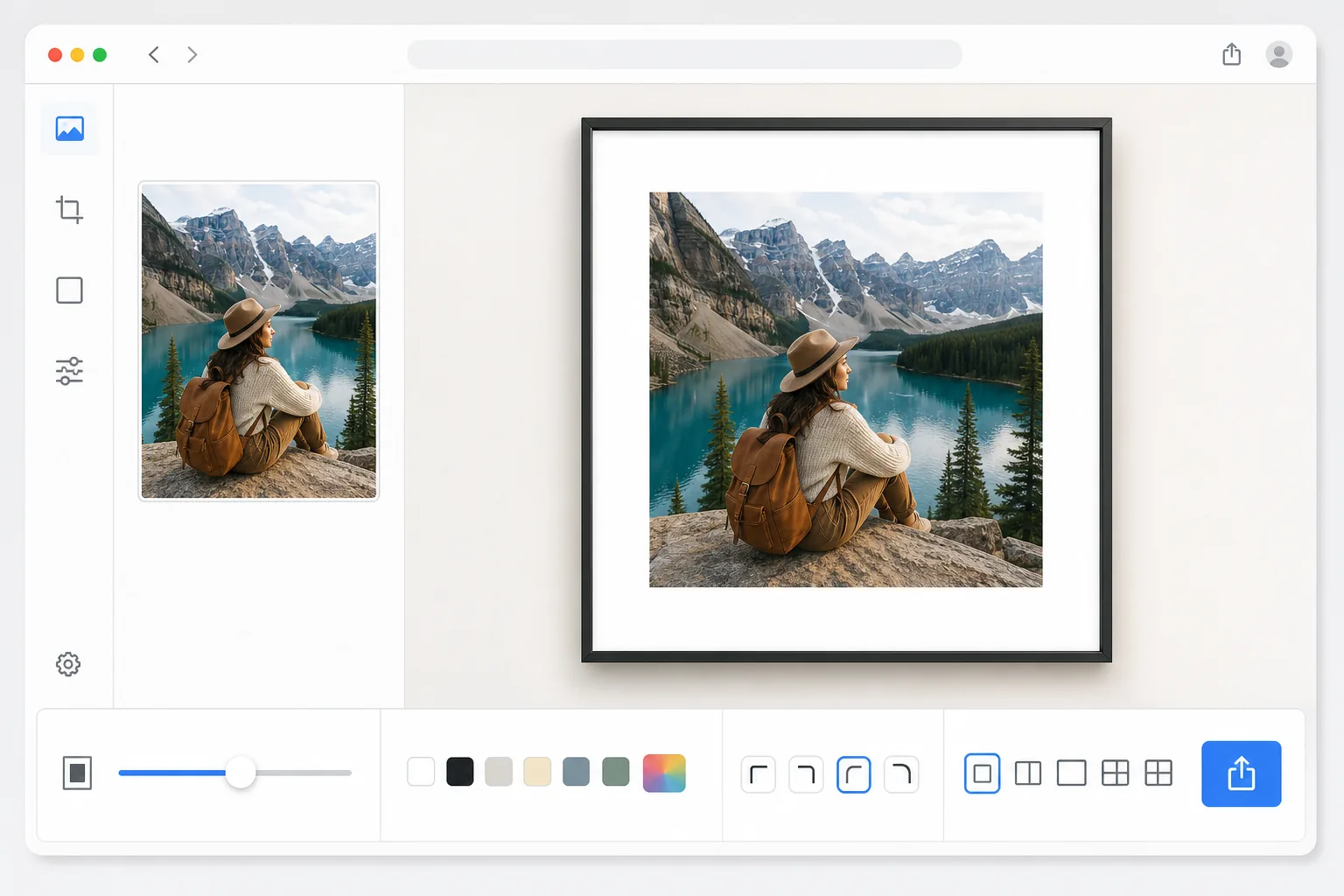
写真にフチをつける方法
写真に枠線を付けるには、Web版・iOS版・Android版のいずれかでMagic Eraserを開き、デザインツールを選んで画像をアップロードし、枠線を選びます。あとは線の幅・色・角の丸みを設定して書き出すだけ。無料で、登録も不要です。枠線は写真のまわりにキャンバスのスペースとして追加されるので、元の画像はフル解像度のまま、ピクセル単位でくっきりした状態を保てます。縮小やトリミングは一切ありません。すっきりしたInstagramのグリッドには白い余白、ギャラリー風には黒いフレーム、ブランドカラーを使うのもおすすめです。設定はプリセットとして保存しておけば、次の写真にもそのまま使えます。 ボーダーは単に装飾するだけではなく、見る人の注意を引きつけ、視覚的な余裕を生み出し、ブランドの一貫性を確立します。 Instagram では、均一な境界線により、グリッドが厳選されたプロフェッショナルに見えます。印刷の場合、境界線により、端から端までの印刷が被写体に食い込むのを防ぎます。電子商取引では、商品リスト全体の境界線が一貫しているため、統一された店頭が作成されます。 Photoshop で境界線を手動で追加するということは、ピクセル オフセットを計算し、新しいキャンバスを作成し、画像を中央に配置し、色の一貫性を確保することを意味します。これは、数十、数百の画像を処理する必要がある場合に、スケールが不十分になる退屈な作業です。 Magic Eraser のデザイン ツールは、即座に適用され、あらゆるプラットフォームに正しい寸法でエクスポートできる、プリセットおよびカスタマイズ可能な境界線スタイルを提供します。
Before you start
3 つのステップで枠線を追加します
Start with 写真をアップロードする. The result preview above and tips below use this guide's existing content; no separate before-and-after proof is assumed.
- 1
写真をアップロードする
Web、iOS、または Android で Magic Eraser を開き、デザイン ツールを選択します。フレームに入れたい写真をアップロードします。 JPEG、PNG、HEIC、WebP など、どの形式でも機能します。このツールは元の解像度を保持するため、印刷や高解像度のディスプレイでも境界線のある画像が鮮明に保たれます。
- 2
枠線を選択してカスタマイズする
境界線ライブラリを参照するか、空白のフレームから始めます。枠線の幅、角の半径、色を調整します。単色、グラデーション、パターン、または透明なパッドから選択します。ターゲット プラットフォームに合わせてアスペクト比を設定します (Instagram の場合は正方形、ストーリーの場合は 9:16、印刷の場合はカスタム サイズ)。調整しながら結果をリアルタイムでプレビューします。
- 3
枠付きの写真をエクスポートする
境界線が正しく表示されたら、必要な解像度でエクスポートします。透明度のある境界線には PNG を選択し、ファイル サイズが小さい単色の境界線には JPEG を、Web に最適化された出力には WebP を選択します。境界線の設定をプリセットとして保存すると、ワンタップで同じスタイルを今後の写真に適用できます。
こんな方に最適
- 均一な白または色の境界線で一貫したグリッドの美しさを求める Instagram コンテンツ作成者
- 印刷中に重要なコンテンツがトリミングされないように余白を設定した印刷準備
- 電子商取引の販売者は、リスト全体で一貫した商品画像のフレーム構成を維持
- ブランドデザイナーがロゴやブランドカラーを含むブランドフレームをマーケティング写真に追加する
- 結婚式やイベントの写真家がフレーム入りの画像をクライアントに納品
最良の結果を得るためのヒント
Instagram のグリッドの一貫性を保つには、境界線のスタイルとアスペクト比を 1 つ選択し、すべての投稿でそれを使い続けます。視覚的な均一性がグリッドをプロフェッショナルに見せるものです。白い枠は普遍的に機能し、写真の色を際立たせますが、暗い枠はよりドラマチックでギャラリーのような雰囲気を作り出します。印刷用に枠線を追加する場合は、カット公差を考慮して、トリム ラインの外側に少なくとも 3 mm の余白を含めてください。ブランドの境界線の場合は、写真のコンテンツと競合しないように、テキストとロゴを画像の内側 80% の外側に配置します。境界線を追加して写真のサイズを特定の縦横比に変更する場合(4:3 の写真を 1:1 の正方形に合わせるなど)、写真を中央に配置し、純白ではなく補色の背景色を使用して視覚的な面白みを加えます。
よくある質問
- 異なる辺に異なるサイズの境界線を追加できますか?
- はい。デザイン ツールを使用すると、各辺を個別に制御できます。クラシックなポラロイド風の幅広の下枠、中央に配置する均等な余白、創造的なレイアウトのための非対称の枠などです。 4 辺すべての境界線を均等にしたい場合は、1 つのスライダーで均一の幅を設定することもできます。
- 境界線により画質が低下しますか?
- いいえ。このツールは写真を縮小するのではなく、写真の周囲にキャンバス スペースを追加します。元の画像は、最大の解像度と鮮明さを維持します。エクスポートされるファイルのサイズは境界線に合わせて大きくなりますが、写真のコンテンツはピクセル単位で元のコンテンツと同一のままです。
- 枠線の追加は無料ですか?
- はい。 Magic Eraser のデザイン ツールには、1 日あたりの使用制限のある無料枠の境界線とフレームの機能が含まれています。プリセットのスタイルから選択し、色と幅をカスタマイズしてエクスポートします。プレミアムでは制限がなくなり、一度に何百もの画像を境界付けるバッチ処理が可能になります。
- AndroidやiPhoneで写真に枠線を付けるには?
- スマホのブラウザ、またはiOS版・Android版のアプリでMagic Eraserを開き、カメラロールから写真を読み込んで、デザインツールを開きます。枠線を選んだら、指で幅や色を調整しながらライブでプレビューできます。書き出すと、枠線付きの写真がそのままカメラロールに保存され、すぐに投稿できます。操作はデスクトップ版と同じで、ブラウザを使えばアプリのインストールも不要。シェアする直前に写真をサッとフレーム加工したいときに便利です。
- トリミングせずに写真を正方形にする枠線を付けられますか?
- はい。これは枠線を付ける理由として最もよくあるものの一つです。横長や縦長の写真を1:1のInstagramの正方形に合わせてトリミングする(画像の一部が切れてしまう)代わりに、キャンバスを正方形に設定して、残ったスペースを枠線で埋めましょう。写真全体が見えたまま、フレームの中央に配置されます。白い枠線が定番ですが、写真から抽出した色を使うと、真っ白よりも意図のある仕上がりに見えることが多いです。