
写真に背景を追加する方法
退屈な背景をより良いものに置き換えます。プロの顔写真用のスタジオ背景、クリエイティブなポートレート用の美しい場所、マーケティング資料用のブランド背景などです。 Magic Eraser は、1 つのワークフローで削除と交換を処理します。
Last updated
今すぐ背景を追加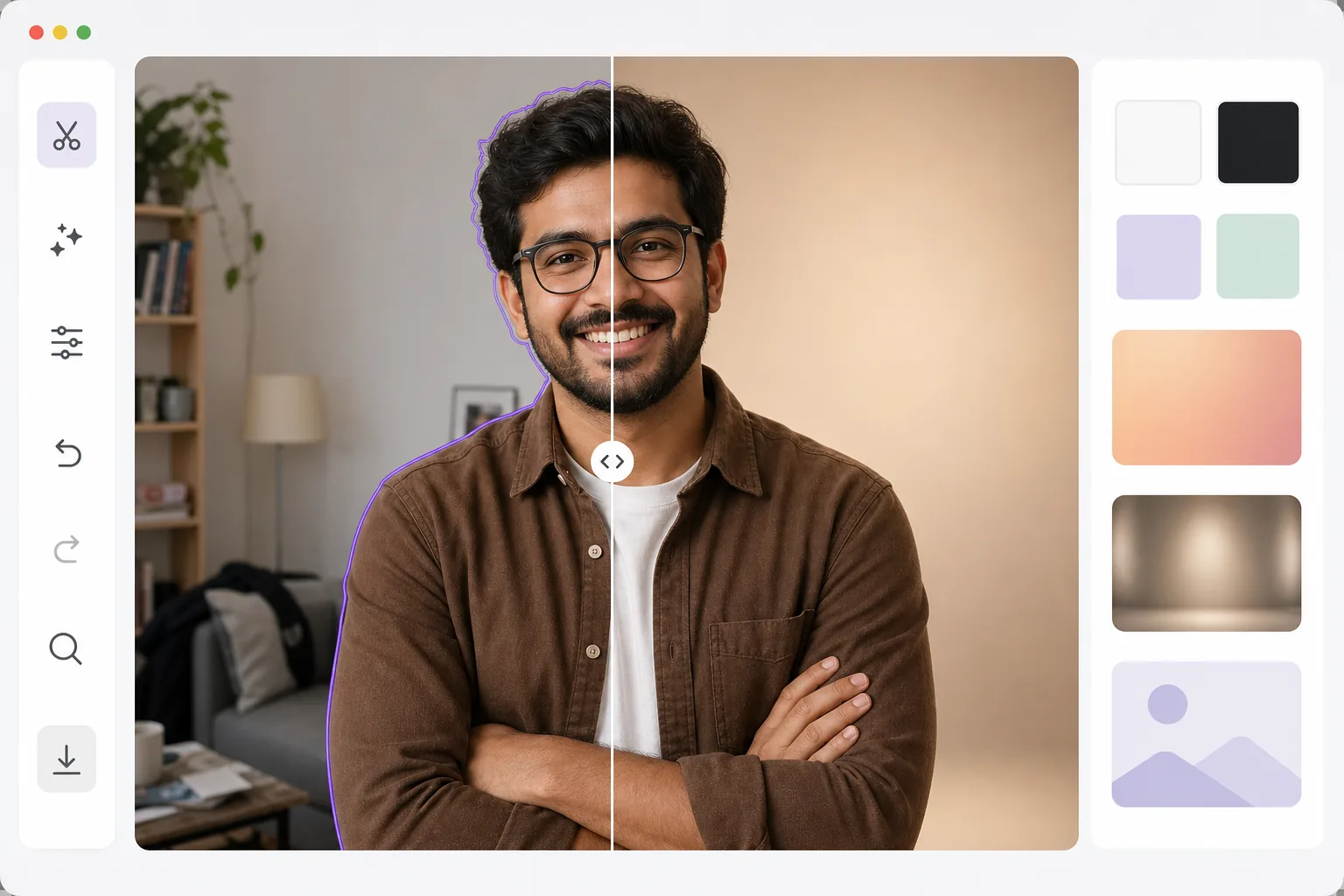
写真に背景を追加する方法
写真に背景を追加するには、Magic Eraserをウェブ、iOS、Androidで開いて画像をアップロードし、AIに元の背景を消してもらってから、被写体を新しい背景に配置します。単色、グラデーション、スタジオ風の背景、自分でアップロードした画像など、お好みで選べます。無料で、登録も不要です。AIが髪の毛、メガネ、細部までエッジをきれいに切り抜くので、白い枠が残ることなく、被写体が新しい背景になじみます。自然な仕上がりにするコツは、被写体と光の向きが合った背景を選び、足元にやわらかい影を加えることです。 背景は、写真の雰囲気、背景、プロ意識を決定します。白い背景の商品には「eコマース」と書かれています。ぼやけたオフィスを背景にした顔写真には「企業」と書かれています。夕日を背景にしたポートレートには「ライフスタイル」と書かれています。背景を置き換えると、写真を撮った後にこの物語を制御できます。このプロセスには 2 つの AI ステップが含まれます。1 つはエッジを保存した正確な被写体の抽出です。 2 番目に、色温度、照明の方向、影の配置を一致させて新しい背景に合成します。結果は、被写体がその上に貼り付けられたのではなく、その環境で実際に撮影されたように見えるはずです。
Before you start
3 つのステップで背景を追加します
Start with オリジナルの背景をアップロードして削除する. The result preview above and tips below use this guide's existing content; no separate before-and-after proof is assumed.
- 1
オリジナルの背景をアップロードして削除する
Web、iOS、または Android で Magic Eraser を開き、Background Eraser を選択します。写真をアップロードすると、AI が既存の背景を削除します。被写体は正確なエッジで抽出され、髪、眼鏡、細部は保持されます。
- 2
新しい背景を選択してください
単色 (白、黒、カスタム)、グラデーション、プリセットのスタジオ背景から選択するか、独自の画像を新しい背景としてアップロードします。新しい背景上で被写体を配置し、拡大縮小します。トリミングを調整して構図を構成します。
- 3
調整してエクスポートする
コンポジットを微調整します。背景の照明に合わせて明るさを調整し、接地のために微妙な影を追加し、自然にブレンドするためにエッジの柔らかさを微調整します。 Web、印刷物、ソーシャル メディア用に希望の解像度でエクスポートします。
こんな方に最適
- 自宅の背景をスタジオの背景に置き換えてプロの顔写真を作成する
- 一貫した白またはブランドの背景を使用した e コマース製品の写真
- 創造的または意欲的な環境に身を置くソーシャル メディア コンテンツ クリエイター
- ブランドの背景を使用したキャンペーンビジュアルを作成するマーケティングチーム
- ビデオ通話の背景 — 仮想会議プロファイル用のプロ仕様の静止画像を作成する
最良の結果を得るためのヒント
被写体と背景の照明の方向を一致させます。被写体が左側から照らされている場合は、同様の照明の背景を選択します。照明の不一致は、合成写真の最も一般的な原因です。微妙なドロップ シャドウまたはグランド シャドウを追加して、被写体を新しい背景に固定します。プロの顔写真の場合、風景の背景よりも単色またはシンプルなグラデーションの方が常に洗練されて見えます。カスタムの背景画像を使用する場合は、被写体を明確な焦点として保つために、背景画像をわずかにぼかします (浅い被写界深度をシミュレートします)。
よくある質問
- 自分の画像を背景として使用できますか?
- はい。置換背景として任意の画像をアップロードします。このツールは、抽出した被写体を適切なスケーリングと位置で新しい画像に合成します。
- 被写体と背景の照明は一致していますか?
- このツールは被写体の元の照明を保存します。最も自然な結果を得るには、照明の方向と色温度が似ている背景を選択してください。
- 背景の差し替えは無料ですか?
- はい。バックグラウンドの削除と置換は、1 日の使用制限付きの無料枠で利用できます。プレミアムでは制限がなくなり、バッチ処理が追加されます。
- AndroidやiPhoneで写真に背景を追加するには?
- Magic Eraserをスマホのブラウザ、またはiOS・Androidアプリで開き、カメラロールから写真を読み込んで、AIに元の背景を消してもらいます。あとは新しい背景を選ぶだけ。単色、プリセットの背景、自分の写真から選んだ画像などが使えます。ピンチ操作で被写体の大きさや位置を調整しましょう。書き出すと、完成した写真はそのままカメラロールに保存されます。操作はデスクトップ版と同じで、ブラウザを使えばアプリのインストールは不要です。
- 背景を追加するのと、透過PNGにするのは何が違う?
- 背景を削除すると、被写体が透過の状態で残ります。背景に何もないPNGで、デザインにそのまま配置できる状態です。背景の追加はもう一歩進んで、被写体を新しい目に見える背景(色、グラデーション、画像)の上に配置し、完成した一枚の写真として書き出します。切り抜きを別の場所で再利用したいなら透過PNGで書き出し、新しいシーンの完成した写真がほしいなら、背景を追加してJPGかPNGで書き出しましょう。