
グループポートレートを効率的に編集する
複数の被写体がいるグループ写真を、統一したカラーグレーディングと不要要素の除去で、時間を節約しながらレタッチするワークフローをマスターします。
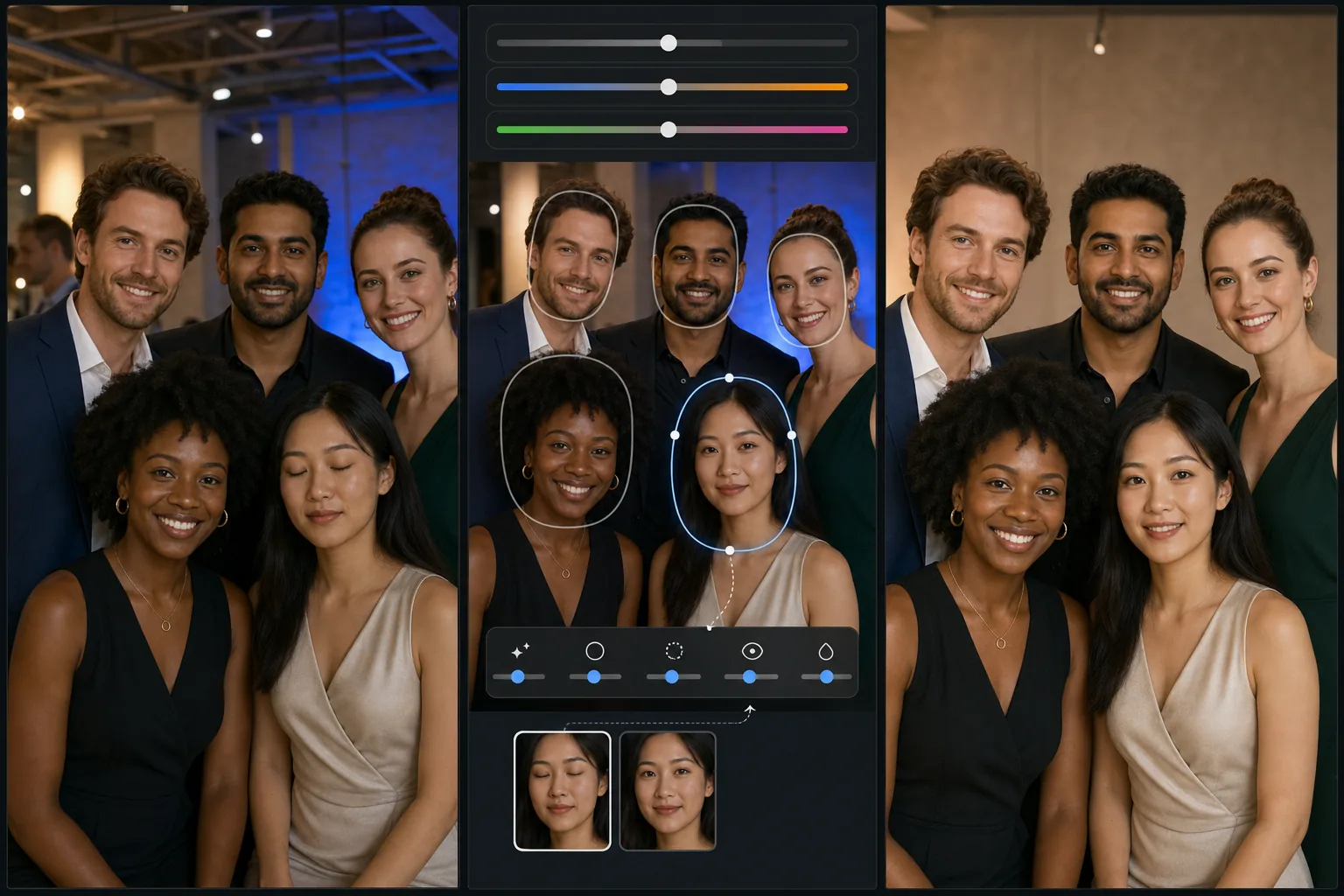
Lesson context before the long read
Review the result preview above, then scan the learning objectives below before reading the full lesson. Updated 2026-05-17.
Example visual uses an existing public asset: /content-images/portrait-group-editing-academy.webp.
Learning Objectives
- 13人以上の被写体がいる写真をレタッチする効率的なワークフローを身につける
- 2AI顔検出を使い、グループ全体に一貫しつつ各人に適した調整を適用する
- 3自然なシーンを保ちながら、グループ写真から不要な人物や物体を取り除く
1つのフレーム内の複数の被写体を管理する
グループポートレートには、フレーム内に人が増えるごとに倍増する独特の難しさがあります。誰かが必ずまばたきしていたり、別の人が見栄えのよくない表情をしていたり、混合した照明の下で肌トーンが大きく違って見えたりします。効率的なワークフローは、まず全体的な調整から始まります。個々の顔に手を加える前に、全体の露出、ホワイトバランス、カラーグレーディングを補正します。これにより一貫した基準が確立され、人ごとの編集が全面的なやり直しではなく微調整で済むようになります。
グループ全体で一貫したレタッチを行う
Magic EraserのAI顔検出はグループ内の各人を識別し、すべての顔にレタッチプリセットを同時に適用しつつ、個別の調整も可能にします。たとえば、全員に軽い肌スムージングを適用してから、直射日光の下に立っていて毛穴がより目立つ人だけ少し強める、といったことができます。連続して撮影したショット間での顔の入れ替えも、もうひとつの強力なテクニックです。最高のグループポーズで一人がまばたきしてしまった場合、目が開いていて表情が自然な別のフレームからその人の顔を入れ替えられます。
人と人の間の気を散らす要素を取り除く
グループ写真から不要な人物を取り除くことは、家族写真やイベント写真で最も多い要望のひとつです。AI消しゴムツールは人物を取り除き、その背後の背景や部分的に隠れていた被写体を賢く埋められます。最良の結果を得るには、まずメイングループから最も離れた人物から取り除き始めましょう。端にいる被写体のほうが再構築する背景が単純だからです。グループの真ん中から誰かを取り除く場合は、構図が依然としてバランスよく自然に見えるよう、残った被写体の間隔をわずかに調整する必要があるかもしれません。
Key Takeaways
- ✓人ごとのレタッチ編集を行う前に、全体の露出と色の補正から始める
- ✓AI顔検出を使い、被写体ごとに個別の微調整を加えながらバッチでレタッチする
- ✓グループ写真から人物を取り除くときは、最もきれいな結果のために端から内側へ進める